Java SWTコントロールを操作する
Java SWTModulesは、 Tosca XScan また Tricentis オートメーション・レコーディング・アシスタント(TricentisARA) のいずれかを使用して作成されます。
モジュール フォルダーを右クリックするか、ダイナミック メニュー
以下の説明 chapter "ステアリングコントロール" に 従って、次の標準コントロールを操作できます。
以下の章では、Java SWT固有のコントロールを操縦する方法を説明しています。

|
Toscaでは、スクロール可能な領域(ScrollPane)内にコントロールが配置されていれば、テストアプリケーションの可視領域外に配置されているコントロールも操縦することができます。テストを実行すると、システムは自動的にそのコントロールにジャンプします。 |
編集可能なコンボ ボックス
編集可能なコンボ ボックスとは、任意の数のエントリを追加できるコンボ ボックスのことです。

|
以下の例では、編集可能なコンボ ボックス BorderCCombo にテスト値が入力されています。
テストアプリケーション - 編集可能なコンボ ボックス
編集可能なコンボ ボックス - テスト値の入力 |


ExpandBar
ExpandBars は以下の説明 chapter "タブコントロール" に従って操作されます。
コントロールが、表示されていないスクロール可能な ExpandBar 内で操作される場合、コントロールはスクロールされて表示され、その後、操作されます。
|
|
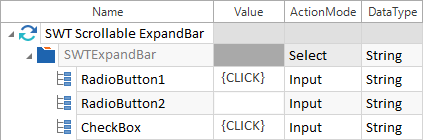
以下の例では、システムは、スクロール可能な ExpandBarSWTExpandBar から、コントロール RadioButton1 と Checkbox を選択します。
スクロール可能なExpandBarからコントロールを選択する |
ListView
ListViews は以下の説明 chapter "リストボックス" に従って操作されます。
|
|
以下の例では、 ListView のシングルリストからエントリーの Julia が選択されています。
ListViewアイテムの選択 |

|
|
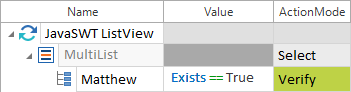
この例では、エントリー Matthew が ListViewMultiList に存在するかどうかを確認します:
ListViewアイテムの確認 |
TabControl
TabControlsは TabFolders および CTabFolders として識別され、以下の説明 chapter "タブコントロール" に従って操作されます。
|
|
ユーザーシミュレーションは、画面に表示されるタブでのみ機能します。 |
|
|
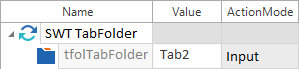
この例では、エンジンは、 tfolTabFolderTabFolder から Tab2 を選択します。
Single-line TabFolder - 入力 |
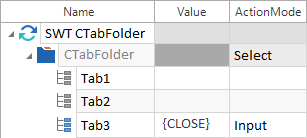
CTabFoldersはステアリングパラメータ UserSimulation を使ってタブ項目で閉じることができます。ユーザーシミュレーションはActionMode 入力と値 {CLOSE} で実行されます。
|
|
この例では、エンジンが CTabFolder TabControlの Tab3 を閉じています。
Multiline CTabFolder - 入力 |
PopUp Menu
標準サブセットの一部であるモジュール Any SWT ウインドウを使用して、ポップアップメニューまたはコンテキストメニューを操作できます。
Any SWT ウインドウモジュールでポップアップメニューを操作するには、コンテキストメニューがあるJava SWTウィンドウを1つ開く必要があります。
|
|
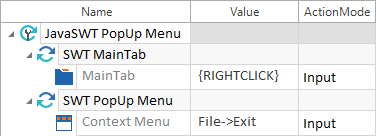
この例では、エントリーファイルの下にあるポップアップメニューコンテキストメニューにあるエントリー終了を選択します。
次に、ポップアップメニューからエントリー終了を選択します。
PopUp Menuからのエントリーの選択 |
複数のJavaSWTウィンドウでPopUp Menuを操縦する
テクニカルIDで必要なウィンドウを一意に識別することで、複数のウィンドウを開いたときにPopUp Menuを操縦することができます。
以下の手順に従って、操作するウィンドウを一意に識別するテクニカルIDを持つモジュールを作成してください:
-
Toscaで、標準サブセットから Any SWTウィンドウモジュールを読み込みます。
-
Any SWTウィンドウモジュールを右クリックし、コンテキストメニューからコピーを選択します。また、モジュールを左クリックし、ダイナミックメニューのモジュールからコピーを選択することもできます。または、キーボードのショートカット Ctrl + C を使用することもできます。
-
モジュールを貼り付ける対象となるフォルダーを選択します。
-
フォルダーを右クリックし、コンテキストメニューから貼り付けを選択します。フォルダーを左クリックし、ダイナミックメニューのモジュールから貼り付けを選択することもできます。または、キーボードのショートカット Ctrl + V を使用することもできます。
-
Any SWTウィンドウモジュールのコピーを右クリックし、コンテキストメニューから再スキャンを選択します。
-
Tosca XScanを使用して、ステアリングに使用する Java SWTアプリケーションウィンドウをスキャンします。手順の詳細については、こちら chapter "スキャンで Modulesを作成する" もご覧ください。
Toscaは、再スキャン時にモジュールのテクニカルIDを自動的に更新します。
ProgressBar
ProgressBarはTosca XScanでスキャンされます。
ProgressBarで使用できるActionModeは以下の通りです:
|
ActionMode |
説明 |
|---|---|
|
確認する |
これで、進捗状況を確認します。 |
|
WaitOn |
システムは、特定の値に達するまで待機します。 |
|
|
この例では、プログレスバーのステータスが 10 を示しているかどうかを検証します:
進行状況の確認 以下の例では、エンジンは progressBar の値が 100 を示すまで待ってから、テストの実行を続行します:
エンジンはプログレスバーが100%を示すまで待ちます。 |


PushButton
PushButtonsは、以下の説明 chapter "ボタン" に従って操作されます。
スケール
スケールは、以下の説明 chapter "スライダー" に従って操作されます。
スピナー
スピナーは、以下の説明 chapter "テキストボックス" に従って操作されます。
|
|
以下の例では、Spinner SWTSpinner の値が 55 に設定されているかどうかを検証します。
スピナーの値を検証する |

読み取り専用のスピナーは、ステアリングパラメータ UserSimulation が FALSE に設定され、 SendKeys または Keypress コマンドが他のキーボード コマンドと組み合わせて使用され、コントロールのボタンが選択されている場合に、ActionMode 入力でのみ操作できます(see chapter "キーボードコマンド") 。
|
|
この例では、以下の読み取り専用スピナー ReadOnlySpinner の値を1つ増やしています。
Java SWTアプリケーションのRead-only Spinner
読み取り専用スピナーの値の設定 |


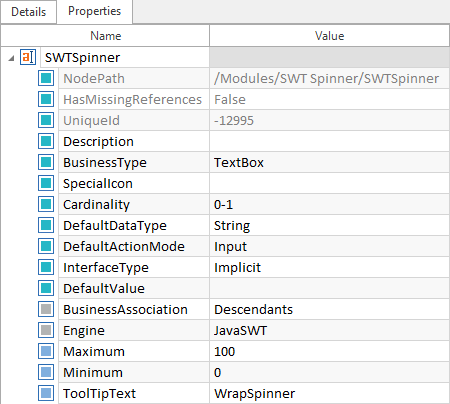
スピナーには、 0 から始まる最小数値と最大数値があります。Tosca XScanでスキャン中に、スピナーのプロパティに最小値と最大値を追加することができます。XScanウィンドウの表現プロパティの下で、それぞれのプロパティである 最小値と最大値を選択してください。モジュールを保存すると、これらのプロパティは、スピナーコントロールのプロパティタブにテクニカルID Params として表示されます。
最小値と最大値の範囲外の値でスピナーを操作する場合、Tosca は値を有効な範囲内の数値にリセットします。
|
|
この例では、最小値が 0 、最大値が 100 のスピナーを示しています。
Java SWT スピナーの最大および最小 TechnicalID Params |
StyledTextEditBox
StyledTextEditBoxes は、単一行、複数行、または読み取り専用であり、以下の説明 chapter "テキストボックス" に従って操作されます。
読み取り専用のStyledTextEditBoxでは、以下のActionModesのみが使用できます:
|
ActionMode |
値 |
説明 |
|---|---|---|
|
入力 |
{CLICK} |
読み取り専用のStyledTextEditBoxをクリックします。 |
|
確認する |
<value> |
StyledTextEditBoxの内容を確認します。 |
|
|
以下の例では、StyledTextEditBox ReadOnly StyledTextEditBox の値が読み取り専用のテキストフィールドであるかどうかを確認します。
読み取り専用のStyledTextEditBoxの内容の確認 |

ToolBar
ToolBarはToscaXScanでスキャンでき、メニューとして識別されます。ToolBarのコントロールは、制御タイプによって識別され、埋め込まれたコントロールまたは個別のコントロールとしてスキャンして操縦することができます。
ユーザーは、ToolBar制御に名前を入力することで、埋め込みコントロールとしてToolBarのドロップダウンメニューでButtonsとButtonsを操縦することができます。他のすべてのコントロールは、個別のコントロールとして操縦されます。
|
|
以下の例では、エンジンは ToolBarSWTToolBar からボタン ToolbarButton を選択します。
ToolBarからButtonを選択する |

|
|
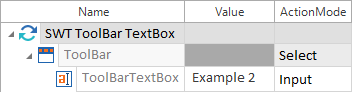
この例では、 ToolBarSWTToolBar からテキストボックス ToolBarTextBox にテキスト Example 2 を入力します。
ToolBarでテキストボックスへテキストを入力する |
TreeView
TreeViewsは、以下の説明 chapter "テーブルツリー" に従って操作されます。
Javaのセキュリティメッセージを閉じる
Java アプリケーションを起動すると、Java ランタイム環境はセキュリティ設定に応じて、セキュリティメッセージを表示することができます。このメッセージは、以下の説明 chapter "Javaセキュリティメッセージを閉じる" に従って、Toscaで閉じることができます。