Engines 3.0 では、テスト用のキーボードコマンドが用意されています。キーボードコマンドを使用することで、 Tricentis Tosca がユーザーのようアプリケーションを操作し、キーボードを入力します。通常、キーボードコマンドはクリック操作と組み合わせて使用します。
以下の種類のキーボードコマンドが使用できます。
-
シンプルなコマンド向けの単一キーボードコマンド
-
より複雑なユーザーインタラクション向けの、WinFormsの SendKeys 機能を使用したキーの組み合わせ。例として、入力フィールドの内容をすべてマークしてから削除したい場合などです。
-
アプリケーションが単一キーボードコマンドや SendKeys をサポートしていない場合にキーボード入力をシミュレートする仮想キーコード。
また、ウィンドウ内の個々の要素ではなく、ウィンドウ全体を移動することもできます。その場合は、標準サブセットの TBox Send Keys モジュールを使用します。
テキストと数字の入力
文字や数字を挿入するには、単に文字や数字を入力します。
大文字でも小文字でもかまいません。Tricentis Tosca は大文字を SHIFT +小文字として解釈します。
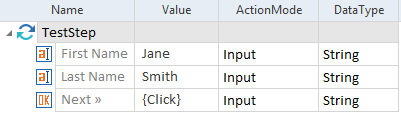
「 Jane 」と「 Smith 」を2つの異なるテキストボックスに入力する
一部のアプリケーションでは、複数のテキスト文字を一度に入力できない場合があります。
その場合、 {TEXTINPUT["<Unicode characters>"]}構文を使用して、テキストをUnicode 文字として入力してください。
単一キーボードコマンドを使用する
単一のキーボードコマンドを実行するには、 {COMMAND} 構文を使用します。
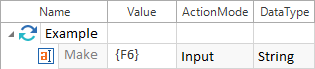
「 F6 」を押す単一キーボードコマンド
以下のコマンドがあります。:
クリック操作を伴うコマンド
クリック操作と組み合わせたコマンドも入力できます。
|
コマンド |
アクション |
|---|---|
|
ALTCLICK |
ALT を押しながら左クリック |
|
LALTCLICK |
左 ALT キーを押しながら左クリック |
|
RALTCLICK |
右 ALT キーを押しながら左クリック |
|
CTRLCLICK |
CTRL を押しながら左クリック |
|
LCTRLCLICK |
左 CTRL キーを押しながら左クリック |
|
RCTRLCLICK |
右 CTRL キーを押しながら左クリック |
|
SHIFTCLICK |
SHIFT を押しながら左クリック |
|
LSHIFTCLICK |
左 SHIFT キーを押しながら左クリック |
|
RSHIFTCLICK |
右 SHIFT キーを押しながら左クリック |
Mobile Engine 3.0 ではクリック操作がサポートされていないことにご注意ください。
SendKeysを使用する

|
Mobile Engine 3.0では BACKSPACE 、 ENTER 、 TAB のSendKeysコマンドがサポートされているほか、テキストを入力するためのSendKeysもサポートされています。 |
この式を使用することで、より複雑なユーザーインタラクションを実行することができます。キーの組み合わせを指定したり、特定のコマンドの直接入力に対応していないコントロールにコマンドを送信する場合に使用します。
Tosca SendKeys の式は、WinFormsの SendKeys 機能を使用しています。
|
構文: |
{SENDKEYS["<Microsoft SendKeys command>"]} |
使用可能な SendKeys コマンドとその構文の一覧については、Microsoft SendKeysのドキュメント( http://msdn.microsoft.com/en-us/library/system.windows.forms.sendkeys.aspx)を参照してください。
二重引用符「 "」で囲まれた SendKeys コマンドは、コマンド内の特殊文字をエスケープします。コマンドに特殊文字として二重引用符が含まれている場合は、さらにエスケープが必要です。特殊文字の使用方法の詳細については、 see chapter "特殊文字" 。

|
この例では、テキストボックス「TextBox」に値 (ABC) を入力します。
「 TextBox 」用のキーボードコマンド 特殊文字「 { 」および「 } 」は、二重引用符によってエスケープされます。 |

|
|
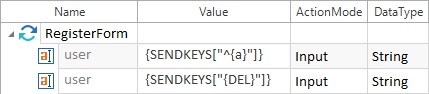
この例では、テキストボックス「 user 」の全内容を選択し、その後削除します。 まず、 Tricentis Tosca がコントロール「 user 」を複数回使用できるようにする必要があります。 そのためには、モジュールを修正します。コントロール「 user 」のモジュール属性プロパティ「 Cardinality 」を「 1-N 」に設定してください。 モジュールから作成したテストステップに、以下の値を入力します。
「 user 」用のキーボードコマンドです。 特殊文字「 { 」および「 } 」は、二重引用符によってエスケープされます。 |
場合によっては、アプリケーションがコマンド間の処理に時間を要することがあります。操縦パラメータ「 SendKeysDelay 」あるいはテストコンフィギュレーションパラメータ「 SendKeysDelay 」でミリ秒単位の遅延を指定できます。
両方のパラメータを指定した場合は、ステアリングパラメータが優先されます。
キーボード入力のシミュレーション
この式を使用すると、仮想キーコードを用いてキーボード入力をシミュレートすることができますう。
仮想キーコードを式で使用するには、 {KEYPRESS[<Virtual-key code>]} 構文を使用します。
利用可能な仮想キーコードのリストについては、Microsoftの仮想キーコードに関するドキュメント(http://msdn.microsoft.com/en-us/library/windows/desktop/dd375731(v=vs.85).aspx)をご覧ください。
|
|
仮想キーコードの接頭辞「 VK_ 」は付けずに入力してください。 例: {KEYPRESS[ VK_RETURN]}ではなく{KEYPRESS[RETURN ]} です。 |
キーの組み合わせを実行する場合、 {KEYDOWN[<Virtual-key code>]} 構文を使用してキーを押し、 {KEYUP[<Virtual-key code>]} を使用してキーを放します。
|
|
この例では、テキストボックス「 Order 」の全内容を CTRL + A で選択し、その後削除します。
「 Order 」用の仮想キーコマンド
|
