この章では、 Engines 3.0 を使用して、メニューコントロールを操作し、コンテキストメニューなどを使用する方法を詳しく説明します。
シングルラインビュー
Tosca は、Tosca XScanでスキャンすると、自動的に単一行表示メニューを作成します。
これらのメニューには、該当するエントリーへのパスを指定することで移動します。パスノードを表すには、文字列 -> を使用する必要があります。
|
ActionMode |
値 |
説明 |
|---|---|---|
|
Input |
<path> |
これは、指定されたパスを使用してエントリを選択します。 エントリにラジオボタンが含まれている場合、これも選択されます。 エントリにチェックボックスが含まれている場合、チェックボックスの状態は無効と有効の間で切り替わります。 |

|
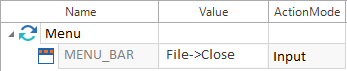
この例では、エンジンはメニュー MENU_BAR からエントリ File の下にあるエントリ Close を選択します。
パスを指定してメニューエントリを選択します。 |
複数行表示
複数行表示でメニューを表示するには、Tosca XScanを使って構造化エントリーを構築します。
スキャンに使用したエンジンによって、Toscaでは以下のことができます。
-
メニューと必要な各項目を選択します。各エントリはメニュー項目としてモジュールにコピーされます。
-
メニューを選択し、モジュール属性としてマニュアルでエントリを作成します。
メニューエントリのために一般的なプロパティに加え、以下のプロパティを確認することができます。
|
プロパティ |
説明 |
|---|---|
|
選択済み |
エントリーが選択されているか選択解除されているかを指定します。 これはラジオボタンやチェックボックスを埋め込んだ場合にも当てはまります。 ラジオボタンやチェックボックスを埋め込んだ場合、このプロパティを確認することができます。 |
|
名称 |
メニューエントリの名称 |
複数行のメニューを操作する場合、メニューでActionMode Select を指定する必要があります。また、 選択した項目の上に階層的に配置されているすべての項目に対してActionMode Select を設定する必要があります。
以下の表は、メニュー項目で使用可能なすべてのアクションモードの一覧です。このプロパティがTestStepValueで指定されていない場合は、 システムは Default property 列にリストされているプロパティを用います。
|
アクションモード |
Value |
Default property |
説明 |
|---|---|---|---|
|
Input |
x, X |
Selected |
エントリーを選択または選択解除します。 |
|
Verify |
True, |
Name |
これは値かプロパティのどちらかを検証します。 |
|
バッファ |
<Buffer name> |
名称 |
これによりバッファ <Buffer name> にエントリ名が保存されます。 |
|
|
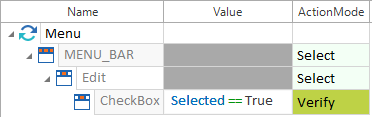
この例ではエンジンが Edit エントリの下にある CheckBox エントリが選択されていることを確認します。
メニューエントリのプロパティを検証する |
一般的なメニュー項目を作成する
複数行のビューでは、モジュール内でメニュー制御のためにマニュアルでエントリを作成することができます。
-
モジュールで、エントリを追加するMenu Controlを右クリックします。
-
コンテキストメニューから Create ModuleAttribute を選択してください。
-
エントリ名を定義してください。例: 。 <generic entry>この名前はTestStepで変更できます。 -
プロパティペインを展開するには、プロパティボタンをクリックするか、ワークスペースウィンドウの右側にある展開矢印
 をクリックしてください。
 -
BusinessTypeを MenuItem に変更します。
-
Cardinalityを 0 ~ N に変更します。
-
値 ノード(see chapter "構成パラメータ")を使用して構成パラメータ BusinessAssociation を作成します。
-
構成パラメータエンジンを作成し、アプリケーションを操作するために使用するエンジンを指定します。
-
値 TRUE(see chapter "ExplicitName")を使用して構成パラメータ ExplicitName を作成します。
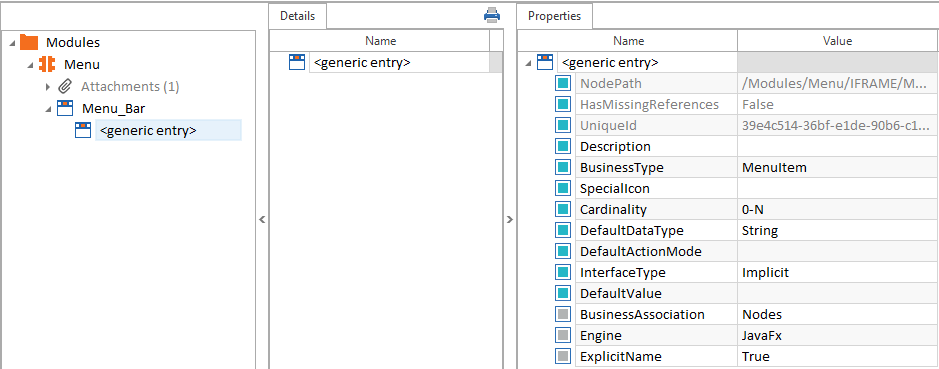
モジュール属性 <generic entry> - メニュー項目のプロパティ
ユーザーシミュレーション用のマウスの動きを定義する
複数行のビューでエントリにマウスカーソルを置いたとき、マウスカーソルがどの方向に動くべきかを定義する場合は、以下の手順に従ってください。
-
メニュー項目を選択し、Propertiesタブに切り替えます。
-
ステアリングパラメータ UserSimulation を値 TRUE で定義します。
-
ステアリングパラメータ MouseMove を作成し、以下のいずれかの値を使用します。
|
値 |
説明 |
|---|---|
|
バーティカルファースト |
マウスポインタはまず縦に動き、次に横に動きます。 これはデフォルトの設定です。 |
|
ホリゾンタルファースト |
マウスポインタは、まず横方向に移動し、次に縦方向に移動します。 |
コンテキストメニュー
Tricentis Toscaはコンテキストメニューをメニューとして使用します。
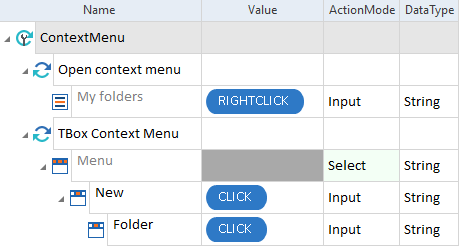
アプリケーションのフォーカスが変わると、コンテキストメニューが消えることがあります。このような場合、Tosca XScanは、アプリケーションをスキャンしたときに、制御を検出することができません。この場合、コンテキストメニューを使用するには、次のいずれかのモジュールを使用します。
-
Windowsアプリケーション用のTBoxコンテキストメニュー
アプリケーションにフォーカスが変わっても消えないカスタムコンテキストメニューがある場合は、Tosca XScanを使ってスキャンし、各モジュールを使って移動します。
|
|
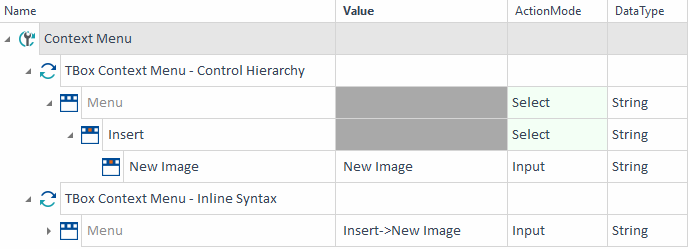
以下の例では、以下のアクションを実行します。:
コンテキストメニューの操縦例 |
|
|
この例では、現在開いているコンテキストメニューの「 Insert>New Image(挿入&新規画像)」を選択します。 それには2つの方法があります。:
WinForms コンテキストメニューをステアリングするさまざまな方法 |