レポート を印刷する
以下のオブジェクト・タイプのレポートを印刷できます:
前提条件
レポートを印刷するには、以下の条件を満たしている必要があります。
-
オブジェクトをレポート定義に割り当て、デザイナー定義(see chapter "レポート定義の作成")を選択していること。
-
レポートフォルダがプロジェクトルート直下にあること。これは、例えば、ComponentFolderに位置することを意味しません。
印刷前にレポートの設定をカスタマイズしたい場合は、「Project」->「Options」->「ReportingUI」に移動してください。
レポートの印刷
レポートを印刷するには、以下の手順に従ってください。
-
レポートを印刷したいオブジェクトを右クリックします。
-
コンテキストメニューから「 Print Report ... 」を選択し、レポート定義を選択します。
オブジェクトを複数のレポート定義に割り当てている場合、複数のオプションが表示されます。それぞれにレポートを印刷できます。
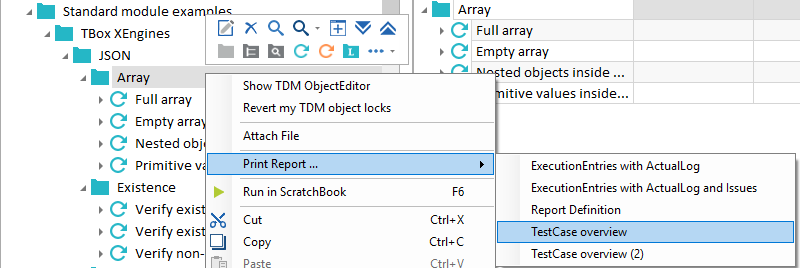
例:テストケースレポートの印刷
レポート定義を「 Print Report ... 」コンテキストメニューで使用できないようにするには、その定義を無効にします。これを行うには、以下の手順に従ってください。
-
レポート定義を選択し、「 Properties 」ペインを開きます。
-
プロパティ「 Enabled 」を「 False 」に設定します。
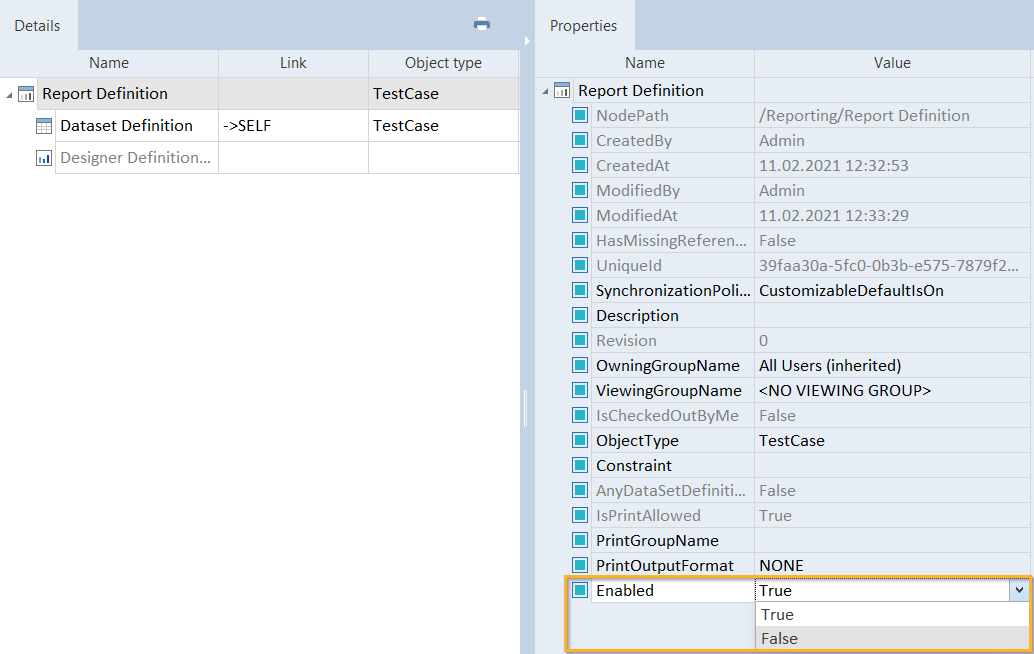
レポート定義を無効化する
レポートから項目を除外する
選択したデータセット定義を印刷済みレポートから除外することができます。これを行うには、以下の手順に従ってください。
-
「 Details 」タブで、除外したいデータセット定義に移動します。
-
「 Omit in Sequence 」列のチェックボックスを選択します。列が表示されていない場合は、カラム選択ツールを使用して列を追加します。
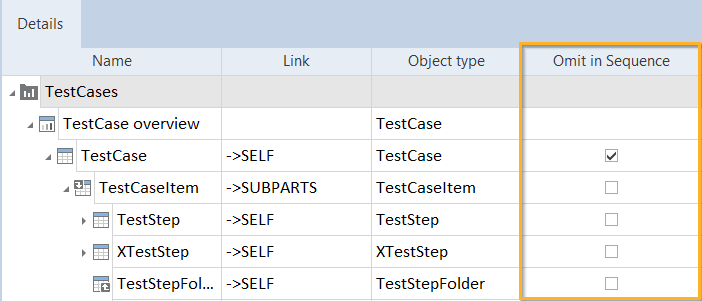
「 Omit in Sequence 」列のチェックボックスを選択する
あるいは、「 Properties 」ペインを開き、プロパティ「 OmitInSequence 」を「 True 」に設定します。
TCShellを使用してレポートを印刷する
コマンドラインで作業する場合は、 TCShell を使用してレポートを印刷することもできます。
始める前に
TCShellでレポートを印刷するには、レポート定義に特定のプロパティ値が必要です。設定していない場合は、プロパティ「 PrintOutputFormat 」の値を「 NONE 」に設定してください。
レポートの印刷
TCShellを使用してレポートを印刷するには、以下の手順に従ってください。
-
TCShellを起動し、開始パラメータを使用してワークスペースを開きます。
-
TCShellコマンドを使用して、以下の操作を行います。
-
レポートのデータがあるオブジェクトに移動します。
-
タスク「 Print Report ...<name of the report you want to print> 」を実行します。
-
レポートの保存場所、ファイル名、ファイルタイプを定義します。
-
その後、TCShellを終了するか、他のタスクを続行します。

|
この例では、テストケースデータを含めた「 My Report 」というレポートを印刷します。 手順は以下の通りです。
|