WinForms コントロールの制御
WinForms Modulesは、Tosca XScanを使用して作成されます。
 も参照してください。chapter "スキャンで Modulesを作成する"
chapter "ステアリングコントロール" で説明されているように、次の標準コントロールを操作できます。
この章では、WinForms特有のコントロールをより詳細に操縦する方法について説明します。
コンテキストメニュー
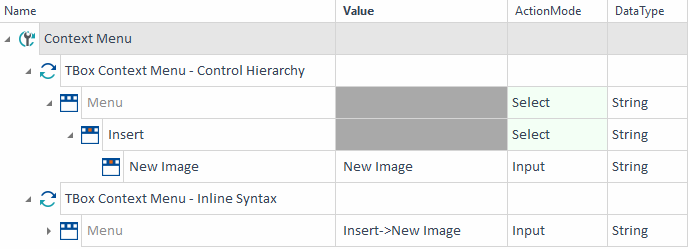
モジュール TBoxコンテキストメニューを使用して、WinFormsのコンテキストメニューを操縦することができます。
このモジュールは標準サブセットの一部です。これは、「標準Modules」-> 「TBoxAutomationツール」- & gt; 「基本的な Windows 操作」にあります。

|
TBox コンテキストメニューモジュールを使用するには、Tricentis Toscaが検出できるように、操縦するコンテキストメニューが開いている必要があります。 |

|
この例では、現在開いているコンテキストメニューの「 Insert>New Image(挿入&新規画像)」を選択します。 それには2つの方法があります。:
WinForms コンテキストメニューをステアリングするさまざまな方法 |
DataGrid(データグリッド)
DataGrid(データグリッド)はテーブルと同様に操縦します。テーブルステアリングの詳細については、 chapter "テーブル" を参照してください。
セルにテキストを入力するには、埋め込みテキストボックスコントロールの使用が必要です。チェックボックスを選択する場合は、埋め込みのチェックボックス制御(see chapter "セル内のコントロールの定義") を作成する必要があります。
|
|
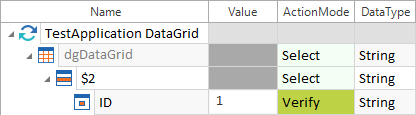
以下の例では、 ID が ID 列の2行目で 1 かどうかを検証しています。
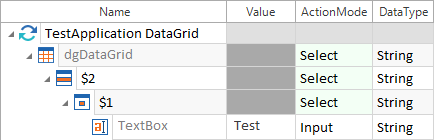
DataGrid(データグリッド): 値の検証 この例では、エンジンは Test という値を最初の列の最初の行に書き込みます:
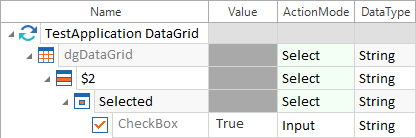
DataGrid(データグリッド):テキスト入力 以下の例では、エンジンは Selected(選択)の 列の 2 行目にある チェックボックスを選択します。
DataGrid(データグリッド):チェックボックスの選択 |
DataGrid(データグリッド)ビュー
DataGrid(データグリッド)はテーブルと同様に操縦します。テーブルステアリングの詳細については、 chapter "テーブル" を参照してください。
セルにテキストを入力するには、埋め込みコントロール (see chapter "セル内のコントロールの定義") を使用する必要があります。
|
入力タイプ |
埋め込みコントロール |
|---|---|
|
ボタンの選択 |
ボタン |
|
チェックボックスの選択 |
チェックボックス |
|
コンボ ボックスエントリーの選択 |
コンボ ボックス |
|
テキスト入力 |
テキストボックス |
|
リンクを開く |
ボタン |
|
|
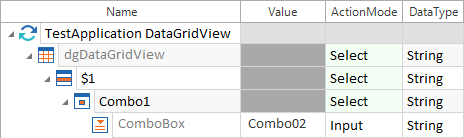
以下の例では、エンジンはコンボ ボックスの Combo1 列の最初の行から値、 Combo02 を選択します:
セルからコンボ ボックスエントリを選択する |
DatePicker
Tosca XScan は、DatePickerの型式、ロング、ショート、カスタムをスキャンし、それらを Text として識別します。TestCaseでDatePickerの値を入力またはバッファすることができます。
DatePickerを操縦するには、以下の手順に従ってください。
-
「 Value(値)」には、「 Project(プロジェクト)」> 「Settings(設定)」->「TBox」-& gt;「Dynamic Temporal Expressions(ダイナミック・テンポラル・エクスプレッション)」で定義したフォーマットで日付を入力します。
-
DataType では、「 Date(日付)」を選択します。Toscaがテスト対象のシステムに合う形式で日付を送信します。
|
|
この例の日付形式は dd.MM.yyyy 。
DatePicker(日付ピッカー)への日付の入力 |

GroupBox(グループボックス)
GroupBox(グループボックス)にあるコントロールは、Toscaでスキャンして操作することができます。
制御ステアリングの詳細については、 chapter "タイプをコントロールする" も参照してください。
ListView
Tosca XScanは、 LargeIcon 、 List 、 SmallIcon などのListViewタイプ、またはタイルを ListBox として識別し、それらは chapter "リストボックス" で説明されているように操縦できます。
Details タイプの ListView は Table として識別され、 chapter "テーブル" で説明されているように操縦できます。
さらに、以下のプロパティも確認できます。
|
プロパティ |
説明 |
|---|---|
|
選択 |
エントリーが選択されているかどうかを確認します。 |
|
フォーカス |
エントリーがフォーカスされているかどうかを確認します。 |
|
|
この例では、 LargeIcon タイプの ListView で 「 Communications Device(通信機器)」という項目が選択されているかどうかを確認します。
ListView: エントリの検証 |

RichTextBox(リッチテキストボックス)
WinForms RichTextBoxes はTosca XScanでスキャンすることができ、それらは TextBoxes として識別されます。RichTextBoxes は chapter "テキストボックス" で説明されているとおりに操縦されます。
|
|
以下の例では、エンジンがテキストボックスに値「 Test 」を書き込みます。
RichTextBox: テキスト入力 |

TabControl
WinForms TabControls は Tosca XScan でスキャンでき、 chapter "タブコントロール" で説明されているとおりに操縦されます。
さらに、以下のプロパティも確認できます。
|
プロパティ |
説明 |
|---|---|
|
選択されたタブ |
選択されたタブの名前を確認します。 |
|
タブカウント |
タブの数を確認します。 |
|
選択インデックス |
選択されたタブのインデックスを確認します。 |
|
|
以下の例では、エンジンは TabControl tabControlMain のタブ数を Number of Tabs というバッファに書き込みます。
タブカウントのバッファリング |

タブアイテムのタブコントロールでは、さらに次のプロパティを確認できます。
|
プロパティ |
説明 |
|---|---|
|
名称 |
タブ名を確認します。 |
|
選択 |
タブが選択されているかどうかを確認します(boolean)。 |
|
タブインデックス |
タブインデックスを検証します。 |
|
|
この例では、 tabPage3 タブのインデックス値が 2 であるかどうかを検証します:
タブインデックスの検証 |

ツールバー
WinForms ToolBars はTosca XScanでスキャンでき、 Menu として識別されます。ツールバーのコントロールは MenuItems として識別され、パスを指定するか、メニュー項目を直接選択することで操作できます。パスを入力する場合は、ノードを ->; で区切ってください。「制御」を選択した場合は、 x 、 X を入力するか、または値を入力しません。
ツールバーボタンが選択されているかどうかを確認する場合は、「 Pushed(押されている)」プロパティを使います。
|
|
この例では、エンジンはツールバー toolBar1 から値 -1- のボタンを選択します。
ツールバーから「制御」を選択 この例では、ツールバー toolBar1 のボタン -2- のステータスが「 Pushed(押されている)」であるかどうかを検証します。
ツールバーのコントロールの検証 |


ToolStrip
ToolStripsは、任意の数のコントロールを含むコンテナとして扱われます。chapter "ステアリングコントロール" で説明されているように、ToolStrip 内でコントロールを操縦できます。