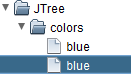
Tosca TBoxでは、ツリービューはシングルラインビューまたはマルチラインビューのいずれかで表示することができます。
単一行ビュー
Toscaは、 Tosca XScan でスキャンされた際にシングルラインツリービューを自動的に作成します。
これらのTreeViewは、該当するエントリへのパスを指定することで操作することができます。パスノードを表すには、文字列「 -> 」を使用する必要があります。
|
ActionMode |
値 |
説明 |
|---|---|---|
|
Input |
<path> |
これは指定したパスを使用してエントリを選択します。 |

|
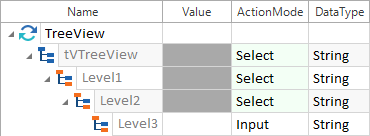
以下の例では、エンジンがツリービュー「 tVTreeView 」からエントリ「 Level3 」を選択します。 TreeViewの構造は以下のようになっています。
パス指定によるTreeViewエントリの選択 |

複数行のビュー
複数行のビューで TreeView を表示するには、Tosca XScanで構造化エントリを構築します。
スキャンに使用するエンジンによって、Toscaでは以下のことが可能です。
-
TreeViewと必要な各エントリを選択する。各エントリーは、モジュールにツリーノードとしてコピーされます。
-
ツリービューを選択し、モジュール属性の形式でエントリを手動で作成します(see chapter "マニュアルによるエントリの作成")。
ツリービューエントリでは、一般的なプロパティに加えて以下のプロパティが検証可能です。
|
プロパティ |
説明 |
|---|---|
|
選択済み |
エントリが選択されているか選択解除されているかを指定します。 |
マルチラインツリービューを操作する場合、アクションモード「 Select 」をツリービューに指定する必要があります。また、選択されたエントリの上の階層に位置するすべてのエントリに対しても同様にアクションモード「 Select 」を設定しなければなりません。
以下の表は、TreeViewエントリで使用可能なすべてのActionModesの一覧です。テストステップ値にプロパティが指定されていない場合は、システムは「 Default property 」列に記載されているプロパティを使用します。
|
ActionMode |
Value |
Default property |
説明 |
|---|---|---|---|
|
Input |
x, X |
Selected |
エントリーを選択します。 エントリに対してマウス操作が行われます。 |
|
Verify |
True, |
Selected |
これは値かプロパティのどちらかを検証します。 |
|
バッファ |
<Buffer name> |
Selected |
エントリが選択されている場合は True を、選択されていない場合は False を保存します。 |
|
|
以下の例では、エンジンがツリービュー「 tVTreeView 」からエントリ「 Level3 」を選択します。 TreeViewの構造は以下のようになっています。
TreeNodesによるTreeViewエントリの選択 |
マニュアルによるエントリの作成
マルチラインビューでは、モジュール内でツリービューコントロールに対してエントリを手動で作成することができます。
-
モジュールで、エントリを追加したいツリービューコントロールを選択します。
-
ツリービューコントロールのコンテキストメニューから「 Create ModuleAttribute 」を選択します。
-
操作するエントリの名前を定義します。
-
「 Properties 」タブに切り替えます。
-
BusinessIDパラメータ「 Name 」を作成します(see chapter "識別パラメータ")。
値にエントリの名前を入力します。
-
ビジネスタイプを「 TreeNode 」に変更します。
-
構成パラメータ「 BusinessAssociation 」を作成し、値を「 Nodes 」に設定します(see chapter "構成パラメータ")。
-
構成パラメータ「 Engine 」を作成し、アプリケーションを操作するために使用するエンジンを指定します。
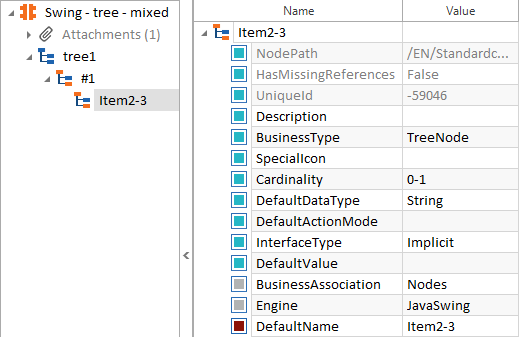
Item2-3 モジュール属性 - ツリーノードプロパティ
相対パスによるエントリの選択
可視エントリへのパスが変更される可能性がある場合、複数行のビューで相対パスを使用することができます。
「 Properties 」タブで、構成パラメータ「 BusinessAssociation 」の値を「 Descendants 」に変更してください。
|
|
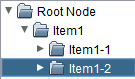
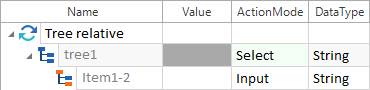
以下のように、エントリ「 Item1-2 」は階層の上の位置にあるエントリを選択することなく選択されます。
TreeView構造 「 Item1-2 」モジュール属性では、構成パラメータ「 BusinessAssociation 」に「 Descendants 」を指定しています。 テストケースで、ツリービュー「 tree1 」のアクションモードを「 Select 」に設定します。アクションモード「 Input 」は、ツリービューからエントリ「 Item1-2 」を選択するために使用されます。
TreeNodesによるTreeViewエントリの選択 |
インデックスと名前によるエントリの選択
マルチラインビューに同じ名前のエントリが複数存在する場合、インデックスを使って使用するエントリを特定することができます。
-
モジュール属性で、対象のエントリに対して構成パラメータ「 ExplicitName 」を定義し、値を「 True 」に設定します(see chapter "構成パラメータ")。
-
テストケースでは、「 Name 」列に構文「 #
|
|
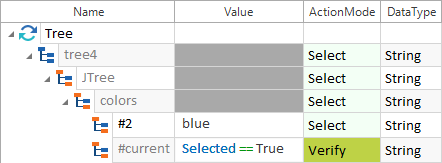
以下の例では、インデックスを使用して2番目の「 blue 」エントリを選択します。
TreeView構造 テストケースで、ツリービュー「 tree1 」のアクションモードを「 Select 」に設定します。 ツリービュー「 tree4 」およびエントリ「 JTree 」と「 colors 」にもアクションモード「 Select 」を設定します。エントリ「 colors 」配下のテストステップ値の名前は「 #2 」に変更され、値として「 blue 」を設定することで、2番目の「blue」エントリを検索します。 「 Selected 」プロパティに対してアクションモード「 Verify 」を使用し、現在見つかっているエントリが選択されているかどうかを検証します。
インデックスの使用 |