OSV Scenariosを開始する
OSV Scenarioを作成する場合は、シナリオをテストに使用したい OSV環境にアサインします。この OSV環境でシナリオを実行するには、以下のいずれかの方法でシナリオを開始する必要があります。
-
Tosca OSV Monitor でシナリオを開始する。
-
メッセージを送信してシナリオを自動的に開始する。
-
Tosca Commander でシナリオを開始する。
OSV Monitor でScenariosを開始する
OSV Monitor で OSV Scenariosを直接開始できます。
これを行うには、以下の手順に従ってください。
-
OSV Monitor を開始します。
-
OSV環境を開始します。
-
Available Scenarios タブに移動します。
-
シナリオを右クリックし、コンテキストメニューから「 Start Scenario 」を選択します。
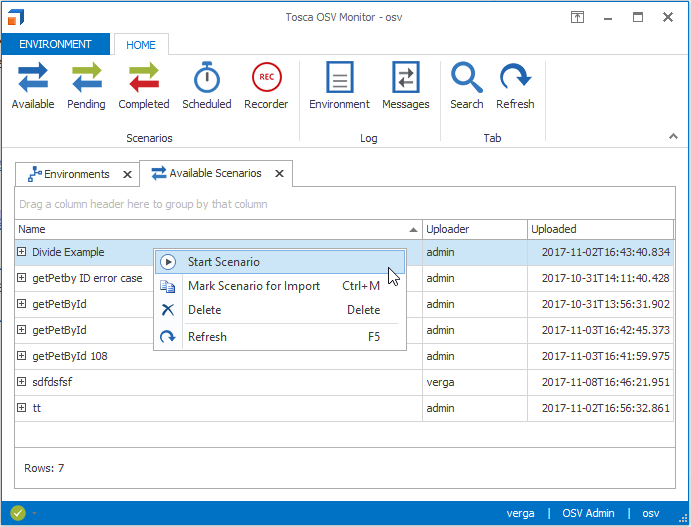
OSV Monitor の「Start Scenario 」
メッセージを送信してシナリオを開始する
メッセージを送信すると、自動的に OSV Senarioを開始できます。
待ち受けサービスポートにシナリオの最初のメッセージを送信すると、 OSV は自動的にメッセージをこのシナリオにアサインして開始します。
メッセージ検出アルゴリズムがこのアサインメントを担当します。メッセージ検出アルゴリズムの詳細については、 see chapter "シナリオの作成方法" をご覧ください。
Tosca Commander でScenariosを開始する
Tosca Commander では、SOAP Webサービス経由で OSV Senarioを開始することができます。SOAP Web サービスの詳細については、 see chapter "API Engine 3.0" 。

|
Tosca Commander でシナリオを開始する場合、 Tricentis はデフォルトのサブセットのテストステップライブラリ (リモートAPIライブラリ) を使用することをおすすめします。デフォルトのサブセットの詳細については、 see chapter "ワークスペースの準備" 。 |