HTTP/HTTPSを設定します。
HTTP サービスポートを使用して、仮想 HTTP および HTTPS サービスをシミュレートできます。
サービスポートを設定する際、「クライアント」として動作させるか、「サーバー」として動作させるかを指定する必要があります。クライアントがリクエストを送信し、サーバーが応答を送信します。
一般的な設定
サービスポートを作成したら、一般的なサービスポートの詳細を設定できます。
|
属性 |
説明 |
|---|---|
|
一般 - 名前 |
サービスポートの名前を入力してください。 |
|
一般 - タイプ |
サービスポートテクノロジーを選択します。 |
|
サーバー/クライアント |
設定したい内容を選択します:
|
|
現実世界のサービス |
実際のサービスに接続するかどうかを選択します。 |
|
OSV がリクエストを実際のサービスに転送できるようにします。このオプションを使用するには、現実世界のサービスを選択する必要があります。 |
|
|
OSV がレコーダータブに転送されたメッセージを保存できるようにします。このオプションを使用するには、転送を有効にする必要があります。 |
|
|
アクティブ |
サービスポートをアクティブにする場合は選択し、非アクティブに設定する場合は選択を解除します。 |
リクエストと応答の設定を変更します。
変換リクエストと応答メッセージを構成するには、次の属性を使用します:
|
属性 |
説明 |
|---|---|
|
リクエストの変換- 除菌 |
このオプションを選択すると、メッセージの無効な文字がトリミングされます。 |
|
応答の変換- 「OSVにより作成」を追加。 |
このオプションを選択すると、メッセージに「OSVにより作成」が追加されます。 |
|
応答の変換- 除菌 |
このオプションを選択すると、メッセージの無効な文字がトリミングされます。 |
サーバーの設定
サーバーには以下の属性を使用します:
|
属性 |
説明 |
|---|---|
|
IP |
サービスポートがリッスンする IP アドレスを指定します。 IPアドレスを入力しない場合、サービスポートはデフォルトのネットワークインターフェース(ローカルホスト)を使用します。 |
|
ポート |
サーバーポートを入力します。 |
|
セキュアソケットレイヤー (SSL) プロトコルを使用するには、このオプションを選択します。 |
|
|
SOAP |
HTTPでSOAPプロトコルを使用するには、このオプションを選択します。 |
|
サーバーPFXファイルパス |
ユーザーを識別する PFX ファイルのサーバーパスを入力します。 PFXファイルには、証明書と対応する秘密鍵が含まれています。 |
|
サーバーPFXファイルのパスワード |
PFXファイルのパスワードを入力します。 |
|
クライアントPFXファイルパス |
ユーザーを識別する PFXファイルに Windows ファイルパスを入力します。 PFXファイルには、証明書と対応する秘密鍵が含まれています。 |
|
クライアントPFXファイルパスワード |
PFXファイルのパスワードを入力します。 |
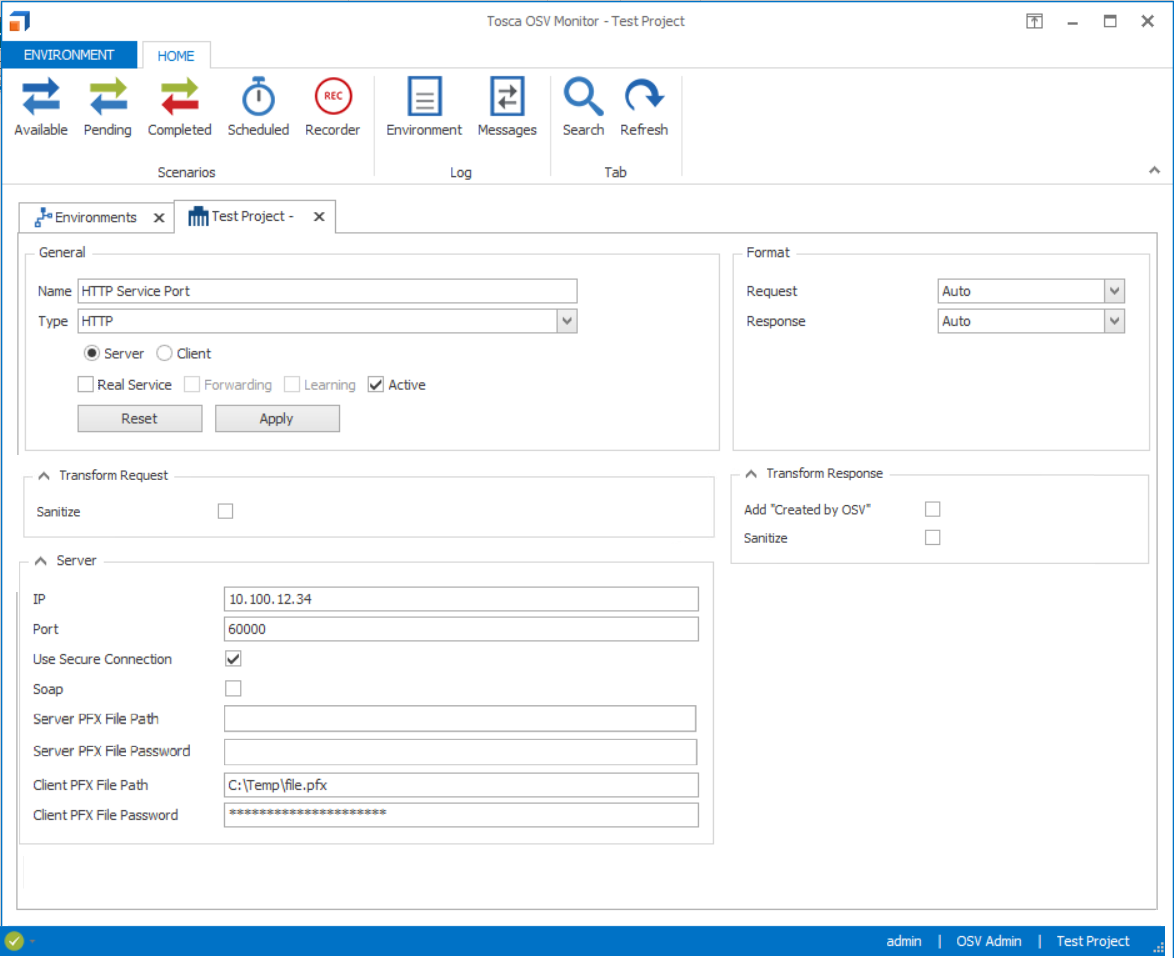
HTTP サーバー
変更を保存するには、「適用」をクリックします。変更を破棄するには、「リセット」をクリックします。
クライアントの設定
クライアントには以下の属性を使用します。:
|
属性 |
説明 |
|---|---|
|
デフォルト URL |
デフォルトのURLを入力してください。 「 シナリオ」で URL エンドポイントを定義した場合、 OSV はそのエンドポイントを使用して「シナリオ」を実行します。 「シナリオ」で URL エンドポイントを指定しなかった場合、「 OSV 」はサービスポートのデフォルト URL を使用します。 |
|
セキュリティプロトコル |
認証のためにセキュリティプロトコルを選択します。デフォルトでは、 OSV は最近使用されたプロトコルを使用します。 次のプロトコルも利用できます:Ssl3、Tls、Tls11、Tls12。 |
|
SOAP |
HTTPでSOAPプロトコルを使用するには、このオプションを選択します。 システムは、受信および送信メッセージのContent-Type ヘッダーを XML に設定し、「 SOAPAction 」ヘッダーが存在するかどうかを検証します。 |
|
クライアントPFXファイルパス |
ユーザーを識別する PFX ファイルの Windows ファイルパスを指定します。PFXファイルには、証明書と対応する秘密鍵が含まれています。 例:C:\Temp\file.pfx |
|
クライアントPFXファイルパスワード |
PFXファイルのパスワードを入力します。 |
|
プロキシ:システムデフォルトを使用 |
システムのデフォルトプロキシを使用するには、このオプションを選択します。 別のプロキシを定義する場合は、以下のフィールドにアドレス、ユーザー、パスワード、ドメインを指定します。 |
|
プロキシ: URI |
システムのデフォルトプロキシを使用したくない場合は、プロキシアドレスを入力してください。 例えば: http://52.174.157.85:1111 |
|
プロキシ:デフォルトのクレデンシャルを使用します。 |
ログインした Windows ユーザーを使用するには、このオプションを選択します。 |
|
プロキシ:ユーザー |
システム・デフォルトのプロキシを使用したくない場合は、プロキシユーザーを指定します。 |
|
プロキシ:パスワード |
システム・デフォルトのプロキシを使用したくない場合は、プロキシのパスワードを指定します。 |
|
プロキシ:ドメイン |
システムのデフォルトのプロキシを使用したくない場合は、プロキシドメインを指定します。 |
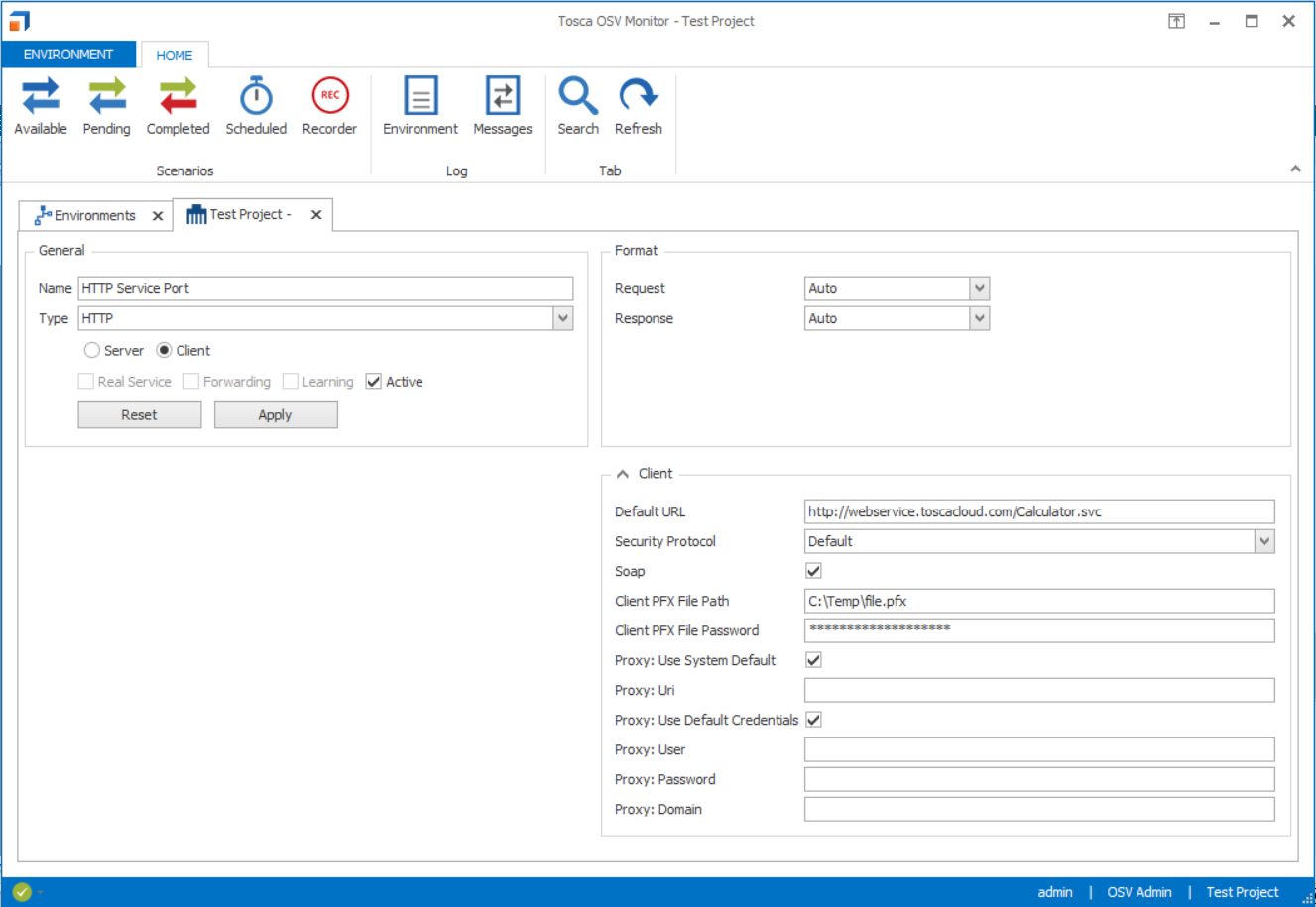
HTTP クライアント
変更を保存するには、「適用」をクリックします。変更を破棄するには、リセットをクリックします。
RESTを使用する
OSV はRESTfulサービスをサポートしています。これらはRESTアーキテクチャを実装したサービスです。
OSV はメッセージのフォーマットを自動的に検出されるので、追加の設定を行う必要はありません。サポートされているメッセージ形式の詳細については、 see chapter "メッセージフォーマットの設定" 。
HTTPSの使用
プロキシ経由で自分のシステムでローカルにテストしたい場合は、マシンの完全修飾名(FQN) を使用する必要があります。
OSV 環境がメッセージを転送するとき、それはクライアントとして動作し、ウェブサービスまたは別のエンドポイントに対して自身を認証する必要があります。

|
HTTPS モードを開始するには、サービスポートを設定する際に 「セキュア接続を使用する 」を選択する必要があります。 |
さらに、HTTPSモードでは、以下の設定を調整する必要があります。
-
PFX ファイル証明書の指紋(=certhash)を、サービスポートのために定義したポートにバインドします。コマンドラインで 「 netsh 」を使用します。
例:
-
バインディングを追加:
netsh http add sslcert ipport=0.0.0.0:1234 certhash=7eb35dff000ea90b72d46952e3016c8fad3213e1 appid={86476d42-f4f3-48f5-9367-ff60f2ed2cdd} clientcertnegotiation=disable -
バインディングを削除:
netsh http delete sslcert ipport=0.0.0.0:1234 -
バインディングを表示:
netsh http show sslcert ipport=0.0.0.0:1234
-
-
PFX ファイルを Windows 証明書ストア(LocalMachine/My)にインストールします。
-
PFX ファイルが以下のいずれかの方法で信頼されていることを確認してください。:
-
LocalMachine/TrustedRootStore に、インストールしたものと同じ証明書があることを確認します。
-
LocalMachine/TrustedRootStore に、証明書チェーンのある証明書があることを確認してください。これは、 PFX ファイルが、 LocalMachine/TrustedRootStore に既に存在する誰かによって署名されたことを意味します。
-