記録済みメッセージをインポートする
OSV にメッセージを記録したらそれを Tosca Commander にインポートできます。このワークスペースに接続した OSV環境のすべてのメッセージをインポートできます。Tosca コマンダーでは、これらのメッセージは OSV シナリオとして利用できます。
次の要素をインポートできます。
-
OSV環境 のすべてのメッセージ
-
OSV Monitor で選択した個々のメッセージ
-
OSV環境 の利用可能なシナリオとそのすべてのメッセージ
メッセージをどのように使用したいですか?
インポート中に、メッセージを1つのシナリオとしてインポートするか、複数のシナリオとしてインポートするかを決めることができます。
-
1つのシナリオには、インポートされたすべてのメッセージが含まれます。以下で説明 chapter "Scenariosまたはシナリオテンプレートを視覚化する" されているようにシーケンスフロー図におけるコミュニケーションプロセスを可視化することができます。
-
複数のScenariosを使用すると、Tosca は関連するすべてのメッセージをグループ化し、メッセージペアごとに1つのシナリオを作成できます。デフォルトでは、各シナリオの名前は、それに含まれるリクエストメッセージと同じになります。
すべてのメッセージをインポート
OSV環境からすべてのメッセージをインポートするには、以下の手順に従ってください:
-
Tosca コマンダー内で、プロジェクトルート要素またはComponentFolderを右クリックしてください。
-
コンテキストメニューから次のいずれかのオプションを選択します:
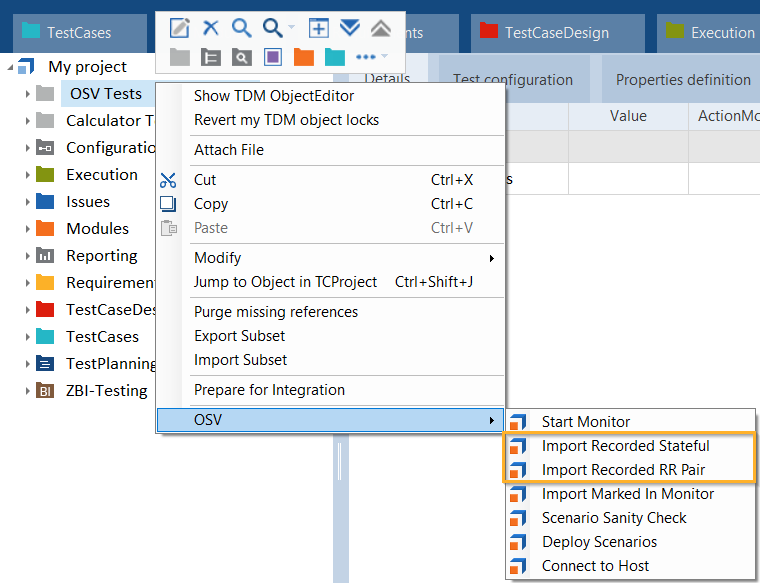
メッセージをインポートする
-
後続のダイアログは、インポートされたメッセージの数を示しています。エクスポート後にこれらのメッセージを OSV 環境から削除するには、はいをクリックします。
システムは、メッセージを OSV_Import_<current date>_
マークされたメッセージのインポート
OSV環境から選択したメッセージをインポートするには、以下の手順に従ってください:
-
レコーダータブを開くには、ホーム->;レコーダーに進み、クリックしてください。
-
CTRL キーを押しながらメッセージを選択します。
-
メッセージを右クリックし、コンテキストメニューからインポートするメッセージをマークを選択します。
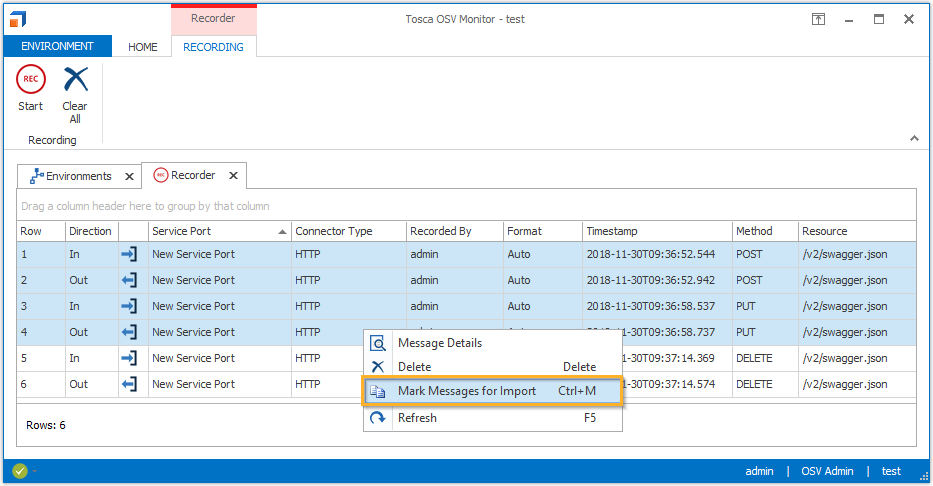
インポートするメッセージをマークする
-
Tosca コマンダー内で、プロジェクトルート要素またはComponentFolderを右クリックしてください。
-
コンテキストメニューから次のいずれかのオプションを選択します:
メッセージのインポート
- 後続のダイアログは、インポートのためにマークされたメッセージの数を示しています。これらのメッセージをインポートするには、はいをクリックします。
-
後続のダイアログで、エクスポート後に OSV環境からメッセージを削除するには「はい」をクリックしてください。
システムは、メッセージを OSV_Import_<current date>_
シナリオのインポート
OSV環境から Tosca Commander にシナリオをインポートするには、以下の手順に従ってください:
-
ホームメニューの利用可能をクリックします。これにより、利用可能なScenarios タブが開きます。
-
シナリオを右クリックし、コンテキストメニューからインポートするシナリオをマークを選択します。
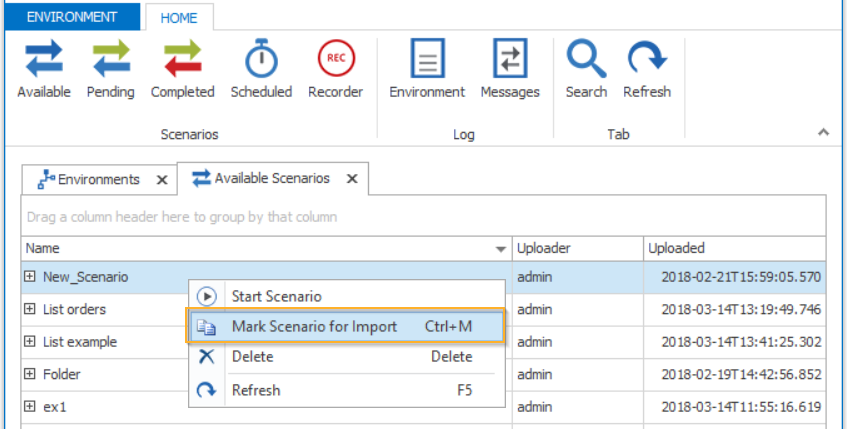
インポートするシナリオをマーク
-
Tosca コマンダー内で、プロジェクトルート要素またはComponentFolderを右クリックしてください。
-
コンテキストメニューから、「OSV」 >; 「Monitorでマークされた項目をインポート」を選択します。
システムは、シナリオとすべての関連モジュールを、 OSV_Import_<current date>_