SAP SuccessFactors コントロールを操縦する
SAP Web Extension 3,0 を使用して、 SAP SuccessFactors のコントロールを操縦することができます。
以下の表には、操縦が可能なすべての SAPSuccessFactors コントロールがリストされています。
|
SAP SuccessFactors のコントロールの名称 |
XScan での識別 |
|---|---|
|
アクションのドロップダウンメニュー、メニュー、メニューボタン |
|
|
|
|
|
|
|
|
チェック ボックス、トグル |
|
|
|
|
|
|
|
|
|
|
|
|
|
|
リストボックス、アクションを実行するメニュー 、ホームメニュー |
|
|
|
|
|
Module「 SAPSuccessFactors 検索ボックス」を使用して検索ボックスを操縦します。 |
|
|
|
|
|
|


|
SAP Fiori または SAP SuccessFactors のページを読み込み中に、ビジーインジケータが表示されることがあります。すべてのコントロールを完全に読み込んでからテストステップを実行するには、ビジーインジケータが消えるまでテストの実行を一時停止します。これを行うには、モジュール SAP WaitForBusyIndicator を使用します。このモジュールは、 Standard modules-> Engines->Html -& gt; SAP FIORI の下にあります。 |
操縦するアクションのドロップダウンメニュー
XScan は、 SAP SuccessFactors の Actions ドロップダウンメニューをメニューとして識別します。
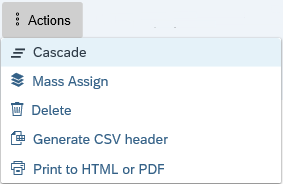
SAP SuccessFactors の「アクション」ドロップダウンメニュー
アクションのドロップダウンメニューからエントリを操縦するには、以下の手順に従ってください。
-
XScan を実行し、該当するアクションのドロップダウンメニューをスキャンします。
-
テストケースにModule をドラッグアンドドロップしてください。
-
XTestStepValueで、操縦するメニュー項目を選択します。
-
ActionModeを「選択」に設定します。

|
この例では、 SAP SuccessFactors の「目標」ページで、アクション「ドロップダウンメニュー」から「 HTMLまたは PDFに印刷」を選択します。
テストケースの「アクション」ドロップダウンメニュー |

カレンダーを制御する
XScan は、 SAP SuccessFactors でカレンダーを「テキストボックス」として識別します。
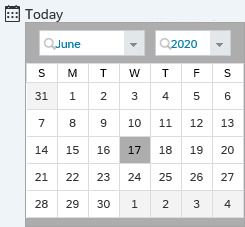
SAP SuccessFactors のカレンダー
次の表は、 SAP SuccessFactors でカレンダーの制御と検証に使用できるプロパティの一覧です。
|
プロパティ |
説明 |
|---|---|
|
CurrentDate |
現在の日付を指定 |
|
DateFormat |
日付の書式を指定 |
SAP SuccessFactors でカレンダーの日付を設定する手順は次のとおりです。
-
XScan を実行し、カレンダーを開くためにクリックする制御をスキャンします。
-
テストケースにModule をドラッグアンドドロップしてください。
-
XTestStepValueに次のいずれかの方法で日付を入力します。
-
日付を文字列で入力します。例: 28.06.2020
-
{DATE} 関数を使用して入力します。例: {DATE[28.06.2020][][]}
-
-
ActionModeを入力に設定します。
|
|
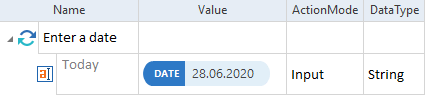
この例では、日付を 28.06.2020 に設定します。
TestCaseのカレンダー |
|
|
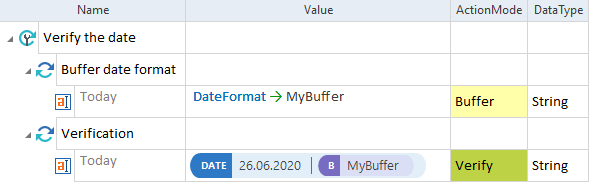
この例では、次のアクションを実行します。
日付を確認 |
コンボボックスを操縦
XScan は、 SAP SuccessFactors でコンボボックスを ComboBoxe として識別します。chapter "コンボ ボックス" に記載されているように、それらを操縦することができます。
SAP SuccessFactors には、項目リストを(全部のうちの)一部しか表示しないコンボボックスがあります。値を入力したりリストを下にスクロールすると、より多くのデータを動的に読み込みます。
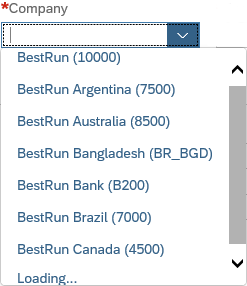
サンプル要素を読み込んだコンボボックス
このタイプのコンボボックスをスキャンすると、 XScan は読み込まれた値のみを ValueRange に追加します。
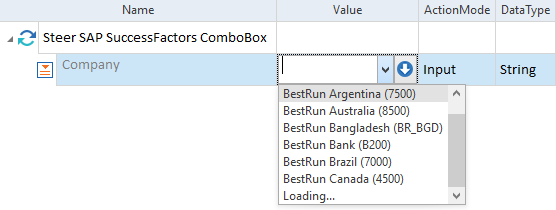
XScan が作成したValueRange
あるいは、リストに含まれていることがわかっている場合は、次の例のように独自のXTestStepValueを挿入できます。
|
|
この例では、「 BestRun UK (2000) 」の値をXTestStepValueの「 Company 」ドロップダウンメニューから選択する場合に、コンボボックスをスキャンした時にはこれが読み込まれなかったとします。 この値をValueRangeに追加するには手動で入力します。 Tricentis Tosca がこのテストケースを実行すると、「 BestRun UK (2000) 」の選択にすべての必要なデータがコンボボックスから読み込まれます。
値を手動入力したコンボボックス |

コンテンツタイルを操縦
XScan は、コンテンツタイルを SAP SuccessFactors で「ボタン」として識別します。chapter "ボタン" に記載されているように、それらを操縦することができます。

SAP SuccessFactors のコンテンツタイル
次の表は、「値」列で検証できるプロパティの一覧です。
|
プロパティ |
説明 |
|---|---|
|
TileTitle |
コンテンツタイルのタイトルを検証します。例: Loren Bond |
|
TileSubtitle |
コンテンツタイルのサブタイトルを検証します。例: HR Business Office Director UK |
|
Info |
コンテンツタイルの追加情報を検証します。例: +1 Direct Manager |
|
Icon |
コンテンツタイルの画像ファイル名を確認します。 |
ドロップダウンリストを操縦
XScan は、ドロップダウンリストを SAP SuccessFactors で ComboBox として識別します。chapter "コンボ ボックス" に記載されているように、それらを操縦することができます。
|
|
XScan では、 SAP SuccessFactors のドロップダウンリストに対して複数行のビューはサポートされていません。 |
リストボックスを操縦
XScan は、リストボックスを SAP SuccessFactors でListBox として識別します。chapter "リストボックス" に記載されているように、それらを操縦することができます。
|
|
SAP Web Extension 3.0 では、 SAPSuccessFactors のリスト ボックスの「複数行のビュー」でのメニュー項目「すべてクリア」および「すべて選択」の検証はサポートされていません。 |
Org Chart タイルを操縦
XScan は、 Org Chart タイトルを SAP SuccessFactors でボタンとして識別します。chapter "ボタン" に記載されているように、それらを操縦することができます。
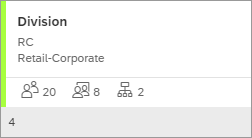
Org Chart タイル
Org Chart タイルの次のプロパティを検証またはバッファリングできます。
|
プロパティ |
説明 |
|---|---|
|
Label |
Org Chart タイル名 |
|
TileTitle |
Org Chart タイルのタイトル |
|
TileSubtitle |
Org Chart タイルのサブタイトル |
|
|
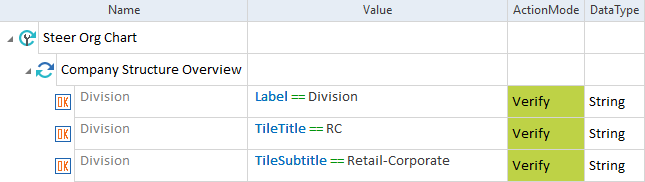
この例では、次の検証を行います。
テストケースにおけるOrg Chart タイルの検証 |
検索ボックスを操縦
標準サブセットの Module「 SAP SuccessFactors Search Box 」を使用して、SAP SuccessFactorsの検索ボックスを操縦する
Moduleは、 Standard modules->Engines->Html->SAP SuccessFactors の下にあます。
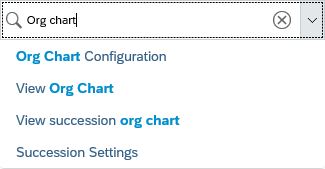
SAP SuccessFactors の検索ボックス
|
|
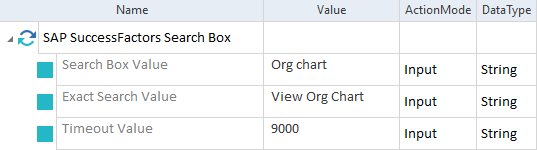
この例では、 Org chart を検索し、検索結果の一覧から選択します。これを行うには、次のアクションを実行してください。
TestCaseのSAP SuccessFactors Search Box モジュール |
タブを操縦
XScan は、タブを SAP SuccessFactors でTabControl として識別します。

SAP SuccessFactors のタブ
タブを選択するには、以下の手順に従ってください。
-
XScan を実行し、操縦するタブをスキャンします。
-
テストケースにModule をドラッグアンドドロップしてください。
-
XTestStepValueの中で、ドロップダウンメニューからアクティブにしたいタブを選択してください。
-
ActionModeを入力に設定します。
あるいは、 Generic Tab Item を手動で作成するか、変更したフィルター済み項目を持つタブをスキャンして、各タブを制御することもできます。この時、タブをクリックする場合は、親コントロールのActionModeを「選択」に設定し、タブ項目のActionModeを「入力」に設定します。
|
|
この例では「目標計画と一致」タブに切り替えます。
TestCaseのタブ |

|
|
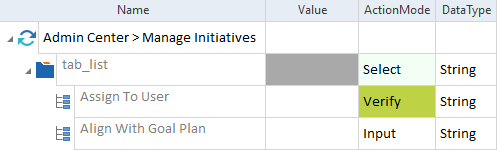
この例では、「ユーザーにアサイン」タブを検証し、「目標計画に一致」タブをクリックします。
テストケース内で一般的なタブ項目を持つタブ |
アクションメニューとホームメニューを操作する
SAP SuccessFactors の次のドロップダウンメニューを XScan でスキャンする場合は、追加の手順が必要です。
-
「アクション」ボタンの下にあるアクション実行メニュー。
-
ホームメニューは、 SAP SuccessFactors の左上隅、会社ロゴと
 ホームアイコンの隣にあります。
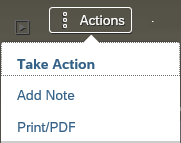
SAP SuccessFactors の「アクションを実行」メニュー
これらのタイプのドロップダウンメニューをスキャンするには、次の手順に従ってください。
-
SAP SuccessFactors では、スキャンしたいドロップダウンメニューを展開します。
-
XScan を実行し、以下のコントロールをスキャンします。
-
ドロップダウンメニューを開く
 ボタンです。
 -
ドロップダウンメニューを含む
 リストボックスです。
コントロールが一意に識別されていることを確認します。
-
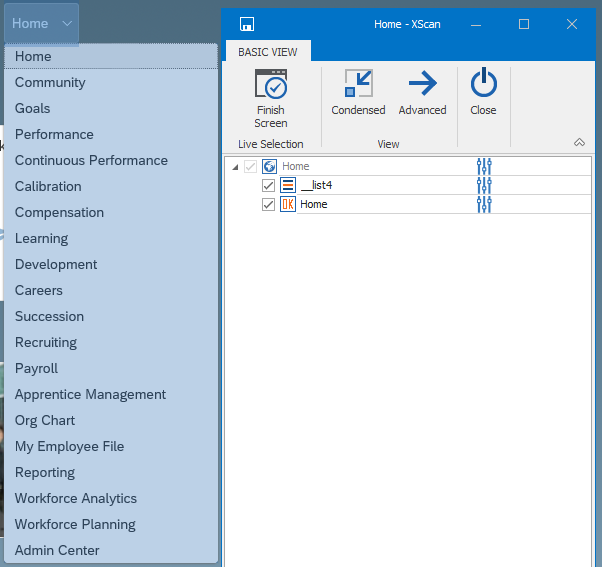
XScan の「ホーム」メニューの要素
-
スキャンされたモジュールにおいて、コントロールの順序が正しいことを確認します:
ボタンは リストボックスの前に表示される必要があります。 -
テストケースにModule をドラッグアンドドロップしてください。
-
ボタンには、XTestStepValue {Click} を入力し、アクションモードを「入力」に設定します。
-
リストボックスの下にあるリストアイテムについて、クリックしたいメニュー項目を選択してください。
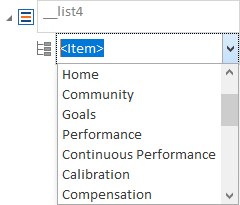
リストボックス に表示される「ホーム」メニュー項目
-
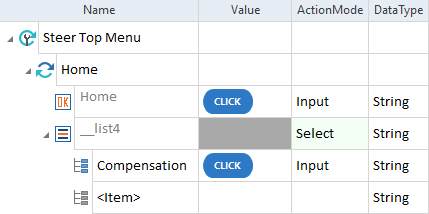
選択したメニュー項目について、XTestStepValue {Click} を入力し、ActionMode を「入力」に設定してください。
|
|
この例では、次のアクションを実行します。
テストケースのホームメニュー |