SAPコントロールを操作する
SAP Engine 3.0 を使用すると、SAPのコントロールを操縦することができます。
以下の表は、操縦可能なすべてのSAPコントロールを一覧にしたものです。
|
SAPコントロールの名称 |
XScan での識別名 |
スタンダードモジュール |
|---|---|---|
|
|
■ |
|
|
|
■ |
|
|
|
■ |
|
|
|
■ |
|
|
■ |
||
|
■ |
||
|
■ |
||
|
|
■ |
|
|
■ |
||
|
■ |
||
|
■ |
||
|
■ |
||
|
|
■ |
|
|
|
■ |
|
|
■ |
||
|
■ |
||
|
|
■ |
|
|
|
■ |
|
|
■ |
||
|
|


SAPカレンダー
SAPカレンダーコントロールを使用すると、SAPカレンダーから日付、日付の範囲、または週を選択できます。SAPカレンダーコントロールは XScan でスキャンすることができます。
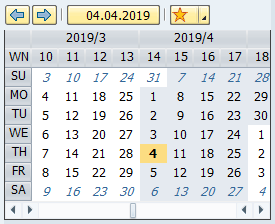
SAPカレンダー制御
このコントロールをスキャンして操縦するには、次の手順に従ってください。
-
XScan を使用してカレンダーコントロールをスキャンします。
-
スキャンしたモジュールを使用してテストケースを作成します。
-
カレンダーコントロールのアクションモードを「 Input 」に設定します。
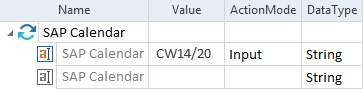
テストケース内のSAP Calendar モジュール
-
「 Value 」フィールドに、以下の表に記載されている正しい日付形式を入力します。
|
日付形式 |
説明 |
例 |
|---|---|---|
|
yyyyMMdd |
カレンダーの特定の日を選択するには、年、月、日を入力します。 |
20190430 |
|
yyyyMMdd-yyyyMMdd |
開始日と終了日を入力して、カレンダーの日付範囲を選択します。 |
20190401-20190430 |
|
CWxx/yyyy |
カレンダーの特定の週を選択するには、「 CW 」の後に週番号と年を入力します。 |
CW12/2019 |
SAP コンボボックス
コンボボックスコントロールを使用すると、あらかじめ定義されたドロップダウンリストから項目を選択することができます。コンボ ボックスの項目とは、ドロップダウンリスト内のエントリのことです。chapter "コンボ ボックス" で説明されている手順でコンボボックスを操縦することができます。
SAPでは、すべてのコンボボックス項目にはキーと値の両方が存在します。
-
キーは文字と数字で構成できます。
-
値は項目のテキストです。
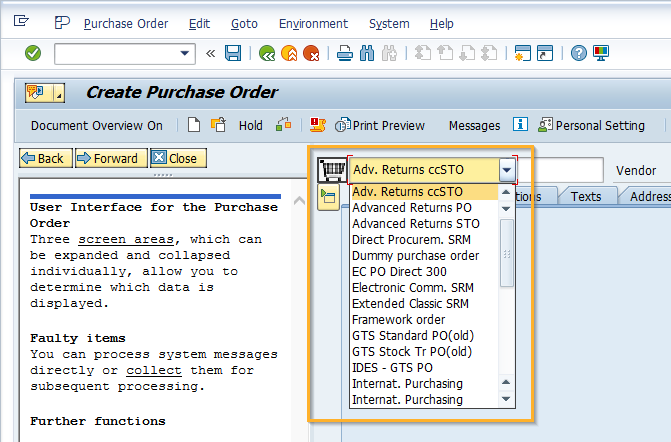
コンボボックス の値
デフォルトでは、SAP GUI は値のみを表示します。ただし、キーと値の両方を表示するように設定することもできます。
あるいは、 Tricentis Tosca が、コンボボックスをキーと値の両方で識別するように設定することも可能です。
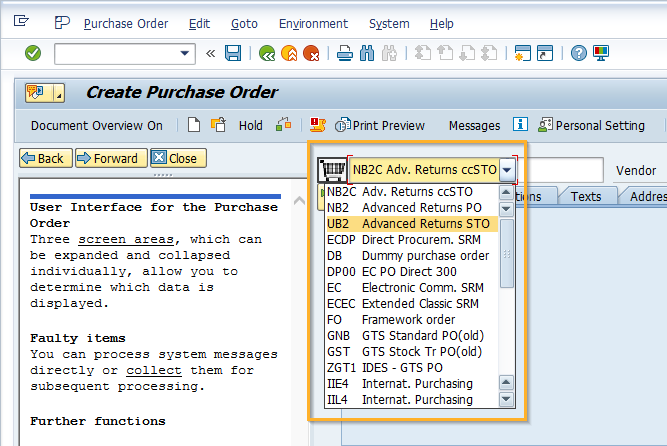
コンボボックス のキーと値
SAP GUIでキーを表示するには、以下の手順に従ってください。
-
SAP GUIで「 Customize Local Layout 」のアイコンをクリックし、「 Options... 」をコンテキストメニューから選択します。
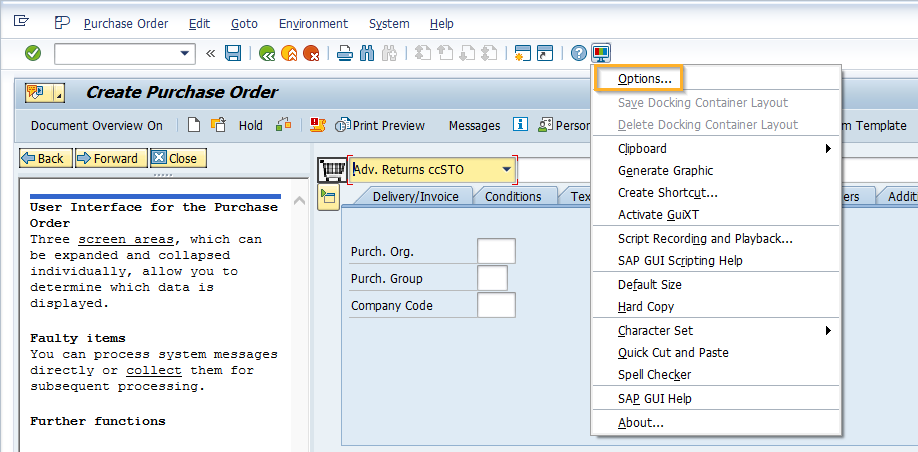
「Customize Local Layout 」コンテキストメニュー
-
オプション画面で、「 Interactive Design」->「Visualization 1」->;「Controls 」に進みます。
-
「 Controls 」エリアで、チェックボックス「 Show keys within dropdown lists 」を選択します。
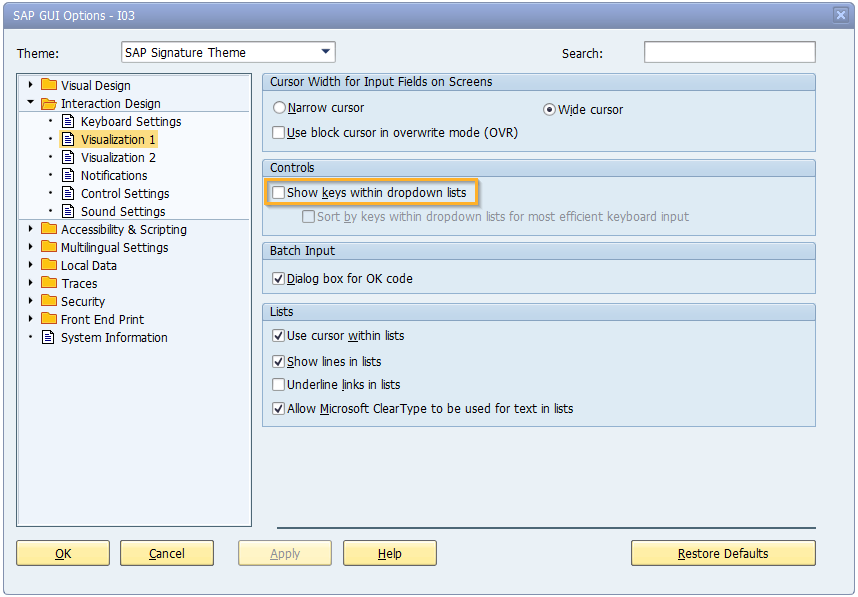
SAP GUI内の「Show keys within dropdown list 」チェックボックス
Tricentis Tosca が、コンボボックスの項目をキーと値の両方で識別できるようにする
SAPコンボボックスをスキャンすると、 Tricentis Tosca はデフォルトでコンボボックスの項目を値で識別します。コンボボックスの項目の中には同じ値を持つものもあるため、値のみでは一意に特定できない場合があります。Tosca Commander 内で、コンボボックスの項目をキーとの値の両方で識別するように設定できます。この設定は、キーがSAP GUIで表示されているかどうかに関係なく機能します。
コンボ ボックスをキーと値の両方で識別するためには、以下の手順に従ってください。
-
Tosca Commander 内で、「 Projects」->;「Settings 」に移動します。
-
Toscaの設定で、「Settings」->「TBox」->「Engines」->「SAP」に進みます。
-
「 Combobox items selectable by its Key 」行をクリックします。
-
「 Value 」列のドロップダウンリストから True を選択します。
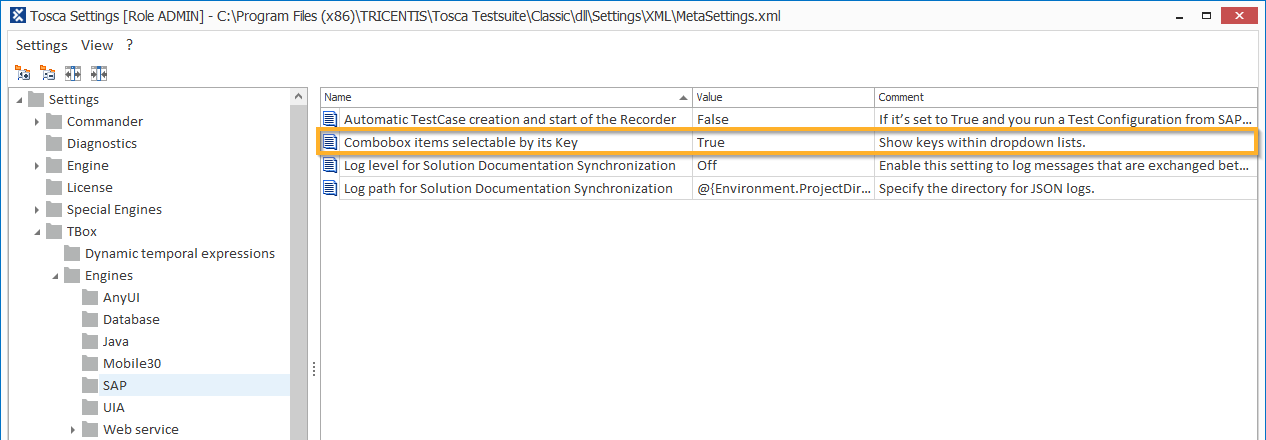
Tricentis Tosca が、コンボボックスをキーと値の両方で識別できるようにする
これで、コンボボックスをスキャンするとテストケース上で項目がキーと値の両方で表示されます。
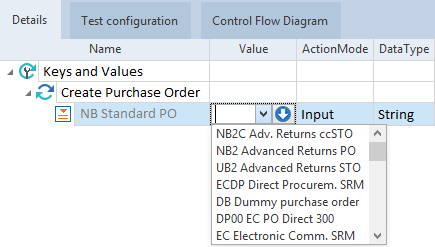
「 Value 」フィールドに表示されたキーおよび値

|
このオプションを Tosca Commander で有効にした状態で、コンボボックスでモジュールを作成した場合は、そのモジュールを使用するテストケースは、このオプションが有効のままでなければ正しく動作しません。無効にした場合は、モジュールを再スキャンする必要があります。 ただし、SAPでこの設定を変更しても、 Tricentis Tosca のモジュールには影響しません。 |
SAPコンテキストメニュー
SAP コンテキストメニューを操縦するには、 SAP ContextMenu モジュールを使用します。
このモジュールは標準サブセットの一部です。「Standard modules」->「Engines」->「Sap」の下にあります。
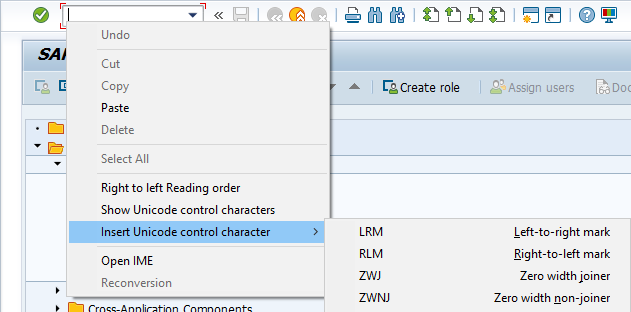
SAPコンテキストメニュー
|
|
SAP Engine 3.0 がコンテキストメニューを操縦するためには、コンテキストメニューが開かれている必要があります。ツリー内のコンテキストメニューを開くには、画像ベースのテスト自動化を使用してください。 |

|
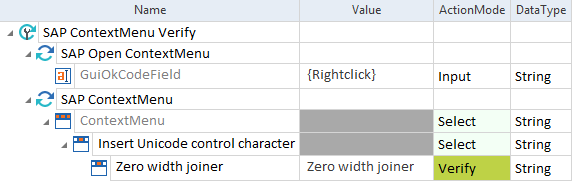
この例では、 SAP Engine 3.0 でコンテキストメニューを開き、 Unicode制御文字を挿入->ゼロ幅接合子のエントリを選択します。
SAPコンテキストメニュー: メニューパスを指定する |

|
|
この例では、 SAP Engine 3.0 でコンテキストメニューを開き、ゼロ幅接合子オプションが存在するか否かを検証します。
SAP コンテキストメニューの項目を確認する |
SAPエミュレートツリー
SAP エミュレートツリーを操縦するには、 SAP Emulated Tree モジュールを使用します。
このモジュールは標準サブセットの一部です。「 Standard modules」->「Engines」->「Sap 」の下にあります。
|
|
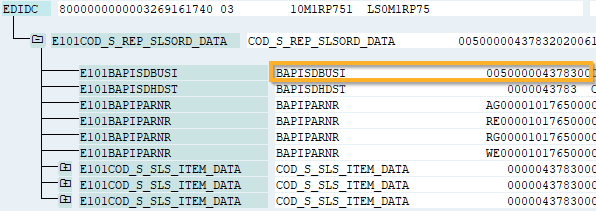
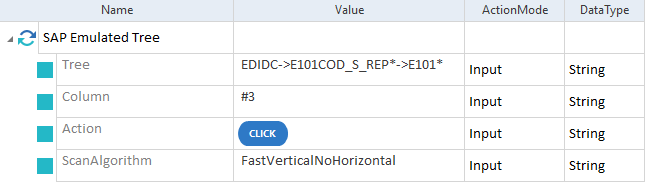
この例では、次のエミュレートされたツリーのエントリ BAPISDBUSI をクリックします:
SAPのエミュレートされたテーブルツリー これを行うにはモジュール SAP Emulated Tree を使用し、次のテストステップ値を入力します:
テストケースのSAP Emulated Tree モジュール |
|
|
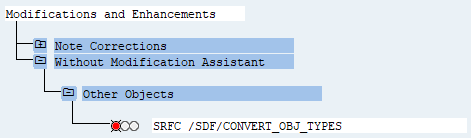
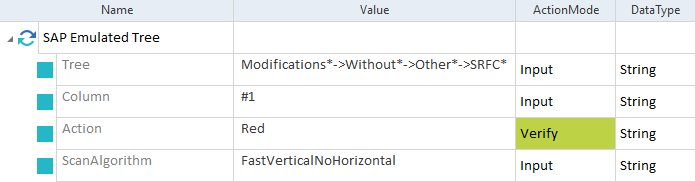
こ の例では、その他のオブジェクトのトラフィックライトが赤に設定されているかどうかを確認します。
SAPのEmulated Tree これを行うには、モジュール SAP Emulated Tree を使用し、次のテストステップ値を入力します。
TestCaseのSAP Emulated Tree モジュール |
SAPエミュレートテーブルツリー
SAP エミュレートテーブルツリーを操縦するには、 SAP Emulated Table Tree モジュールを使用します。
このモジュールは標準サブセットの一部です。「Standard modules」->「Engines」->「Sap」の下にあります。

SAPのエミュレートされたテーブルツリー
SAP Emulated Table Treeは以下の要素で構成されています:
-
拡張可能な行を持つメインテーブル。このテーブルの列名が記載されたヘッダーは、上部にあります。それぞれ対応する行は「
 Detail can be Expanded 」アイコンでマークされます。SAPでは、ヘッダーおよびメインテーブルの行の両方がオレンジ色で表示されます。SAP Emulated Table Tree モジュールでは、これはヘッダーテーブルとして表現されます。
 -
埋め込まれたテーブル。このテーブルのカラム名を含むヘッダーは、メインテーブルのヘッダーの下にあります。SAPでは青色で表示されます。メインテーブルの行を展開すると、このテーブルの内容が表示されます。SAPでは、埋め込まれたテーブルのコンテンツ領域は白です。SAP Emulated Table Tree モジュールでは、これはコンテンツテーブルとして表現されます。
|
|
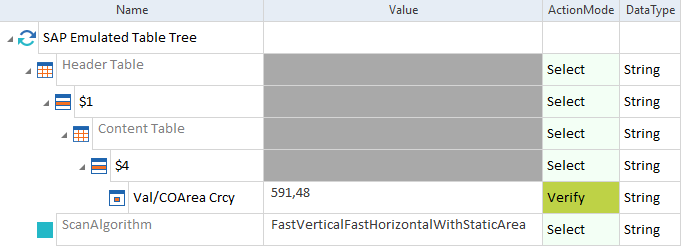
こ の例では、以下のスクリーンショットでマークされたセルの値が 591,48 であるかどうかを確認します。
SAPのEmulated Table Tree これを行うには、モジュール SAP Emulated Table Tree を使用し、次のTestStepValueを入力します。
TestCase内のSAP Emulated Table Tree モジュール |

|
|
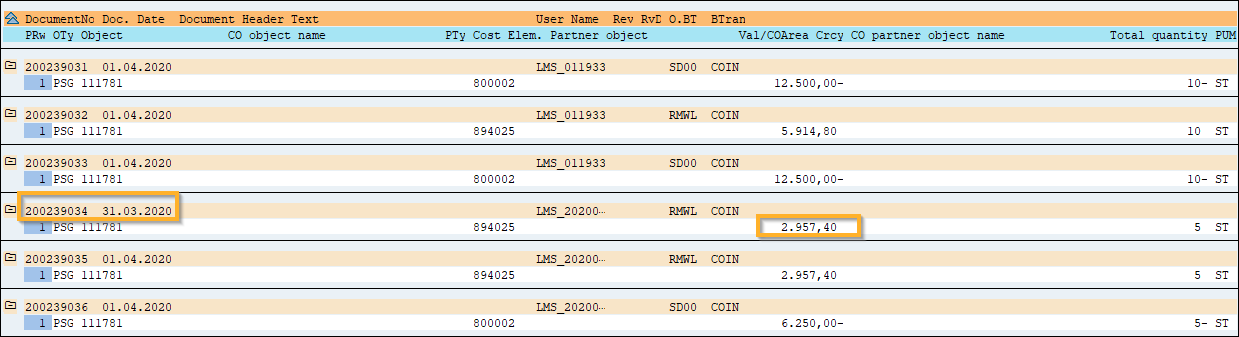
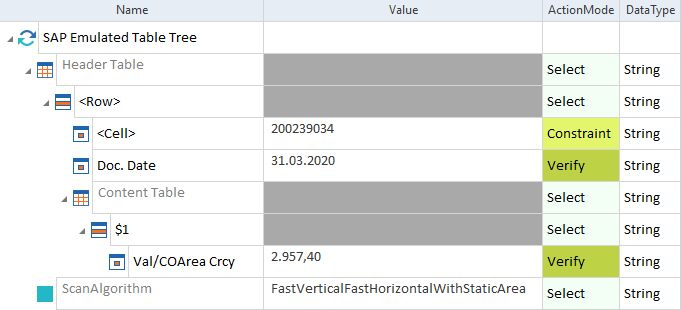
この例では、エミュレートされたテーブルツリーの次の値を検証します:
SAPのエミュレートされたテーブルツリー SAP Emulated Table Tree モジュールを使用し、次のテストステップ値を入力します。
テストケースのSAP Emulated Table Tree モジュール |
SAPログイン
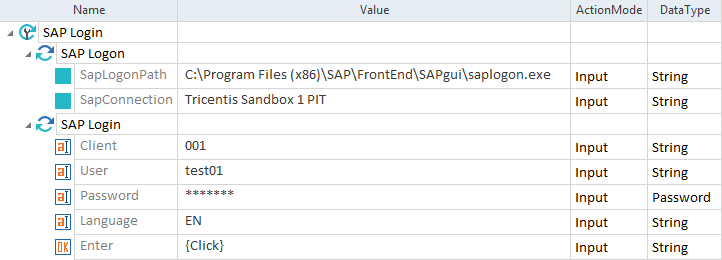
SAP ログイン画面にユーザーデータを入力するには、 SAP Login モジュールを使用します。
このモジュールは標準サブセットの一部です。「Standard modules」->「Engines」->「Sap」の下にあります。
SAP Login モジュールを使用してSAPにサインインするには、以下の手順に従ってください。
-
SAP Logon モジュールを使用してSAPシステムを起動します。
SAP Login 画面を操縦する場合、これは必須の最初の手順です。
|
|
この例では、ユーザー test01 のユーザー認証情報を使用してClient 001 にサインインします。
SAPシステムを開き、Login画面を制御する |
SAPログオン
SAP ログオンウィンドウを操縦するには、SAP Logon モジュールを使用します。
このモジュールは標準サブセットの一部です。「Standard modules」->「Engines」->「Sap」の下にあります。
|
|
この例では、接続名を使用して SAP Logon ダイアログを開きます。
接続名を使用してSAP接続を開く |

|
|
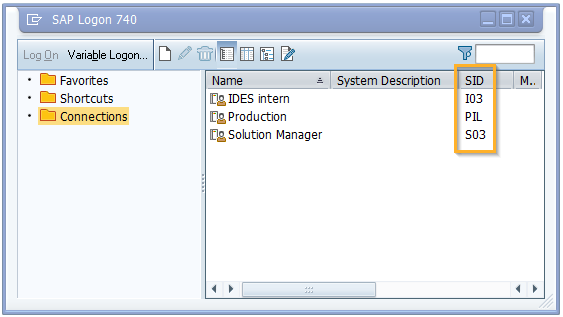
この例では、SIDを使用して SAP Logon ダイアログを開きます。
SIDを使用してSAP接続を開く |


|
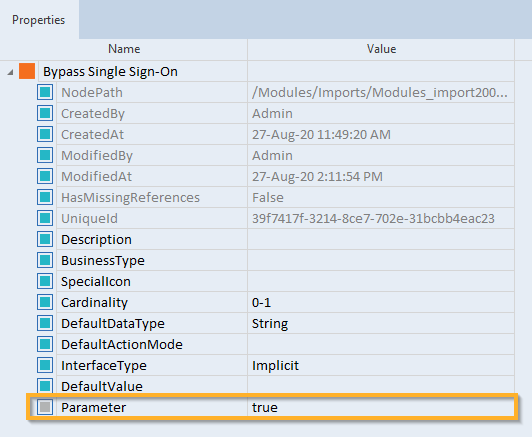
一部のSAP環境では、初期設定のサインイン方式がシングルサインオン(SSO)に設定されている場合があります。SSOをオフにするには、以下の手順に従ってください:
Bypass Single Sign-On ModuleAttributeの追加パラメータ
テストケースのBypass Single Sign-On ModuleAttribute |
 「
「 

SAPメニュー
SAPメニューを操縦するには、 SAP Menu モジュールを使用します。
このモジュールは標準サブセットの一部です。「Standard modules」->「Engines」->「Sap」の下にあります。
|
|
この例では、システム->サービス->; QuickViewer のパスを入力してメニューエントリ QuickViewer を選択します。
SAPメニュー: メニューパスを使用する |

|
|
この例では、メニューエントリ QuickViewer を直接選択します。
SAPメニュー: メニューエントリを直接使用する |
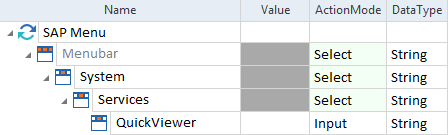
|
|
この例では、 SAP Engine 3.0 で、システム ->サービス->QuickViewer のメニューエントリが存在することを確認します。
SAPメニュー: メニューエントリ QuickViewer が存在することを確認します |
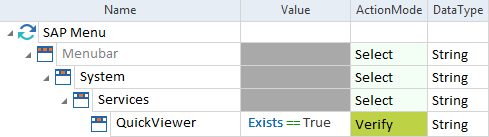
SAP複数ログオン
モーダルダイアログウィンドウ「 License Information for Multiple Logon 」を操縦するには、 SAP Multiple Logon License Warning モジュールを使用します。
このモジュールは標準サブセットの一部です。「Standard modules」->「Engines」->「Sap」の下にあります。
ユーザーがシステムに何度もサインインしようとすると、モーダルダイアログボックス「 License Information for Multiple Logon 」が開きます。
モジュールの Properties タブで、ダイアログボックスのキャプションを定義可能です。これを行うには、「 CaptionList 」パラメータの「 Value 」に該当する値を入力します。キャプションを複数の言語で入力するには、セミコロンで区切ってください。
|
|
この例では、 SAP Engine 3.0 で次のアクションを実行します。
複数ログオン時のライセンス情報ダイアログボックスの操縦 |

SAPスペシャルツールバー
SAPスペシャルツールバーは、コンテキストメニューを開くボタンを備えたツールバーです。
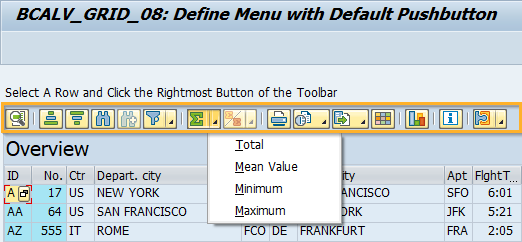
「 Total 」ツールバーボタンのコンテキストメニュー
この章の指示に従ってください:
SAPスペシャルツールバーをスキャンするには、以下の手順に従ってください。
-
XScan を実行し、スキャンしたいSAPウィンドウを選択します。
-
XScan で基本ビューまたは簡易ビューを使用している場合は、テーブルグリッドを右クリックし、コンテキストメニューから「 Toolbar 」を選択してください。これにより、ツールバーをテーブルグリッドから独立してスキャンにすることができます。
XScan の詳細ビューを使用している場合は、まず「 Select on screen 」オプションを有効にする必要があります。
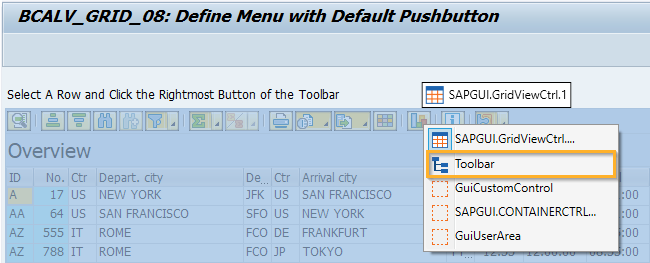
「Select on Screen 」コンテキストメニューオプション
-
モジュールを保存するか、 chapter "テストオブジェクト内のコントロールを選択する" の説明に従って他の画面のスキャンを続けます。
SAPスペシャルツールバーを操縦するには、以下の手順に従ってください。
-
「 Toolbar 」コントロールの「 Value 」フィールドで、操縦するコンテキストメニュー項目を選択します。
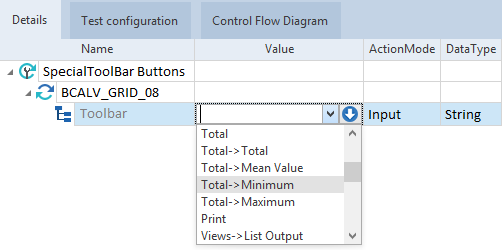
テストステップ内の「Toolbar 」コントロール
-
アクションモードを「 Input 」に設定します。
SAPステータスバー
SAP ステータスバーに表示される情報および様々なセッション情報を検証するには、 SAP Statusbar モジュールを使用します。
このモジュールは標準サブセットの一部です。「Standard modules」->「Engines」->「Sap」の下にあります。

SAPステータスバー
|
|
この例では、ステータスバーのメッセージのタイプが「成功」であるかどうかを検証します。
SAP ステータスバー - メッセージタイプ を検証 |
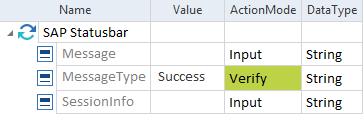
SAPステータスバー をスキャンする
SAPステータスバーは、 Tosca XScan を使用してスキャンできます。Tosca XScan でのモジュールのスキャンに関する詳細情報は、 see chapter "スキャンで Modulesを作成する" 。
「 Value 」列を通じて以下のプロパティを検証することができます。
|
プロパティ |
説明 |
|---|---|
|
メッセージ |
ステータスバーのメッセージのテキストを確認します。 |
|
メッセージタイプ |
ステータスバーのメッセージのタイプを確認します。 以下の値を使用できます:
|
|
|
この例では、ステータスバーのメッセージのテキストが「 Transaction 」であるかどうかを、 Message プロパティを使って検証します。
SAPステータスバー - メッセージ を検証する |

SAPサブツールバー
SAPサブツールバーを操縦するには、 SAP SubToolbar モジュールを使用します。
このモジュールは標準サブセットの一部です。「Standard modules」->「Engines」->「Sap」の下にあります。
あるいは、 XScan を使って SAPサブツールバーをスキャンすることもできます。

SAPサブツールバー
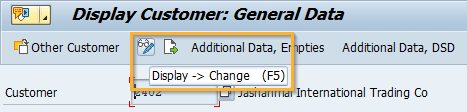
パラメータ「 SubToolBar 」に、クリックしたいサブツールバーボタンのツールチップテキストを指定します。
|
|
サブツールバーボタンのツールチップテキストにノード「 -> 」が含まれている場合、 Tricentis Tosca はエントリパスとして認識します。この動作を変更するには、ワイルドカード文字「 * 」を使用してください。
ラベルノード
SAPサブツールバーテストステップ内のワイルドカード文字 |

|
|
この例では、 SAP Engine 3.0 が、 SAP SubToolbar の役割を作成ボタンを操縦します。
SAP SubToolbarを操縦する |

SAPテーブル
chapter "テーブル" で説明されている手順で、 XScan を使用してSAPテーブルおよびSAPグリッドビューをスキャンし、操縦することができます。
1つのセル内に1つのコントロールが定義されている場合、そのコントロールを操縦できます。複数のコントロールが定義されている場合は、テーブルのセル内にコントロールを埋め込むことができます。セル内のコントロールを定義する方法についての詳細情報は、 see chapter "セル内のコントロールの定義" 。
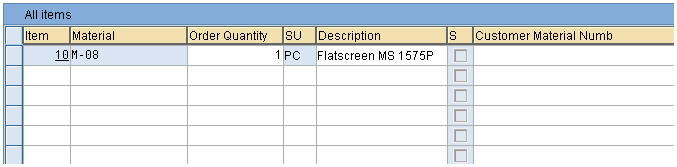
SAPテーブル
Tricentis Tosca は、以下のクリック操作をサポートしており、アクションモードを「 Input 」に設定して使用します。
|
クリック操作 |
説明 |
|---|---|
|
{SELECT} |
指定した行、列、またはテーブルを選択します。 |
|
{ADDSELECT} |
指定された行または列を選択し、既存の選択は変更されません。 |
|
{DESELECT} |
指定された行または列の選択を解除します。 |
|
|
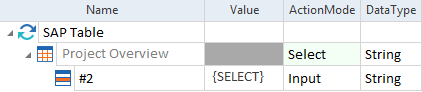
以下の例では、「 Project Overview 」テーブルの2行目を選択します。
テーブルの行を選択 |
Tricentis Tosca は、 SAPツールバーで「 Select All 」機能を提供されている場合、SAPテーブルまたはグリッドビュー全体の選択もサポートします。
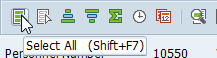
SAPテーブルツールバー: 「 Select All 」
|
|
以下の例では、テーブル「 Content Repository 」全体を選択します。
テーブル全体を選択 |

テーブルには、トラフィックライトステータスが含まれている場合があり、アクションモードを「 Verify 」に設定することで検証できます。これを行うには、以下の手順に従ってください。
-
chapter "セル内のコントロールの定義" の説明に従って、モジュールにトラフィックライトコントロールを作成します。
-
対応するテストステップ値で、検証対象のトラフィックライトの色を設定します。
使用可能な値: Green 、 Yellow 、 Red 。
-
アクションモードを「 Verify 」に設定します。
|
|
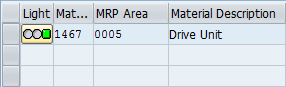
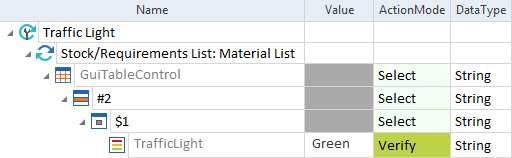
この例では、最初のデータ行のトラフィックライト値が「 Green 」かどうかを検証します。
SAPの信号ステータス
信号ステータスを確認します。 |
SAPテーブルツリー
SAPテーブルツリーは、 XScan でスキャンできます。
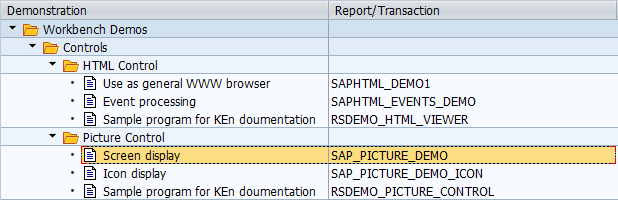
SAPテーブルツリー
それぞれのエントリーは以下の方法で操縦することができます:
-
パスを指定します。
-
ツリー項目から直接項目を選択します。
テーブルツリーを操縦するには、テーブルツリーコントロールのアクションモードを「 Select 」に設定します。パスを入力する場合は、ノードを「 -> 」で区切って入力してください。項目を直接選択する場合は、選択対象の項目の上位階層に配置されているすべての項目に対してもアクションモードを「 Select 」に設定する必要があります。
テーブルツリー内のセルを選択するには、その列の名前を「 Name 」列に入力します。
セル内のコントロールを操縦するには、埋め込みコントロールを作成する必要があります(see chapter "セル内のコントロールの定義")。
|
|
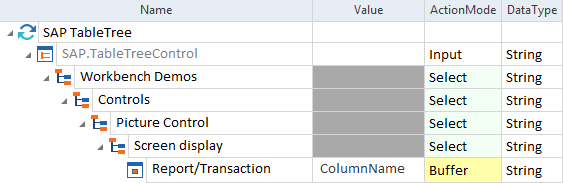
以下の例では、 Tricentis Tosca がエントリ「 WorkbenchDemos->Controls-& gt;Picture Controls->;Screen display 」を選択し、「 Report/Transaction 」列のセルの値をバッファ「 ColumnName 」にバッファします。
テーブルツリーのエントリをバッファする
パスを使用してテーブルツリーエントリをバッファする |

|
|
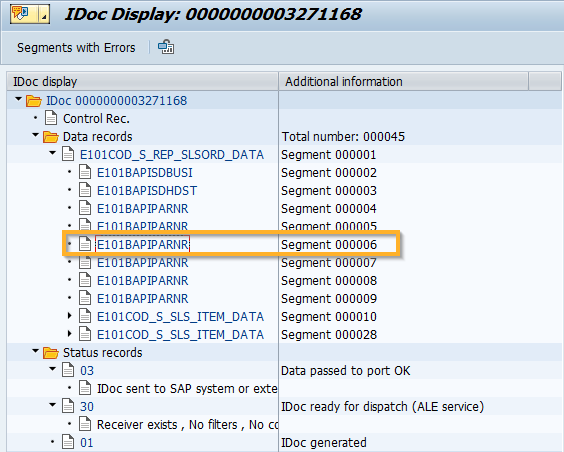
いくつかのトランザクション(例: WE02 や WE05)では、テーブルツリーに下層ノードが含まれています。これはテーブルツリーノード内にさらにノードが存在する構造です。
SAPで下層ノードを持つテーブルツリー この例では、基礎となるノードを含む TableTree の要素を操縦します。これを行うには、以下の手順に従ってください。
基礎となるノードを持つテーブルツリーを操縦します |
 テーブルツリーフォルダ要素の名前を「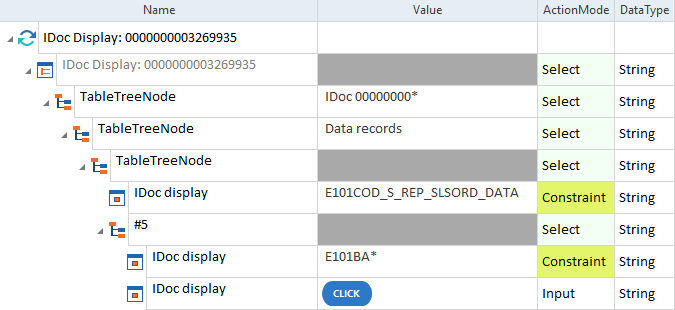
テーブルツリーでアクションモード「 Constraint 」を使用する場合、「 $ 」記号を使用して「 ColumnName 」や「 ColumnNumber 」などのパラメータを定義することを Tricentis は推奨しています。
「 # 」記号を使用した場合、 Tricentis Tosca は指定された序数に一致するセルの出現のみを返します。
XScan のコンテンツビューからセルパスをコピーする
SAPテーブルツリーのセルパスをコピーして、テストケースの作成を簡単にできます。これを行うには、以下の手順に従ってください。
-
XScan でテーブルツリーをスキャンします。
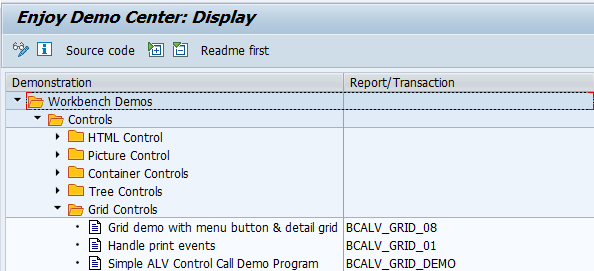
SAPテーブルツリー
これで、テーブルツリーのセルパスがコンテンツビューに表示されるようになります。
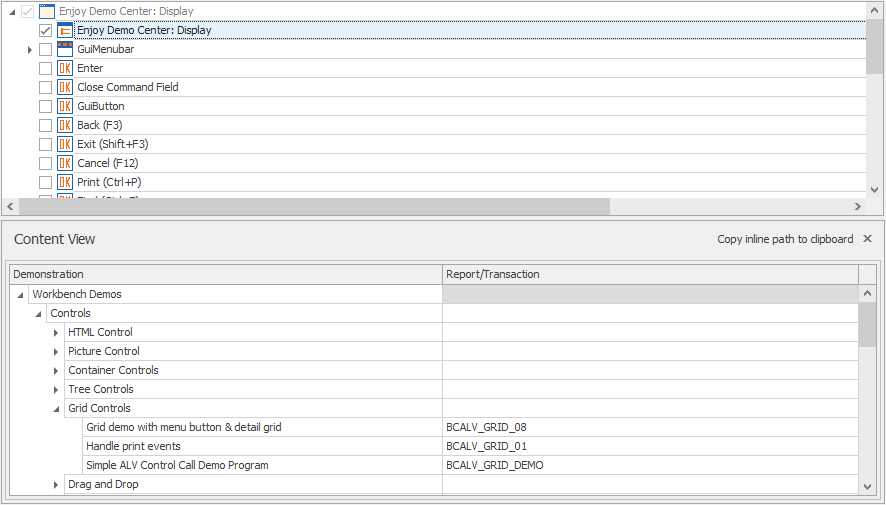
コンテンツビュー 内の「Copy inline path to clipboard 」オプション
-
コンテンツビューで、「 Copy inline path to clipboard 」をクリックします。
-
後続のダイアログウィンドウで、「 OK 」をクリックします。
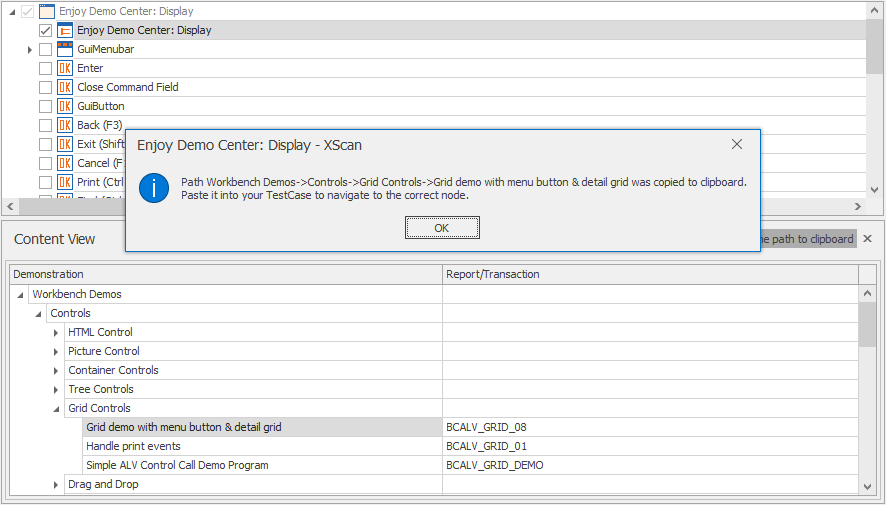
XScan 内の通知メッセージ
-
コピーしたセルパスをテストステップに貼り付けます。

セルパステストステップ
確認するノードのトラフィックライト値
SAPテーブルツリーにはトラフィックライトステータスが含まれている場合があり、これはアクションモード「 Verify 」を使用して検証することができます。これを行うには、以下の手順に従ってください。
-
chapter "セル内のコントロールの定義" の説明に従って、モジュール内にトラフィックライトコントロールを作成します。
-
対応するテストステップ値で、検証対象のトラフィックライトの色を選択します。
使用可能な値: Green 、 Yellow 、 Red
-
アクションモードを「 Verify 」に設定します。
名前による列の識別
テーブルツリーの列を、キャプションの代わりに名前で識別することができます。そのためには、ステアリングパラメータ「 IdentifyColumnsByName 」を使用します。
ステアリングパラメータは、スキャン制御する。XScan の「 Identify By Properties 」グリッド内の「 Steering 」セクションで編集できます。
キャプションではなく列名で操縦するには、このステアリングパラメータを「 True 」に設定してください。
SAPツールバー
トランザクションコードの入力フィールドを含む SAPツールバーを操縦するには、 SAP Toolbar モジュールを使用してください。
このモジュールは標準サブセットの一部です。「Standard modules」->「Engines」->「Sap」の下にあります。

トランザクションコードフィールドをもつSAPツールバー
また、コンテキストメニューを含むSAPツールバーもスキャンおよび操縦することができます。そのためには、 chapter "SAPスペシャルツールバー" に記載されている手順に従ってください。
|
|
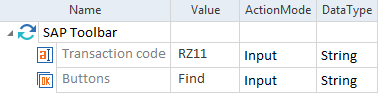
この例では、トランザクションコード RZ11 を検索します。
トランザクションコードを検索する |
SAPツリービュー
SAPツリービューを操縦するには、 SAP TreeView モジュールを使用します。
このモジュールは、標準サブセットの一部です。「Standard modules」->「Engines」->「Sap」の下にあります。
SAPツリービューは、 Tosca XScan を使用してスキャンすることも可能です。
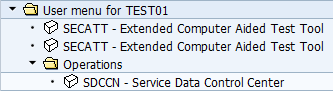
SAP TreeView
|
|
この例では、 SAP Engine 3.0 が、 SDCCN - Service Data Control Center のメニューエントリをダブルクリックで開きます。
SAP TreeViewを制御する |
