WPF コントロールの操作
Tosca XScan を使用して WPFModules を作成できます。
これを行うには、Modulesフォルダを右クリックし、コンテキスト メニューから
以下の標準コントロールを、次の説明 chapter "ステアリングコントロール" に従って操作することができます。
この章の残りの部分では、 WPF アプリケーションに特有のコントロールの操作方法について説明します。
コンテキストメニュー
コンテキストメニューを次の説明 chapter "メニュー" に従って操作することができます。
章の説明 see chapter "セル内のコントロールの定義" に従ってモジュールを作成し、次のように変更することで、ContextMenu モジュールを手動で作成できます:
-
「Window」に BusinessType を設定します。
-
「GUI」に InterfaceType を設定します。
-
「Engine」という構成パラメータを追加し、その値を「DotNetEngine」にします。
-
「IsContextMenu」という BusinessID パラメータを追加し、その値を「TRUE」にします。
-
BusinessType「メニュー」の ModuleAttribute を追加します。
-
ModuleAttribute に「BusinessAssociation」という構成パラメータを追加し、その値を「Descendants」にします。
-
ModuleAttribute に「Engine」という構成パラメータを追加し、その値を「DotNetEngine」にします。
データグリッド
データグリッドを次の説明 chapter "テーブル" に従って操作することができます。
セル内のコントロールを操作するには、埋め込みコントロール (

|
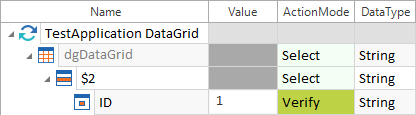
次の例では、 ID 列の2行目のセルの値が 1 かどうかを検証しています。
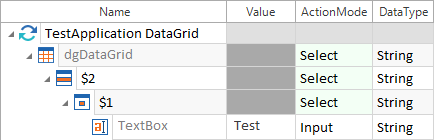
DataGrid:値の検証 次の例では、1列目の2行目に Test という値を入力しています。
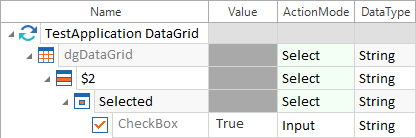
DataGrid:テキストの入力 次の例では、選択した列の2行目にあるチェックボックスを選択しています。
データグリッド:チェックボックスを選択します |
日付ピッカー
Tosca XScan は、 Long(長期)、 Short(短期)、 Custom(カスタム)の日付ピッカーのフォームをスキャンし、それらをすべてテキストとして識別します。TestCaseで日付ピッカーの値を入力またはバッファすることができます。
日付ピッカーを操作するには、以下の手順に従ってください:
-
値 には、「プロジェクト」- >「設定」- >「TBox」- > 「ダイナミック・テンポラル・エクスプレッション」で定義したフォーマットで日付を入力します。
-
DataType では、日付を選択します。Toscaがテスト対象のシステムに合う形式で日付を送信します。
|
|
この例では、以下の形式で日付を入力します。dd.MM.yyyy
DatePicker(日付ピッカー)への日付の入力 |

編集可能なコンボ ボックス
編集可能なコンボボックスは、オプションのリストに選択項目を追加できるコンボボックスです。
次の手順で選択項目をオプションのリストに追加します:
-
Tosca XScan を使用して WPFアプリケーションをスキャンします。
-
スキャン中に、編集可能なコンボ ボックスコントロール内の PART_EditableTextBox という名前のコントロールを選択します。このコントロールがリストにない場合はフィルターレベルを調整します。
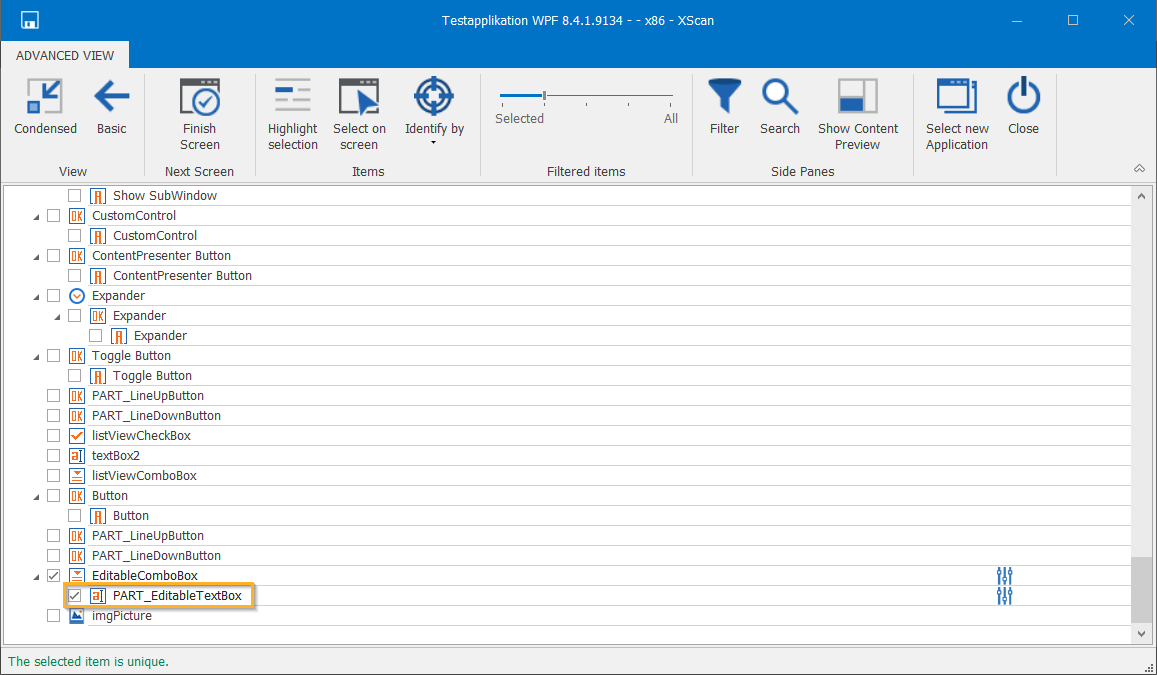
PART_EditableTextBoxというコントロール を選択します。
-
モジュールを保存します。
-
TestCases タブで、ActionMode 入力および DataType 文字列を持つ PART_EditableTextBox という名前のテストステップの値を操作します。Valueで、リストに追加する選択項目を設定する。
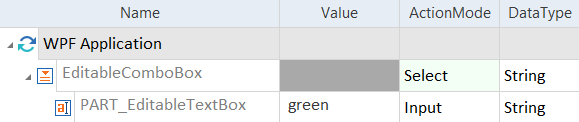
PART_EditableTextBox という名前のテストステップの値の操作
エクスパンダー
WPF エクスパンダ―は、折りたたみ/展開可能なコンテナーで、他のコントロールを保持することができます。
Expanderのコンテンツをスキャンするには、スキャン開始前に展開しておきます。
一般プロパティの他に、次のプロパティも検証できます:
|
プロパティ |
説明 |
|---|---|
|
ラベル |
Expander name. |
|
IsExpanded |
Expanderが展開されているかを示します。 |
ActionModeは次のように使用できます。テストステップの値にプロパティが未入力の場合、 Tosca Commander は規定値プロパティの列のプロパティを使用します:
|
ActionMode |
Value |
Default property |
説明 |
|---|---|---|---|
|
Input |
展開、折りたたみ |
|
Expanderを展開または折りたたむ。 |
|
Verify |
True 、 False 、 <property> |
IsExpanded |
値またはプロパティを検証します。 |
|
Buffer |
<buffer name> |
IsExpanded |
エクスパンダ―が展開/折りたたまれている状態に応じて、Tosca Commander が True 値または False 値をバッファします。 |
|
|
この例では、 Tosca Commander でエクスパンダ―を展開しています。
Expanderを展開する |

|
|
この例は、プロパティの検証方法を示します。 次のスクリーンショットでは、 Tosca Commander が、エクスパンダ―が展開されている(True)かどうかを検証しています。
Expanderの状態を検証する IsExpanded プロパティを使用して、エクスパンダ―が展開されているかを検証することもできます。
IsExpanded を使用してExpanderの状態を検証 |


|
|
この例は、規定値プロパティをバッファする方法を示します。 Tosca Commander で、 ExpanderState と呼ばれるバッファを作成します。ランタイムでエクスパンダ―が展開/折りたたまれている状態に応じて、システムが True 値または False 値をこのバッファに書き込みます。
エクスパンダーの状態をバッファする |

フレーム
フレームは、WPFウィンドウに埋め込まれたHTMLコンテンツを表示するパネルです。
HTMLコンテンツは、以下の説明
HTMLコンテンツをスキャンするには、スキャン中にWPFウィンドウを右クリックし、エンジンリストから HTML を選択してください。
リストビュー
ListViewはListBoxの1種で、リスト形式またはテーブル形式に対応します。
ListViewがリスト形式の場合、次の説明 chapter "リストボックス" に従って、操作することができます。
ListViewがテーブル形式の場合、次の説明 chapter "テーブル" に従って、操作することができます。
PasswordBox
PasswordBoxを次の説明 chapter "テキストボックス" に従って、操作することができます。
ActionMode 入力を使用して PasswordBox にテキストを入力することはできますが、コンテンツを検証してバッファリングすることはできません。
パスワードは、PasswordBoxの規定値DataTypeです。
|
|
この例は、エンジンを使用してPasswordBoxにパスワードを入力します:
PasswordBoxにパスワードを入力 |

RibbonSplitButton
RibbonSplitButtonは、任意の数の追加コントロールを含むドロップダウンメニューを横に持つボタンです。
ドロップダウン内のコントロールは、次の説明 chapter "ステアリングコントロール" に従って、操作することができます。
|
|
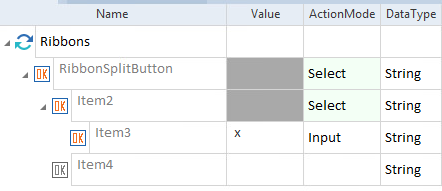
この例では、エンジンがRibbonSplitButtonのドロップダウンメニュー構造内のボタンに対して入力を行っています。
RibbonSplitButtonのドロップダウンメニューでボタンを操作する |
リッチテキストボックス
このコントロールは、通常のテキストボックスとまったく同じ方法で、操作することができます (以下を参照: chapter "テキストボックス")。
テキストブロック
TextBlockは、読み取り専用のテキストブロックです。
TextBlockのテキストを検証するには、ActionModeで検証を行います。
TextBlockは、複数のハイパーリンクを持つことができます。
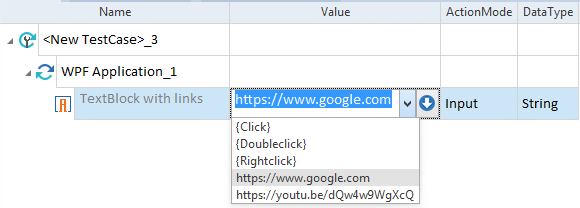
ハイパーリンクを有効にするには、値の列のドロップダウンから関連するURLを選択し、ActionModeを入力に指定します。
|
|
この例は、選択されたURLに基づいて、エンジンを使用してハイパーリンクを有効にします:
TextBlockのハイパーリンクを有効にする |
トグルボタン
ToggleButtonsを次の説明 chapter "ボタン" に従って操作することができます。
ToggleButtonの状態を検証するには、選択されたプロパティを使用してください。
|
|
この例は、テストアプリケーションでToggleButtonが選択されたかをエンジンを使用して確認します:
トグルボタンの選択状態を検証する |

ツールバー
ToolBarは、任意の数のコントロールを含むコンテナとして扱います。一般的な方法でToolBar内のコントロールを制御できます。
ToolBarの非表示オーバーフロー領域にあるコントロールは、フィルターされた項目のスライダーを調整して Tosca XScan で表示できます。
オーバーフロー領域を開くボタンを制御することもできます。
|
|
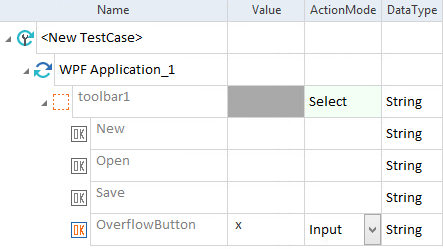
この例は、エンジンを使用してToolBarのオーバーフローボタンに入力を実行します:
ToolBarのオーバーフローボタンを制御する |