同期メカニズムは、ローカルワークスペースと共通のリポジトリ間でデータを同期します。「 すべてを更新」を使用して同期するか、「チェックアウト」して自動更新を実行できます。データ同期の所要時間は主にデータ量に依存します。

|
同期はマルチユーザー環境でのみ利用可能です。 |
リポジトリとの同期
ローカルのワークスペース内にあるすべてのオブジェクトを最新バージョンに更新するには、「ホーム」メニューの「すべてを更新」を使用します。これにより、他のユーザーが行った変更を見ることができます。
または、作業するオブジェクトをチェックアウトします。Toscaはこれらのオブジェクトの自動更新を行います。
同期の動作設定の指定
同期の動作設定を指定するには、プロパティ「 SynchronizationPolicy 」の値を変更します。この設定はすべての「 OwnedItems 」に適用されます。つまり、チェックインとチェックアウトが可能な Tricentis Tosca Commander のすべての変更可能なオブジェクトに適用されます。
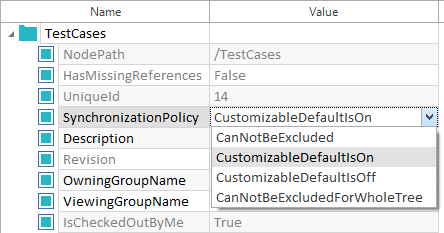
設定できる値は以下の通りです:
|
値 |
説明 |
|---|---|
|
これはデフォルトの設定です。そのオブジェクトがデフォルトで同期に含まれることを指定します。 しかし、更新された、あるいは新しく作成されたワークスペースで作業する場合、例外があります。この場合、新しいオブジェクトのデフォルトの同期ポリシーは、親オブジェクトに基づいて設定されます。これは次のように機能します:
|
|
|
CustomizableDefaultIsOff |
オブジェクトは同期から除外されます。リポジトリの新しいワークスペースを作成しても、新しいワークスペースにはこのオブジェクトは表示されません。 |
|
ユーザーがこのオブジェクトを同期から除外することはできません。 |
|
|
CanNotBeExcludedForWholeTree |
ユーザーがこのオブジェクトまたはそのサブオブジェクトを同期から除外することはできません。 除外オブジェクト内に新しいフォルダを作成すると、そのフォルダは親フォルダからこの設定を自動的に受け取ります。ただし、これはフォルダにのみ適用されます。 |
|
|
オブジェクトをエクスポートまたはインポートすると、「 SynchronizationPolicy 」はデフォルト値の「 CustomizableDefaultIsOn 」に戻されます。 |
有効化と無効化の同期
ローカルのワークスペースと共通リポジトリの同期から、すべての「 OwnedItem 」を除外することができます。除外されたオブジェクトは、ローカルワークスペースの一部ではなくなります。これは、例えば大規模なリポジトリにおいて、同期プロセスの期間を短縮するのに役立ちます。
同期の無効
同期を無効にするには、以下の手順に従ってください。
-
除外するすべてのオブジェクトをチェックインします。
-
オブジェクトを選択します。
-
オブジェクトを右クリックし、コンテキストメニューで「同期から除外」を選択します。ツリーを除外する場合は、「同期からツリーを除外」を選択します。
これで、Tosca Commander はローカルのワークスペースを更新することができます。データ量やインフラストラクチャによっては、この処理に数分かかる場合があります。
Tricentis Toscaは、除外されたオブジェクトをグレー表示し、  アイコンでマークします。
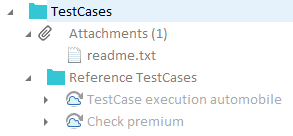
同期からテストケースを除外すると、Tricentis Toscaは、リンクされた 実行エントリーもグレー表示します。除外されたActualLogについては、「 Loginfo 」列にステータスが示されます。
除外されたオブジェクトを含めるには、そのオブジェクトを右クリックし、コンテキストメニューから「同期に含める」を選択します。
同期に含めるオブジェクトの数が多い場合は、同期が完了になるまで、プログレスバーが繰り返し表示されます。
同期のツリーを含めることもできます。ただし、このオプションはコンテキストメニューで有効にした場合のみ利用可能です。
これを行うには、 TOSCACommander.dll.config ファイルで「 IncludeTreeForSynchronizationEnabled 」を「 TRUE 」に設定します。
同期の状態をリセットする
プロパティ「 SynchronizationPolicy 」に指定した値に従ってツリーを動作させるために、ツリーの除外をデフォルトにリセットします。例えば、同期ポリシーが「 CustomizableDefaultIsOn 」の場合、リセットしてもオブジェクトは同じになります。
同期の状態をリセットするには、以下の手順に従ってください。
-
リセットするオブジェクトを右クリックします。
-
コンテキストメニューで「ツリーの除外をデフォルトにリセット」を選択します。
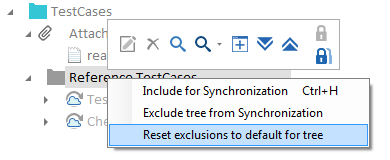
これで、Tosca Commander はローカルのワークスペースを更新できます。オブジェクトの数やワークスペースの構造によっては、数分かかる場合があります。
同期に必要なものをすべて含みます。
これには、選択したオブジェクトが必要とする、同期のすべての要素が含まれます。例えば、実行リスト でこのオプションを選択すると、テスト実行に必要なすべてのリンクされたテストケースと モジュールが含まれます。
これを行うには、以下の手順に従ってください。
-
含めるオブジェクトを同期します。
-
オブジェクトを右クリックし、コンテキストメニューで「必要なすべての項目を含める」を選択します。
その代わりに、 Ctrl + Alt + H のキーの組み合わせを使用することもできます。
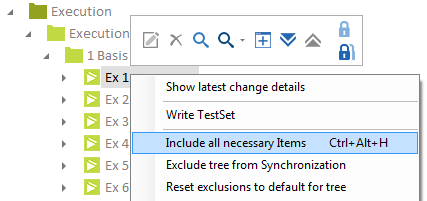
ツリーに必要なすべての項目を含める
これには、選択したオブジェクトとすべてのサブアイテムが必要とする、同期のすべての要素が含まれます。
これを行うには、オブジェクトを右クリックし、コンテキストメニューで「ツリーに必要なすべての項目を含める」を選択します。
その代わりに、 Ctrl + Shift + H のキーの組み合わせを使用することもできます。
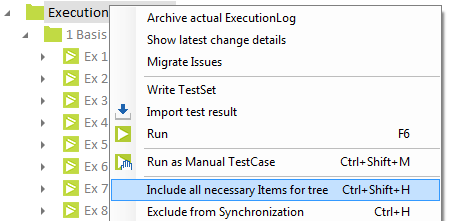
ツリーに必要なすべてのアイテムを含める