オブジェクトのチェックインとチェックアウト
この章の情報は、マルチユーザーワークスペース(see chapter "ワークスペースの種類")にのみ適用されます。
マルチユーザーワークスペースのチェックイン/チェックアウトのメカニズムにより、ユーザーが互いの作業を妨害することを防ぎます。
-
作業するオブジェクトをチェックアウトします。オブジェクトがロックされ、チェックアウトされている限り、他のユーザーが変更することはできません。
-
作業が修了したら、オブジェクトをチェックインします。これで、他のユーザーがオブジェクトを利用できるようになります。
また、ワークスペースを更新することも、ワークスペース内のオブジェクトのチェックアウトと変更情報を表示することもできます。
さらに、管理者はチェックアウトを取り消したり、変更を拒否したりすることができます。
オブジェクトのチェックアウト
マルチユーザーワークスペースを開くと、プロジェクトツリー内のすべての要素が淡色表示されます。これは作業できないことを意味します。これを変更するには、作業するオブジェクトをチェックアウトする必要があります。
以下のオブジェクトをチェックアウトできます。
-
ワークユニットを構成する個々の要素。例えば、単一のテストケース、モジュール、実行リストなどです。
-
ツリー全体。例えば、フォルダ構造などです。
以下の方法でオブジェクトをチェックアウトできます。
-
個々の要素をチェックアウトするには、その要素を選択し、「ホーム」メニューまたはミニツールバーで「チェックアウト」をクリックします。
-
ツリー全体をチェックアウトするには、ツリーを選択し、「ホーム」メニューまたはミニツールバーで「ツリーをチェックアウト」をクリックします。
チェックアウトされた要素は淡色表示されず、左側に緑色のブロックが表示されます。これは、オブジェクトがロックされていることを意味し、そのオブジェクトがチェックインされるまで、他のユーザーは変更できません。赤色のブロックが表示されたオブジェクトは、他のユーザーにチェックアウトされています。
テストケースなどの新しいオブジェクトをワークスペースに作成すると、 Tosca Commander はこのオブジェクトに白色のブロックで印を付けます。
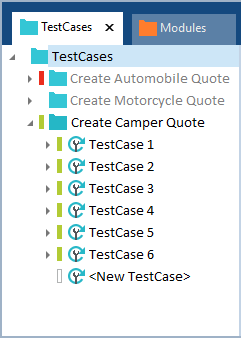
マルチユーザーワークスペースのプロジェクトツリー
要素をチェックインする
オブジェクトをチェックインして他のユーザーが使用できるようにするには、「ホーム」メニューの「すべてチェックイン」をクリックします。
または、ワークスペースを終了することもできます。Tosca Commander は、チェックアウトされたすべてのオブジェクトをチェックインするかどうかを自動的に尋ねます。
ワークスペースを更新する
オブジェクトをチェックアウトすると、 Tosca Commander は自動的にそのオブジェクトの更新を実行します。これで、オブジェクトの最新バージョンで作業ができます。
ただし、チェックアウトしたオブジェクトとは直接関連しない変更を他のユーザーが加える場合があります。このような変更をワークスペースに反映させるには、ワークスペースを手動で更新する必要があります。
これを行うには、「ホーム」メニューの「すべて更新」をクリックします。
チェックアウトと変更の情報を表示する
マルチユーザーワークスペース内のオブジェクトについては、以下の情報を取得することができます。
-
他のユーザーがチェックアウトしたオブジェクトのチェックアウト情報
-
オブジェクトに対する最新の変更に関する変更情報
チェックアウト情報を取得する
チェックアウトしたオブジェクトの詳細情報を取得するには、そのオブジェクトを右クリックし、コンテキストメニューから「チェックアウトの詳細を表示」を選択します。
後続のダイアログには以下の情報が表示されます。
-
チェックアウトされたオブジェクトの名前
-
チェックアウトの日時
-
オブジェクトをチェックアウトしたユーザーの名前
-
Windowsユーザー名
-
ホスト名
変更情報の取得
特定のオブジェクトに対する変更を表示するには、そのオブジェクトを右クリックし、コンテキストメニューから「最新の変更の詳細を表示」を選択します。
後続のダイアログには以下の情報が表示されます。
-
選択されたオブジェクトの名前
-
変更の日時
-
変更を行ったユーザーの名前
-
Windowsユーザー名
-
ホスト名
「 最新の変更の詳細を表示」ダイアログには、チェックアウトされたオブジェクトのサブオブジェクトにのみ影響を与える変更は表示されません。例えば、テストケースをチェックアウトして、そこからテストステップを追加または削除した場合は、変更情報が表示されますが、テストステップ自体の名前を変更または無効にしただけでは、変更情報は表示されません。
あるいは、いつでもオブジェクトのプロパティをチェックし、誰がいつ変更を加えたかという情報を確認することができます。
チェックアウトを取り消す

|
チェックアウトを取り消したり、変更を拒否したりできるのは管理者のみです。 チェックアウトは、 masterブランチワークスペースでのみ、取り消すことができます。 |
チェックアウトを取り消すと、以下のような結果になります。
-
チェックアウトされた要素は、再びすべてのユーザーが使用できるようになります。
-
オブジェクトをチェックアウトしたユーザーによる変更は、レポジトリに転送されません。
-
ユーザーがワークスペースで作成した新しい要素は、レポジトリに転送されません。
チェックアウトを取り消すには、以下の手順に従ってください。
-
必ず、管理者権限を持つユーザーアカウントでリポジトリにログインしてください。
-
取り消すチェックアウト済みオブジェクトを右クリックし、コンテキストメニューから「チェックアウトの取り消し」を選択します。
-
ユーザーに通知します。チェックアウトを取り消したら、チェックアウトを取り消したユーザーはワークスペースを更新する必要があります。