TestData - Find & provide item
そのためには、モジュールテストデータ - 検索&アイテムの供給を使用して、データベース内の特定のアイテムを見つけます。

|
セキュリティが有効になっている場合、このページに記載されている機能は、所属するユーザーグループによって制限されることがあります。アクセス権を設定するには、管理者に連絡してください。 |
このモジュールは標準サブセットの一部です。Standard modules->Test Data Management->Test Data Service の下にあります。
例
次の例では、データベース内のアイテムを検索する方法と、アプリケーションにデータを挿入する方法を示します。これを行うには、以下の手順に従ってください。
-
see chapter "TestData Modulesの前提条件の手順" で説明されている手順を完了します。
-
サンプルアプリケーション(see chapter "Tosca XScan UIを使用する")のメニューで制御 Automobile を選択するテストステップを作成します。
-
新しいテストケースを作成し、モジュール TestData - Find & provide item をこのテストケース(see chapter " Modulesからテストステップを作成する")にドラッグ アンド ドロップします。Tricentis Tosca は、自動的にXTestステップ値の既存TDSタイプ、エイリアス名(アイテム)、位置、およびデータ検索フィルターを持つ新しいテストステップを作成します。
-
特定のオブジェクトを検索するには、オブジェクトの特定の範囲内で検索することができます。XTestStepValuesに以下の値を入力します:
-
既存または新規のTDSタイプに car を入力します。
-
エイリアス名前(アイテム)は空白のままにしてください。この場合、 Tricentis Tosca は自動的に既存のTDSタイプの値を使用します。
-
任意で、好きな位置の値を入力してください。最初はデフォルトです。
-
任意で、クエリ内のアイテムを見つけるための式を入力してください。
-
以下のスクリーンショットのように、データ検索フィルタの値を入力します。この例では、 Tricentis Tosca は、製造年月日が 2010 から 2015 の間で、メーカーが VW と定義されている車のアイテムを検索します。
値列に数値を入力する場合は、 DataType をニューメリックに設定する必要があります。
ワイルドカードや正規表現が使用できます。Toscaは「 ! 。=operatorを正規表現でサポートしていないことにご注意ください。システムはこれを == として解釈します。 != operator'の機能でデータをフィルターするには、正規表現自体に組み込んでください。
-
並び替えで昇順を選択します。
-
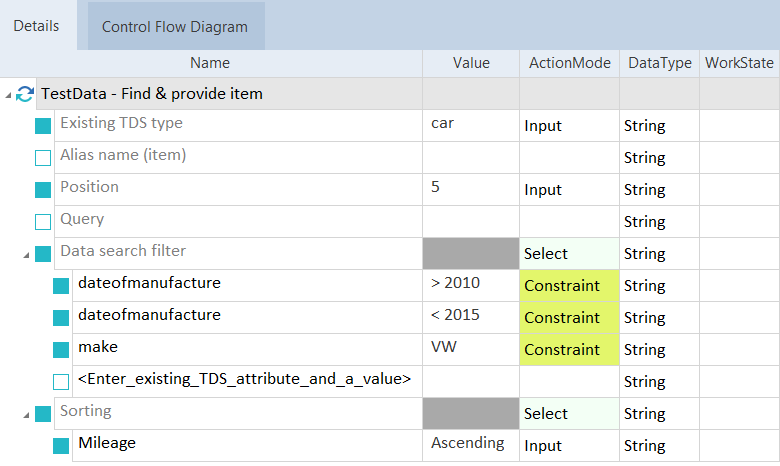
carタイプのアイテムを見つけます。
|
|
日付を比較する場合は、ISO8601日付形式 (yyyy-MM-dd) に従って値を指定する必要があります。テストデータサービスは文字列比較を使用します。 |
実行が完了すると、以下の結果が表示されます:
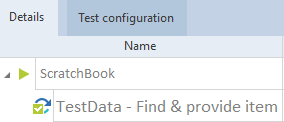
スクラッチブック に成功した結果
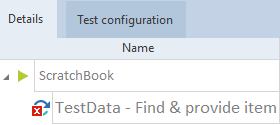
スクラッチブック に失敗した結果
-
テストデータサービスリポジトリからそのデータを取得するために、Vehicle Data という名前の新しいテストステップを作成します。エイリアス名(項目)を空白のままにしたため、 Tricentis Tosca は既存のTDSタイプの値を自動的に使用します。
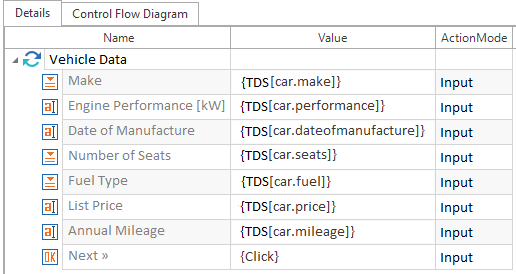
テストデータサービスデータベースから値を使用します。
|
|
そのアイテムに独占的にアクセスすることができ、取得した後はロックされます。必要な場合、他のテストステップで、同じアイテムは取得されません。 これにより、テストは分散環境で確実に実行されます。テストが実行されると、またはループで新しいイテレーションが開始されると、このアイテムのロックは自動的に解除されます。TestCaseが失敗した場合、アイテムのロックも解除されます。 |