SFTPを設定する
サービスポートの種類 SFTP を使用して、セキュア ファイル転送プロトコル(SFTP)接続を設定します。SFTP接続により、ファイルへのアクセス、転送、管理が可能になります。
サービスポートを設定する
サービスポートを作成したら、一般的なサービスポートの詳細を設定できます:
|
属性 |
説明 |
|---|---|
|
一般 - 名前 |
サービスポートの名前を入力してください。 |
|
一般 - タイプ |
サービスポート技術を選択してください。 |
|
読み取り / 書き込み / 読み取り&書き込み |
メッセージに対してサービスポートがどのように処理するかを選択します。
|
|
実際のサービス |
実際のサービスに接続するかどうかを選択します。 |
|
OSV がリクエストを実際のサービスに転送できるようにします。このオプションを使用するには、実際世界のサービスを選択する必要があります。 |
|
|
OSV がレコーダータブに転送されたメッセージを保存できるようにします。このオプションを使用するには、転送を有効にする必要があります。 |
|
|
アクティブ |
サービスポートをアクティブにする場合は選択し、非アクティブにする場合は選択を解除します。 |
SFTPに接続するには、以下の属性を指定します。
|
属性 |
説明 |
|---|---|
|
Server Address |
SFTPサーバーのアドレスを入力します。 |
|
Port |
SFTPサーバーポートを入力します。 |
|
Username |
SFTP サーバーに接続する場合に使用するユーザー名を指定します。 |
|
Password |
SFTP サーバーへの接続に使用するパスワードを指定します。 |
|
Proxy: Type |
ネットワークのセットアップが必要とするプロキシタイプを選択します。 利用可能なオプションは、 None 、 Socks4 、 Socks5 、 Http です。 |
|
プロProxy: Address |
プロキシアドレスを入力します。 |
|
Proxy: Port |
プロキシポート。 |
|
Proxy: User |
プロキシサーバへの接続に使用するユーザー名を指定します。 |
|
Proxy: Password |
プロキシサーバに接続する際に使用するパスワードを指定します。 |
|
Polling Interval (sec) |
新しいファイルがSFTPフォルダにあるかどうかを OSV がチェックする頻度を指定します。 新しいポーリング間隔を秒単位で指定できます。デフォルト値は30秒です。 |
|
フォルダ |
OSVが新しいメッセージを確認するためのSFTPサーバー上のフォルダーへのパスを指定してください。バックスラッシュ(\)で区切られたサブフォルダーに入ってください。OSVが新しいファイルを見つけた場合、それを受信メッセージとして受け取ります。 |
|
Delete Processed Files |
このオプションを有効にすると、処理後にサーバーからメッセージが削除されます。 |

|
シナリオのアウトバウンドメッセージのリソースフィールドで、送信メッセージのパスとファイル名を指定することができます。 |
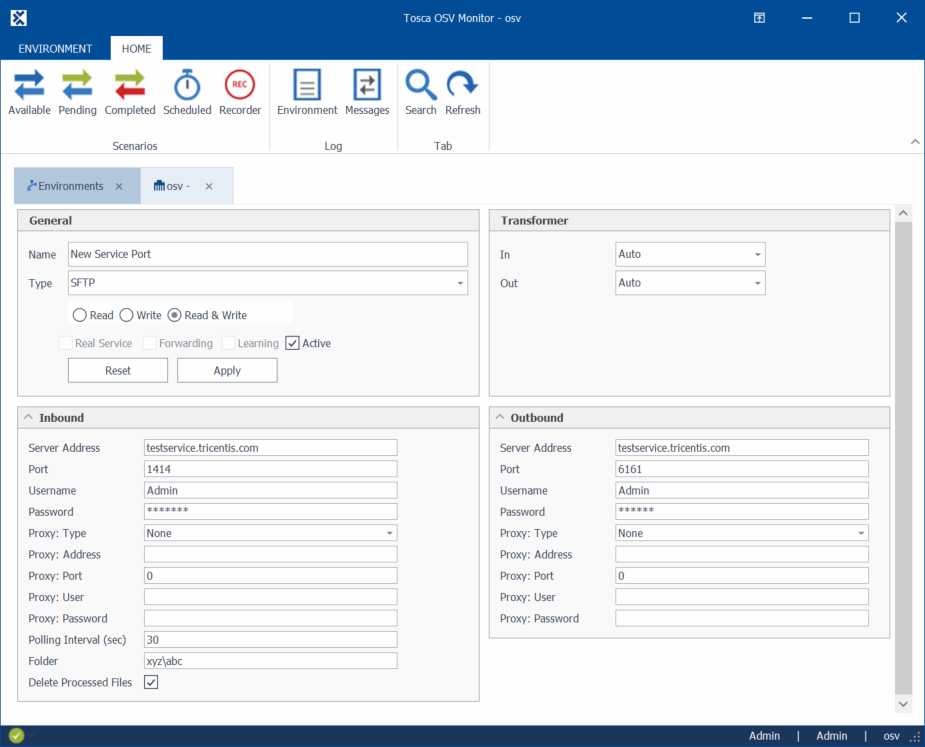
SFTP サービスポート
変更を保存するには、「適用」をクリックします。変更を破棄するには、「リセット」をクリックします。
Tosca OSV Monitor で直接メッセージを記録することができます。
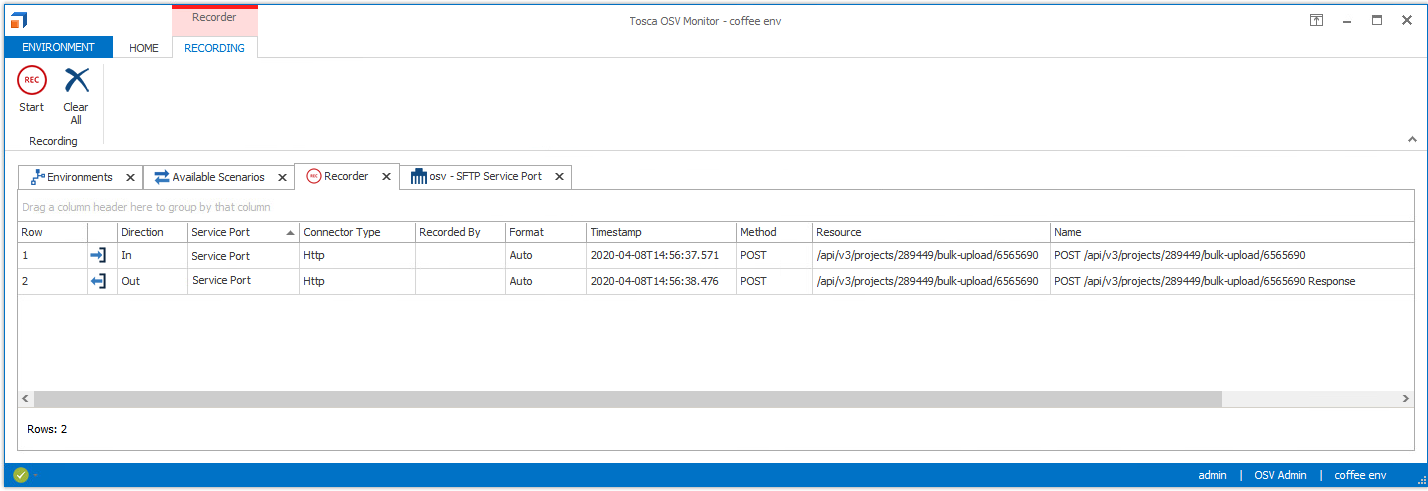
例:記録済みのメッセージ