Vital Checks: File to Databaseウィザード
ソースファイルに対してターゲットデータベースをテストするには、Vital Checks File to Database ウィザードを使用します。
ソースファイルとして使用できるのは、データ項目が固定幅の列に配列されているファイル、または ; や | などの区切り文字で編成されている任意の構造化テキストファイルです。
ターゲットデータベースには以下のいずれか1つのソースから取得できます。
-
Hadoopを含む任意のデータベースベンダーを指すOpen Database Connectivity(ODBC)接続
データ整合性テストで ODBC 接続を使用するには、まず chapter "データベースへのODBC接続を作成する" で説明されているようにODBCデータソースアドミニストレーターで接続を構成する必要があります。
64ビットのオペレーティングシステムを実行している場合は、32ビットと64ビットの両方のODBC接続を使用できます。
-
すべてのテーブル、列、制約の情報を含むDDL(データ定義言語)テキストファイル。
VitalChecks: File to Database ウィザードを使用して、次のテストの一部またはすべてに対してテストケースを作成できます。
-
メタデータ
-
完全性
-
ファイルレベルでのフィールドテスト (see chapter "ステップ 4- テストの選択")

|
ODBC接続を使用してターゲットに接続する場合、作成できるテストは Connection Manager でを選択して、指定します。 |
Vital Checks: File to Database テストを実行する
Vital Checks: File to Database テストを行うには、以下の手順に従ってください。
-
Vital Checks テストケーステンプレートが _DI テンプレートフォルダーにあることを確認してください。
マニュアルで作成したテンプレートを使用する場合は、必ず _DI Templates フォルダに移動してください。
-
Vital Checks:File to Database ウィザードを開いてください:データ整合性フォルダーを選択し、動的メニューのデータ整合性にある
 File to Database アイコンをクリックしてください。
または、データ整合性フォルダーを右クリックし、コンテキストメニューから Tosca Data Integrity->Vital Checks: File to Database を選択するか、 CTRL+W 、 CTRL+Tを押してください。
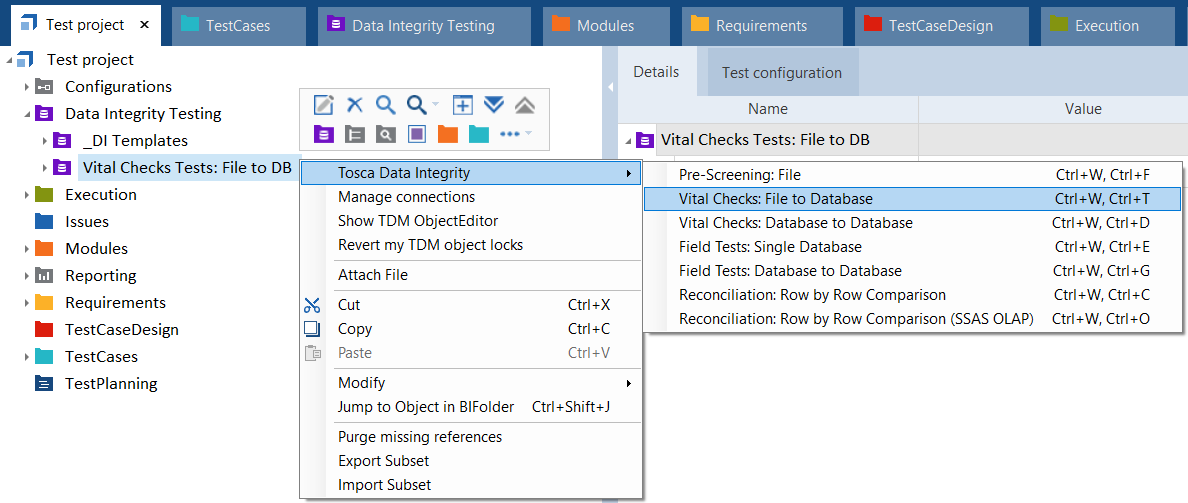
コンテキストメニューからVital Checks File to Database ウィザードを開きます。
-
Tosca Data Integrityのテストシートのプロパティダイアログで、はいをクリックしてください。
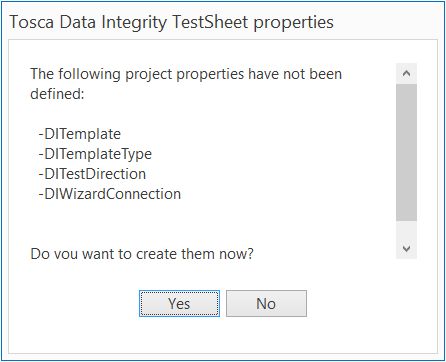
テストシートのプロパティを作成
-
ウィザードがテストケース設計のテストシートの作成をサポートします。
-
Step 5 - Template Selection を完全に実行された場合、テストを実行する準備が整いました。
Step 5 - Template Selection を完全に実行していない場合は、追加の手順を実行する必要があります。詳細につきましては、 see chapter "ステップ 5- テンプレートの選択" をご覧ください。