Das Recorder-Menü
Mit dem Recorder können Sie Testfälle schnell und einfach erstellen. Um den Aufzeichnungsvorgang zu steuern, verwenden Sie das Menü Recorder.
Die folgende Anleitung hilft Ihnen, das Recorder-Menü kennenzulernen und erklärt, wie Sie es verwenden.
Aufzeichnungsmodus auswählen
Je nachdem, was Sie aufzeichnen möchten, können Sie verschiedene Aufzeichnungsmodi verwenden.
-
Um Controls aufzunehmen, verwenden Sie den Aufzeichnungsmodus.
-
Um Controls zu überprüfen, verwenden Sie den Verifikationsmodus.
-
Um einen bildbasierten Testschritt zu erstellen, verwenden Sie den Modus zur Erstellung bildbasierter Testschritte.
Sie können jederzeit während des Aufzeichnungsvorgangs mit dem Recorder-Menü zwischen diesen Modi wechseln. Sie müssen den Recorder nicht anhalten oder stoppen, um zwischen den Aufzeichnungsmodi zu wechseln.
Statusanzeige des Recorders kennenlernen
Nachdem Sie den Recorder gestartet haben, erscheint die Statusanzeige des Recorders in der linken unteren Ecke Ihres Fensters.
Die Statusanzeige zeigt den Aufzeichnungsmodus an, und ob die Aufzeichnung aktiv oder angehalten ist.
|
Symbol |
Beschreibung |
|---|---|
|
|
Der Recorder befindet sich im Aufzeichnungsmodus. Das Symbol blinkt, wenn die Aufzeichnung aktiv ist. |
|
|
Der Recorder befindet sich im Verifikationsmodus. Das Symbol blinkt, wenn die Aufzeichnung aktiv ist. |
|
|
Die Aufzeichnung wird angehalten. |


Im Recorder-Menü navigieren
Das Recorder-Menü wird angezeigt, wenn Sie mit der Maus über die Statusanzeige des Recorders fahren. Benutzen Sie es, um Ihre Aufzeichnung zu steuern.
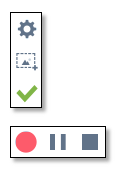
Recorder-Menü
Sie können das Recorder-Menü per Drag-and-Drop an jede beliebige Position innerhalb des aufgezeichneten Fensters ziehen.
Das Menü Recorder enthält die folgenden Control-Symbole:
|
Symbol |
Beschreibung |
|---|---|
|
|
Unterbrechen Sie die Aufzeichnung. |
|
|
Setzen Sie die Aufzeichnung fort. |
|
|
Stoppen und speichern Sie die Aufzeichnung. |
|
|
Wechseln Sie in den Verifikationsmodus. |
|
|
Wechseln Sie in den Modus zur Erstellung bildbasierter Testschritte. |
|
|
Öffnen Sie den Einstellungsdialog, um den Recorder zu konfigurieren. |
|
|
Beenden Sie den Verifikationsmodus und wechseln Sie in den Aufzeichnungsmodus. Dieses Symbol ist nur im Verifikationsmodus sichtbar. |


Aufzeichnung pausieren und fortsetzen
Um die Aufzeichnung zu pausieren, klicken Sie auf das Symbol  Pause. Die Statusanzeige des Recorders wechselt auf
  Paused.
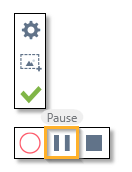
Aufzeichnungsvorgang pausieren
Wenn Sie die Aufzeichnung pausieren, ändert sich das Symbol Pause in das Symbol  Resume. Klicken Sie auf das Symbol Resume, um die Aufzeichnung erneut zu starten.
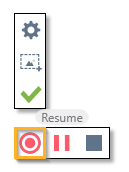
Aufzeichnungsvorgang fortsetzen
Nach dem Klicken auf das Symbol Resume wechselt der Recorder wieder in den Modus, der vor der Pause verwendet wurde (Aufzeichnungsmodus oder Verifikationsmodus). Sie können mit der Aufzeichnung weiterer Testschritte fortfahren.
Aufzeichnung beenden und Ergebnisse speichern
Klicken Sie auf das Symbol  Stop and Save, um den Aufzeichnungsvorgang zu beenden und die aufgezeichneten Ergebnisse zu speichern.
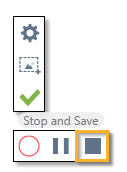
Beenden und speichern