Controls mit Recorder aufzeichnen
Mit dem Recorder können Sie Testfälle schnell und einfach erstellen.
Sie können Controls Ihrer Applikation im Aufzeichnungsmodus aufzeichnen. Sie können alle Controls, die automatisierbar sind, wie z. B. Buttons oder Links, auswählen. Sie können keine Interaktionen mit Scrollbalken aufzeichnen.
Control aufzeichnen
Um ein Control aufzeichnen, klicken Sie auf die Controls, die Sie aufzeichnen möchten.
Der Bereich, der ein Control enthält, ist mit einem blauen Rahmen markiert. Neben dem Control sehen Sie den Control-Typ in Form eines blauen Symbols.
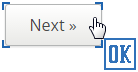
Umrandung eines Controls und Symbol des Control-Typs Button
Generische Controls erhalten ein orangefarbenes Symbol.

Generisches Control, das mit einem Rahmen und einem orangefarbenen Symbol gekennzeichnet ist

|
Der Recorder zeigt das Symbol für den Control-Typ nicht an, wenn Sie in einem Webbrowser aufzeichnen. Der Recorder verwendet eine direkte Verbindung zu SAP, sodass es keine Überlagerungen von Controls gibt. |
Eingabefeld oder Aufklappmenü aufzeichnen
Um ein Eingabefeld aufzuzeichnen, führen Sie die folgenden Schritte aus:
-
Geben Sie einen Wert in das Eingabefeld ein.
-
Bestätigen Sie den von Ihnen eingegebenen Wert. Drücken Sie dazu Enter oder klicken Sie auf das nächste Control, das Sie aufzeichnen möchten.
Wenn Sie ESC drücken, brechen Sie Ihre Eingabe ab.

Eingabefeld aufzeichnen
Um ein Aufklappmenü aufzuzeichnen, wählen Sie einen Wert aus der Aufklappliste aus.
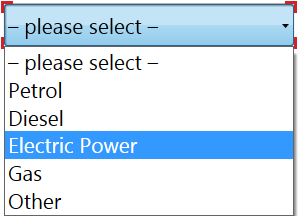
Aufklappliste aufzeichnen
Der Recorder speichert die Werte, die Sie in Eingabefelder eingeben oder aus Aufklapplisten auswählen. Er speichert diesen Wert als Testschrittwert und setzt die Aktion für den entsprechenden Testschritt auf Input.
Controls in einem Hover-Bereich aufzeichnen
In einigen Fällen erscheinen Teile der Applikation nur, wenn Sie den Mauszeiger in einen bestimmten Bereich (einen sogenannten Hover-Bereich) bewegen.
Um Controls innerhalb eines Hover-Bereichs aufzuzeichnen, führen Sie die folgenden Schritte aus:
-
Positionieren Sie Ihren Mauszeiger in dem Hover-Bereich. Die zusätzlichen Controls werden angezeigt.
-
Drücken Sie Strg+Umschalt+H.
-
Klicken Sie auf die Controls, die Sie aufzeichnen möchten.
Der Recorder kann automatisch das Mouseover-Ereignis aufzeichnen, das die zusätzlichen Controls sichtbar macht.
Führen Sie hierzu die folgenden Schritte aus:
-
Konfigurieren Sie den Recorder so, dass Mouseover-Ereignisse automatisch aufgezeichnet werden.
-
Positionieren Sie Ihren Mauszeiger für mindestens 1,5 Sekunden in dem Hover-Bereich. Die zusätzlichen Controls werden angezeigt.
-
Klicken Sie auf die Controls, die Sie aufzeichnen möchten.
Während der Aufzeichnung zwischen Applikationen umschalten
Um während der Aufzeichnung zwischen den Applikationsfenstern zu wechseln, führen Sie eine der folgenden Aktionen durch:
-
Drücken Sie Alt+Tab.
-
Klicken Sie auf die Applikation in der Windows-Taskleiste.