Recorder konfigurieren
Mit dem Recorder können Sie Testfälle schnell und einfach erstellen.
Um den Recorder zu konfigurieren, klicken Sie im Menü Recorder auf das Symbol  Settings.
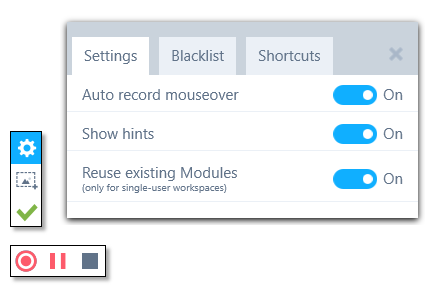
Menü für die Recorder-Einstellungen
Folgende Einstellungen stehen zur Verfügung:
|
Einstellung |
Beschreibung |
|---|---|
|
Geben Sie an, ob der Recorder eine automatische Aufzeichnung von Mouseover-Ereignissen durchführen soll. Wenn diese Einstellung deaktiviert ist, können Sie Mouseover-Ereignisse nur manuell aufzeichnen, indem Sie STRG+Umschalt+H drücken. |
|
|
Show hints |
Geben Sie an, ob der Recorder Tooltips anzeigen soll. |
|
Reuse existing Modules |
Geben Sie an, ob der Recorder versuchen soll, bestehende Module beim Speichern der Aufzeichnungsergebnisse zu aktualisieren. Wenn Sie diese Einstellung deaktivieren, erstellt der Recorder immer neue Module. Diese Einstellung gilt nur für Singleuser-Arbeitsbereiche. In Multiuser-Arbeitsbereichen erstellt der Recorder immer neue Module basierend auf der Aufzeichnung. |
|
Reiter Blacklist |
Definieren Sie, welche Applikationen der Recorder ignorieren soll. Der Recorder zeichnet Ihre Interaktionen mit den Applikationen, die Sie hier definieren, nicht auf. Um eine Applikation auf die schwarze Liste zu setzen, klicken Sie auf Blacklist currently recorded process, während Sie in der Applikation mit dem Recorder arbeiten. |
|
Reiter Shortcuts |
Zeigt alle Tastenkombinationen des Recorders an. |
Sie können den Recorder auch unter Project->Settings->TBox->Recorder konfigurieren. Für nähere Informationen zu diesen Einstellungen siehe Kapitel "Einstellungen - Recorder".
Screenshots an Module anhängen
Standardmäßig hängt der Recorder an jedes von ihm erstellte Modul einen Screenshot an. Wenn Sie sehr umfangreiche Tests ausführen, können diese Screenshots eine beträchtliche Menge an Speicherplatz beanspruchen. Wenn Sie nicht möchten, dass der Recorder Screenshots erstellt, ändern Sie Settings->TBox->Recorder->Attach screenshot to modules zu False.