Controls mit Recorder überprüfen
Mit dem Recorder können Sie Testfälle schnell und einfach erstellen.
Sie können Controls Ihrer Applikation im Verifikationsmodus überprüfen. Sie können alle Controls, die automatisierbar sind, wie z. B. Schaltflächen oder Verknüpfungen, überprüfen. Sie können keine Interaktionen mit Scrollbalken aufzeichnen.
Control überprüfen
Um ein Control zu überprüfen, führen Sie die folgenden Schritte aus:
-
Klicken Sie auf das Symbol
 Verification Mode im Menü Recorder oder drücken Sie Strg+Umschalt+V, um in den Verifikationsmodus zu wechseln.
Der Bereich, in dem sich ein überprüfbares Control befindet, ist auf dem Bildschirm mit einem grünen Rand markiert. Neben dem Control wird der Control-Typ als Symbol angezeigt.
-
Klicken Sie auf das Control, das Sie überprüfen möchten. Das Control wird kurz grün hervorgehoben.
-
Klicken Sie auf das Symbol
 Switch to Recording Mode oder drücken Sie Strg+Umschalt+V, um in den Aufzeichnungsmodus zurückzukehren.
Der Recorder speichert das Control mit der Aktion Verify.
Während der Aufzeichnung zwischen Applikationen umschalten
Um während der Aufzeichnung zwischen den Applikationsfenstern zu wechseln, führen Sie eine der folgenden Aktionen durch:
-
Drücken Sie Alt+Tab.
-
Klicken Sie auf die Applikation in der Windows-Taskleiste.
Verifikationsbeispiele
Schaltfläche überprüfen

Aufklappmenü überprüfen

SAP-Tabelle überprüfen

|
In diesem Beispiel wird im Verifikationsmodus verifiziert, ob im Ausklappmenü Number of Seats die Anzahl der Sitzplätze den Wert 4 hat. Im entsprechenden Testschritt wurde automatisch die Aktion Verify eingetragen.
Aufklappmenü überprüfen |

|
|
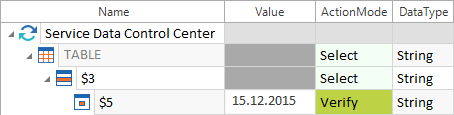
Das folgende Beispiel verwendet den Verifikationsmodus, um zu überprüfen, ob das Datum 15.12.2015 in der dritten Zeile der fünften Spalte einer Tabelle existiert.
Tabelle überprüfen |