Recorder starten
Mit dem Recorder können Sie Testfälle schnell und einfach erstellen. Sie können einen Testfall einfach aufzeichnen, indem Sie die Applikation so verwenden, wie Sie es normalerweise tun. Während der Aufzeichnung interagieren Sie mit der Applikation, und der Recorder übersetzt Ihre Aktionen in Testfälle und entsprechende Module.
Diese Anleitung erklärt, wie Sie den Recorder starten.
Voraussetzungen
Bevor Sie den Recorder starten, führen Sie die folgenden Schritte aus:
-
Vergewissern Sie sich, dass der Zoomfaktor Ihres Browsers und der Windows-Anzeigeeinstellungen auf 100% (Standard) eingestellt ist.
-
Wenn Sie einen Multiuser-Arbeitsbereich verwenden, checken Sie das Projektwurzelelement oder die erforderlichen Komponenten-Ordner aus.
Entscheiden, wie Sie den Recorder starten möchten
Sie können den Recorder auf eine der folgenden Arten starten:
-
Automatisierten Testfall aufzeichnen
Der Recorder erstellt Module und einen Testfall basierend auf Ihrer Aufzeichnung.
-
Automatisierten datengesteuerten Testfall aufzeichnen
Zusätzlich zu den Modulen und einem Testfall erstellt der Recorder ein TestSheet, das die generierten Attribute und Instanzen enthält. Verwenden Sie diese Option, wenn Sie die gespeicherte Aufzeichnung als Vorlage in Ihrem Testfall-Design verwenden möchten.
Aufzeichnung eines automatisierten Testfalls starten
Um automatisierte Testfälle aufzuzeichnen, navigieren Sie zum Menü Home und klicken Sie auf das Symbol  Automated Test Case.
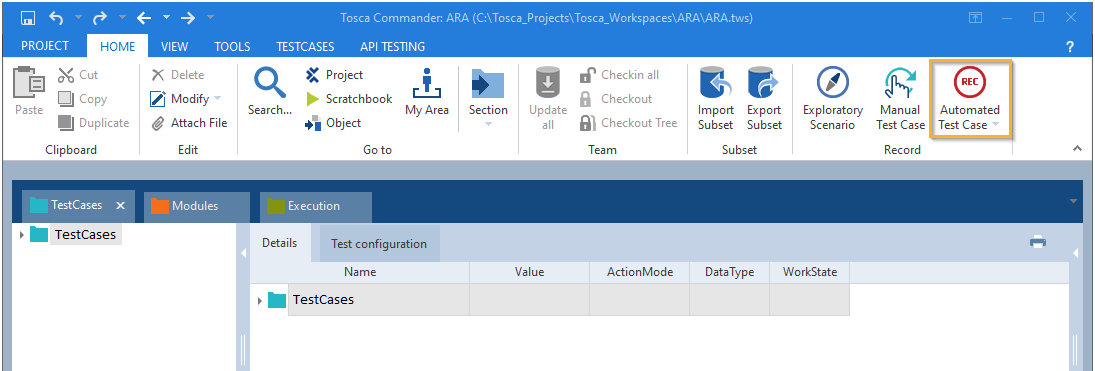
Recorder starten: automatisierte Testfälle aufzeichnen

|
Wenn Sie mit der Aufzeichnung eines Browserfensters beginnen, überprüft der Recorder die Browsererweiterung und informiert Sie, ob er diese installieren oder aktualisieren muss. |
Aufzeichnung eines automatisierten datengesteuerten Testfalls starten
Um automatisierte datengesteuerte Testfälle aufzuzeichnen, klicken Sie auf das Aufklappmenü Automated Test Case und wählen Sie Automated Data-Driven Test Cases aus der Aufklappliste.
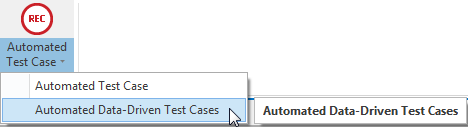
Recorder starten: automatisierte datengesteuerte Testfälle aufzeichnen