記録済みテストケース の管理
手動テストケースマネージャーは、記録済みの手動テストケースを管理するためのものです。手動でテストステップと TestStepValue を作成し、ファイル、結果スクリーンショット、デザインスクリーンショット、 およびビデオを追加することができます。スクリーンショットやビデオに注釈を追加することもできます。
手動テストケースマネージャーでは、以下の操作が可能です:
手動テストケースマネージャー
手動テストケースマネージャーのナビゲート
手動テストケースマネージャーでは、メディアビューとリストビューを切り替えることができます。
作成したデザインスクリーンショット、結果スクリーンショット、ビデオ、添付ファイルはテストステップに保存されます。テストステップ名は、記録済みのアプリケーションを示し、テストステップの値名は、記録済みのインタラクションのタイプを示します。必要に応じて、録音後にこれらの名前を編集することができます。
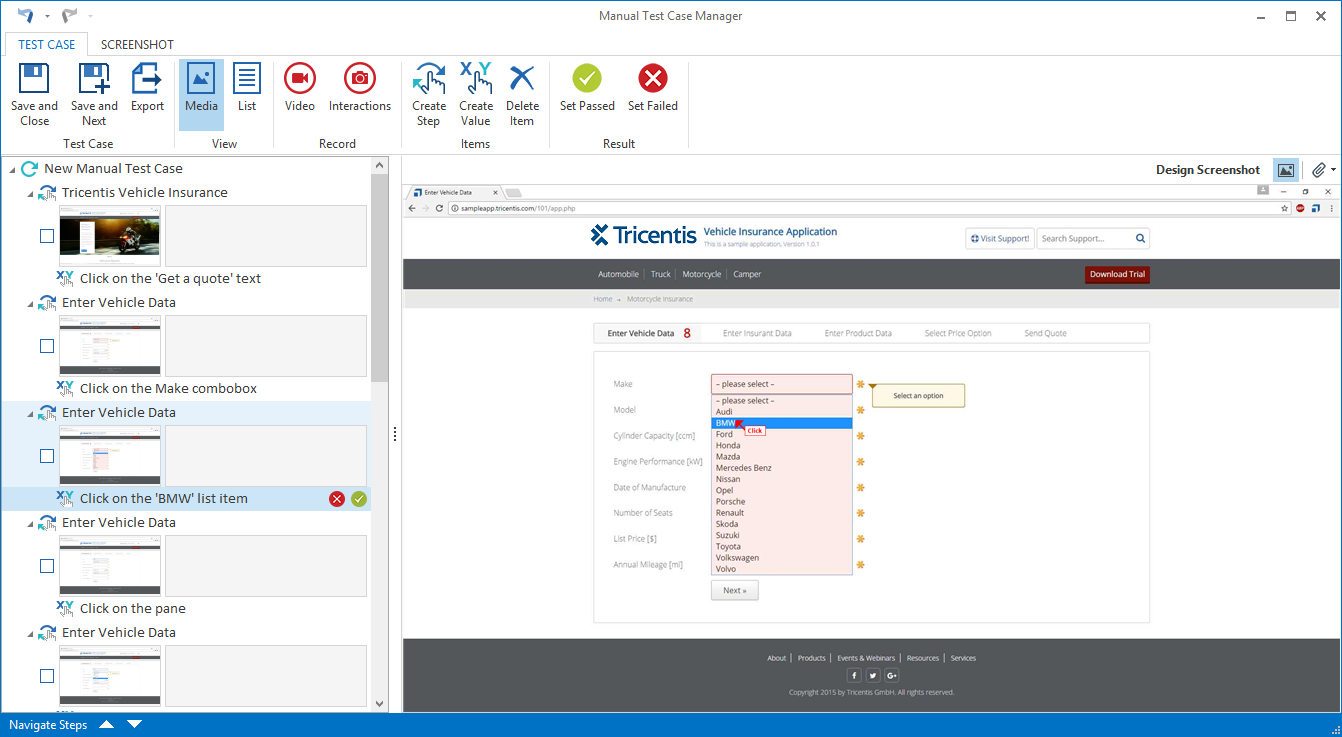
手動テストケースマネージャー
手動テストケースマネージャーにオプション名を表示するには、アイコンにカーソルを合わせるとツールチップが表示されます。
手動テストケースマネージャーでは以下のオプションが利用できます:
|
オプション |
説明 |
|---|---|
|
|
手動テストケースを保存し、手動テストケースマネージャーウィンドウを閉じます(see " 保存して閉じる")。 |
|
|
これで手動テストケースが保存され、次の手動テストケースを続行します。手動テストケースマネージャーに新しい手動テストケースが開きます。 |
|
|
テスト結果をPDFとしてエクスポートします(see chapter "試験結果のエクスポート")。 |
|
|
メディアビューを表示します。 |
|
|
リストビューを表示します。 |
|
|
録画機能を開始します(see chapter "ビデオを録画、編集する")。新しいテストステップが作成され、ビデオはテストステップの「 Result 」列に保存されます。 |
|
|
ユーザー操作の自動記録を開始します(see chapter "手動テストケースの自動記録")。 |
|
|
テストステップを作成します。アサインテストステップに意味のある名前を付けてください。 |
|
|
選択したテストステップのテストステップの値を作成します。 |
|
|
テストステップまたはテストステップの値を削除します。 |
|
|
選択したテストステップの実行結果を合格に設定します。 |
|
|
選択したテストステップの実行結果を失敗に設定します。 |
|
|
前のアクションはキャンセルされます。 |
|
|
前の動作が復元されます。 |
 Save and Close
 Save and Next
 Export
 Media
Media リスト
リスト Video
Video Interactions
 Create Step
 価値の創造
価値の創造 アイテムの削除
 セット合格
セット合格 セット失敗
セット失敗 元に戻す
元に戻す やり直し
やり直し手動テストケースマネージャーのリストビュー
 手動テストケースマネージャーウィンドウを非表示または表示するには、
  アイコンあるいは
  アイコンを使用します。
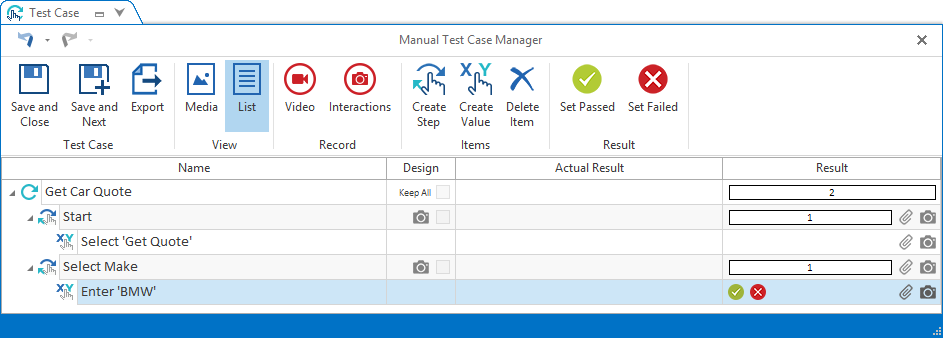
「  List 」ボタンをクリックすると、手動テストケースマネージャーのリストウィンドウに切り替わります。
手動テストケースマネージャー - リストビュー
手動テストケースマネージャーのメディアビュー
メディアビューには、テストケースのすべてのテストステップおよびテストステップ値が展開された状態で表示されます。システムは各操作に対して、操作に対する注釈を含むデザインスクリーンショットを作成します。
「  Media 」ボタンをクリックすると、手動テストケースマネージャーのメディアウィンドウに切り替わります。
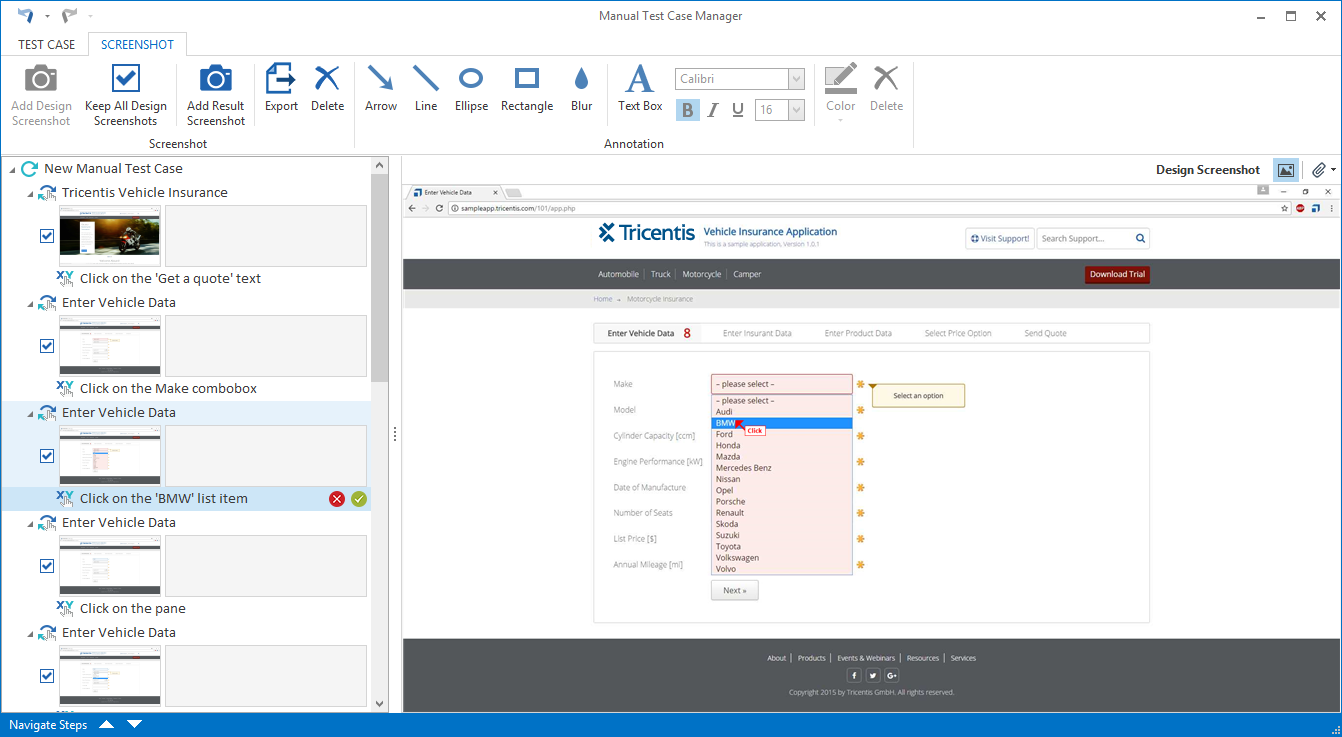
手動テストケースマネージャー - メディアビュー
テストケース内のテストステップをナビゲートするには、ウィンドウ下部の「 Navigate Steps 」アイコンをクリックしてください。
テストステップおよびテストステップ値の手動生成
テストケースに対して、テストステップおよびテストステップ値を手動で作成することができます。
新しいテストステップを作成するには、「 Create Step  」アイコンをクリックします。
テストステップに新しいテストステップ値を作成するには、「 Create Value 」アイコンをクリックします。
テストステップおよびテストステップ値には意味のある名前を付けてください。
テストステップ結果を設定する
手動テストケースマネージャーでは、テストステップおよびテストステップ値を合格または失敗としてマークすることができます。テストステップに少なくとも1つのテストステップの値が含まれる場合、テストステップの値のレベルで結果を設定する必要があります。
テストステップあるいはテストステップ値の結果を設定するには、以下の手順に従ってください。
-
結果を設定したいテストステップあるいはテストステップ値を選択してください。
-
「 Test Case 」リボン内の「 Set Passed
 」アイコンまたは「 Set Failed
 」アイコンをクリックして、結果を合格または失敗に設定します。
あるいは、メディアビューのサイドバー内の、テストステップあるいはテストステップ値の隣にあるアイコンや、リストビューの「Result」列をクリックして結果を選択することもできます。
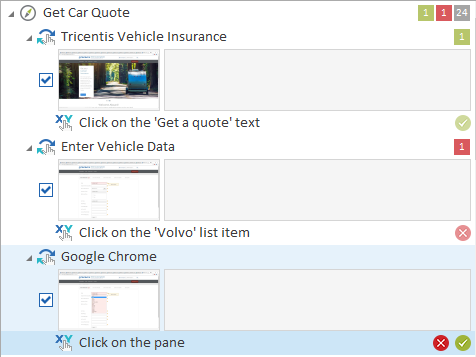
メディアビュー内のテストステップの結果
色の付いた四角は、結果とその結果を持つ TestStepValue の数を示します。
ファイルの添付
テストケース内の各テストステップに対して、任意の数のファイルを添付することができます。
テストケース内のテストステップあるいはテストステップ値にファイルを添付するには、「 Add Attachment 」アイコンをクリックしてください。このオプションは、リストビューの「 Result 」列およびメディアビューの「 Screenshot 」タブの右上に表示されます。
テストステップの併合
Toscaでは、複数のテストステップを1つのテストステップに結合することができます。
-
他のテストステップと統合したいテストステップを選択します。
-
結合先のテストステップの「 Merge Box 」フィールドに、テストステップをドラッグ&ドロップします。
TestStepsが併合されます。併合されたデザインスクリーンショットのすべてのアノテーションは、ターゲットテストステップのデザインのスクリーンショットに挿入されます。
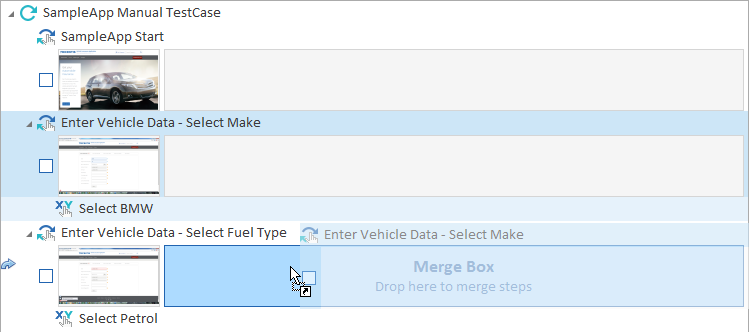
テストステップの併合

|
併合されるテストステップのスクリーンショットは、同じサイズでなければならないことに注意してください。 |
保存して閉じる
「  Save and Close 」ボタンをクリックすると、記録済みの手動テストケースが保存され、手動テストケースマネージャーが終了します。
記録済みの手動テストケースは「TestCases」セクションに作成され、テストケースの作業状態は完了に設定されます。
いずれかのテストステップに1つ以上の結果、結果のスクリーンショット、あるいは添付ファイルが含まれる手動テストケースに対しては、「Execution」セクションに実行エントリを含む実行リストが作成されます。
デザインスクリーンショットは管理ファイル領域に保存されますが、結果のスクリーンショットはスクリーンショットフォルダに保存され、添付ファイルは参照として扱われます(see chapter "ファイル参照を作成する")。