手動テストケースの自動記録
Tosca を使用すると、手動テスト時に実行されるマウスとキーボード間で行われたインタラクションを記録できます。これらのインタラクションは、使用される技術とは関係なく記録されます。
それぞれのインタラクションは、TestStep、TestStepValue、またはデザインのスクリーンショットのいずれかによってマッピングされます。テストステップの名前は、使用しているアプリケーションを示し、テストステップの値の名前は、クリック操作や入力のデータなど、実行されたインタラクションのタイプを示します。デザインスクリーンショットは、テストステップレベルで作成され、インタラクションを視覚的に説明する注釈が含まれています。

|
画面全体のインタラクションを記録できるように、スタート- >コントロール パネル->ディスプレイの下にある小 - 100% (既定値) オプションを必ず有効にしてください。 |
手動のテストケースの記録を開始する方法
手動テストケースを記録するには、以下の手順に従ってください。
-
Tosca Commanderのホームメニューにある
 手動テストケースアイコンをクリックして、手動テストケースの記録を開始してください。
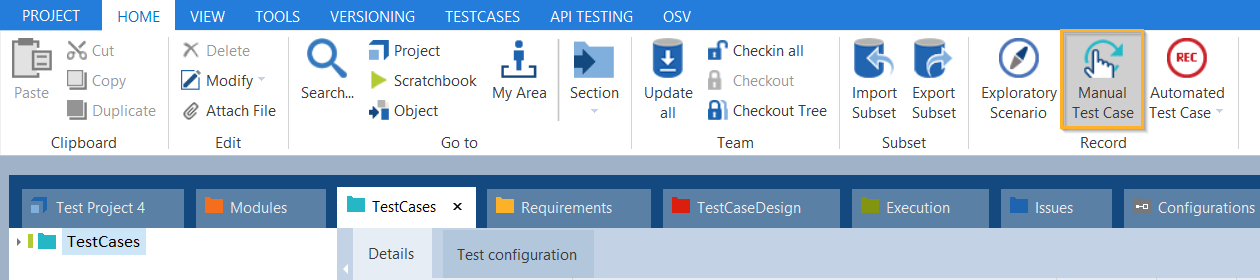
手動のテストケースを記録する
-
記録したいアプリケーションを選択します。管理者権限を必要とするアプリケーションでのインタラクションを記録するには、「管理者として起動」オプションを有効にします。
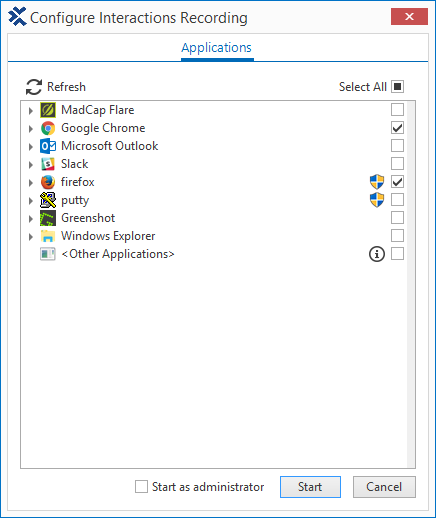
記録用アプリケーションを選択する
 、録音
、録音  。
。 記録アイコンが点滅している間は、
 記録が進行中です。
-
手動テストから始めてください。Tosca は、手動テスト時に実行するすべてのマウスとキーボードの操作を記録します。
-
停止をクリックすると記録が停止します。手動テストケースマネージャーのウィンドウが開きます。
手動テストの記録が完了したら、作成したテストケースを手動テストケースマネージャー (see chapter "記録済みテストケース の管理") で処理できます。
手動テストケースマネージャーウィンドウのインタラクションオプションを使用すると、必要に応じてさらにテストステップおよびテストステップ値を記録することができます。
|
|
管理者権限を必要とするアプリケーションでのインタラクションを記録するには、管理者としてインタラクション記録機能を起動する必要があります。そのためには、 Ctrl キーを押したまま、Tosca Commander のメイン メニューの手動テスト ケースアイコン、または手動テスト ケース マネージャーウィンドウのインタラクションアイコンをクリックします。 |