テストの実行をキャプチャする
レポート作成のためにテストの実行をキャプチャして文書化したい場合は、 Tosca Commander を設定して、以下のアクションを実行できます。
-
Tosca Commander は、検証またはダイアログの失敗によって失敗したすべてのテストステップのスクリーンショットを生成します。
-
Tosca Commander は、アクションモード入力を使用するすべてのテストステップ値のスクリーンショットを生成します。実行中に Tosca Commander が使用した値のスクリーンショットを表示したい場合は、このオプションを使用します。
-
DokuSnapper を使用して、実行されたすべてのテストステップのスクリーンショットとデータを含むPDFまたはMicrosoft Wordドキュメントを生成します。テストステップごとに別々のスクリーンショットを作成するのではなく、 DokuSnapper は、テストケースごとにすべてのデータを1つのドキュメントに収集します。
実行リストを介してテストケースを実行する場合、 DokuSnapper は、完了した実行エントリごとにドキュメントを作成します。スクラッチブックでテストケースを実行すると、 DokuSnapper は1つのドキュメントを作成します。
-
実行レコーダーを使用して、設計したテストがTricentis Toscaによってどのようにナビゲートされるかを示すテスト実行ビデオを記録します。これにより、テストの実行状況を確認し、改善が必要な箇所を発見することができます。
失敗したテストステップの スクリーンショットを撮影してください。
失敗したテストステップのスクリーンショットを有効にするには、
|
エンジン |
設定 |
|---|---|
|
Engines 3.0 |
プロジェクト-& gt;設定->TBox->ロギング- >スクリーンショット(see chapter "設定- ログへの記録") |

Engines 3.0 で作成されたテスト:「失敗したテストステップのスクリーンショットを作成する」設定に対する利用可能な値
設定ダイアログで、スクリーンショットを保存したいディレクトリと希望する画像形式を定義することもできます。
Tricentis File Service を有効にしている場合、スクリーンショットのパスを定義する必要はありません。この場合、 Tricentis Tosca は、スクリーンショットを Tricentis File Service に保存します。
スクリーンショットを表示する
テストを実行すると、 Tosca Commander は、指定したディレクトリにスクリーンショットを保存し、詳細列にスクリーンショットが表示されます。スクリーンショットの上にマウスを置くと、スクリーンショットへのパスがツールチップに表示されます。
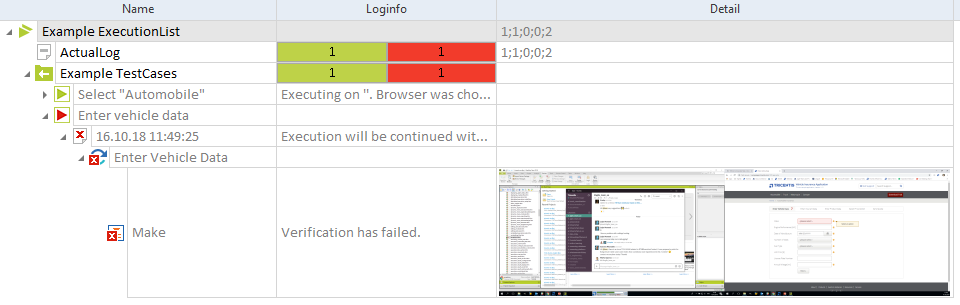
「テストステップを作成する」での失敗した検証
Tricentis File Service を有効にしている場合、詳細列にスクリーンショットが保存されたことを示す確認メッセージが表示されます。
スクリーンショットを表示するには、メッセージを右クリックし、コンテキストメニューから「スクリーンショットを表示する」を選択します。
Before または After の画像をダブルクリックすると、フルスクリーンで表示されます。
削除されたスクリーンショットを表示しようとすると、Toscaがポップアップダイアログで通知します。
ActionMode 入力 でTestStepValuesのスクリーンショットを撮る
スクリーンショットを有効にするには、以下の2つの方法があります。
-
グローバルには、プロジェクト->設定->TBox->DokuSnapper にあるスクリーンフローとスクリーンフローパスの設定から行います。
-
特定のテストケース、実行リスト、または実行エントリに対して、テストコンフィギュレーションパラメータを作成 します。
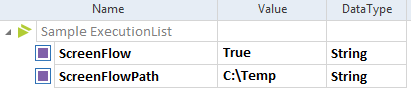
テストコンフィギュレーションパラメータスクリーンフローおよびスクリーンフローパス
Tricentis File Service を有効にしている場合、スクリーンショットのパスを定義する必要はありません。この場合、 Tricentis Tosca は、スクリーンショットを Tricentis File Service に保存します。
スクリーンショットを表示する
テストを実行すると、 Tosca Commander は指定したディレクトリにスクリーンショットのフォルダを作成し、テストステップの値の詳細列にパスを表示します。
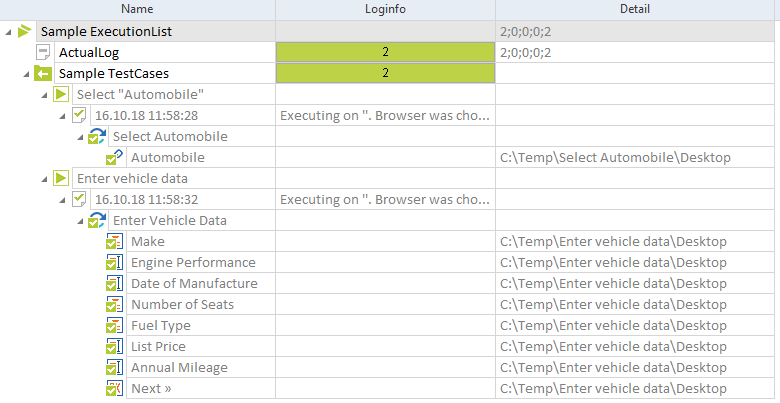
詳細列のスクリーンショットへのパス
Tricentis File Service を有効にしている場合、詳細列にスクリーンショットが保存されたことを示す確認メッセージが表示されます。
スクリーンショットを表示するには、メッセージを右クリックし、コンテキストメニューから「スクリーンショットを表示する」を選択します。
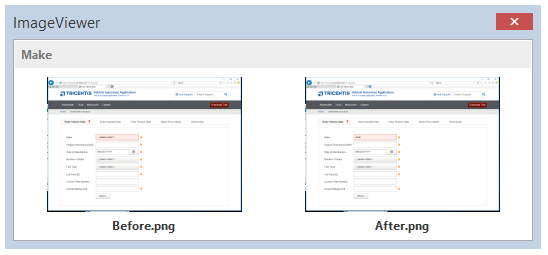
スクリーンショットを表示する: テストステップ「実行前」と「実行後」
Before または After の画像をダブルクリックすると、フルスクリーンで表示できます。
DokuSnapper を使用してテスト実行レポートを生成する
DokuSnapper により、各テストケースに関連する実行の詳細を含む詳細なドキュメントを生成することができます。DokuSnapper を使ってテスト実行を文書化する際の主なポイントは次のとおりです。
-
各レポートには、実行されたすべてのテストステップの詳細なデータが含まれ、テスト実行の明確で詳細な概要が提供されます。
-
テスト対象アプリケーションにグラフィカルユーザーインターフェース(GUI)がある場合、レポートにはテスト時のアプリケーションのスクリーンショットも含まれます。
-
レポートの形式は、ニーズや好みに応じて、PDF、Microsoft Word、またはMicrosoft Excelから選ぶことができます。
-
お客様自身のテンプレートを使用して、レポートの内容をカスタマイズすることができ、特定の要件を満たすことができます。テンプレートはPDFおよびMicrosoft Wordに対応しておりますが、Microsoft Excelには対応しておりません。
DokuSnapperを使い始めましょう
DokuSnapper を有効にするには、設定->TBox->DokuSnapper で「 Snapperを有効化」の設定を変更します。これが完了すると、Tricentis Tosca は自動的に DokuSnapper レポートをパス設定で指定したディレクトリに保存し始めます。
大規模なテストケースの場合、 DokuSnapper はかなりの処理能力とメモリを消費する可能性があることに注意してください。パフォーマンスに関する懸念がある場合は、 ModulesまたはModuleAttributesを記録から除外することを検討してください。
既存のテンプレートを変更して、PDFまたはMicrosoft Wordの DokuSnapper レポートをカスタマイズできます。こうすることで、お客様のニーズにぴったり合ったレポートを作成することができます。そのためには、Toscaが実行時に実際のテスト情報に置き換える特定のプレースホルダーを使用します。
C:\Program Files\Tricentis\Tosca Testsuite\TBox\Resources でサンプルテンプレートを確認できます。
テンプレートには、最初のページとしてカバーと概要が含まれており、テストケースに関連するプレースホルダーのみを使用することができます。
|
プレースホルダー |
同等の情報 |
|---|---|
|
<Duration> |
テストケースの実行時間です。 |
|
<ErrorTestSteps> |
エラーが発生したテストステップの数です。 |
|
<FailedTestSteps> |
失敗したテストケースの数です。 |
|
<NoResultsTestSteps> |
結果のないテストステップの数です。 |
|
<PassedTestSteps> |
成功したテストステップの数です。 |
|
<TestCaseName> |
お客様のテストケース名です。 |
|
<TestCaseResult> |
テストケースの結果:合格または不合格など |
|
<TestCaseStartTime> |
テストケースが実行を開始した正確な時刻。 |
|
<TestCaseEndTime> |
テストケースが実行を終了した正確な時刻。 |
|
<[ToscaObjectProperty]> |
テストケースのプロパティの値。「ToscaObjectProperty 」をレポートしたいプロパティに置き換えてください。 インスタンス <TestCaseWorkState> として、テストケースの実際の作業状態をレポートしたい場合はこちらを使用します。 このプレースホルダーを使用するには、設定->TBox->DokuSnapper->Make all properties available を「 Yes 」に設定する必要があります。 |
表紙と概要の後に、2列の表があります。最初の列は、Tricentis Toscaがグラフィカルユーザーインターフェース(GUI)を持つアプリケーションの実行中にキャプチャするスクリーンショット専用です。この列にプレースホルダーを含めることはできません。
ただし、右側の列には、テストステップの実行情報に関連するプレースホルダーを含めることができます。
|
プレースホルダー |
同等の情報 |
|---|---|
|
<Log> |
あらかじめ定義された基本的なテスト情報と使用値。レポートに入力する詳細をあまり細かく設定したくない場合は、このオプションをお試しください。 |
|
<TestStepName> |
実行されたテストステップの名前。 |
|
<TestStepResult> |
実行されたテストステップの結果。 |
|
<TestStepStartTime> |
テストステップが実行を開始した正確な時刻。 |
|
<TestStepEndTime> |
テストステップが実行を終了した正確な時刻。 |
|
<UsedValue> |
テストステップの実行時に使用される実際の値。 |
DokuSnapper を使用して、個々のモジュールまたはモジュール属性を録画から除外することができます。
Engine 3.0 XModulesまたはXModuleAttributesを除外するには、 AvoidSnapper という設定パラメーターを作成し、「 TRUE 」に設定します。
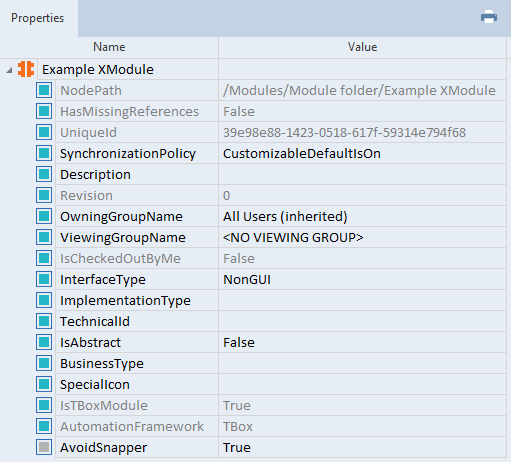
DokuSnapper を使用して、 Example XModule を録画から除外してください。
テストを実行すると、DokuSnapper ドキュメントにアクセスできます。どこにあるかは、保存場所のタイプ設定で何を選択したかによって異なります。