ExecutionListを作成する
ExecutionLisを使用して、実行用に複数のTestCaseを準備して配置できます。テスト結果は保存されるため、時間の経過とともに進捗状況を確認することができます。さらに、テスト結果を視覚化してエクスポートすることもできます。
Tosca Commander 内の実行タブで、ExecutionListsを準備し、修正できます。
始める前に
まだご覧になっていない場合は、 "ベストプラクティス | 実行 | ExecutionLists" をご確認ください。このトピックでは次に関して説明します:ExecutionListsを見つけやすく、理解しやすく、作業しやすいように整理する方法について
新しいExecutionListを作成する
ExecutionListを作成する最も簡単な方法は、テストケースまたはTestCasesフォルダを  ExecutionLists オブジェクトにドラッグ&ドロップすることです。
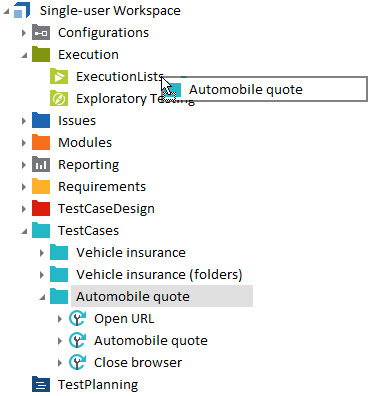
TestCases フォルダの自動車見積もり用のExecutionListを作成します。

|
デフォルトでは、同じテストケースを同じExecutionListに一度だけドラッグ&ドロップすることができます。 同じExecutionList内で同じテストケースを複数回実行する方法に関する詳細については、こちらを see chapter "テストケースを複数回実行する" ご覧ください。 |
Tosca Commander は自動的に以下のオブジェクトを作成します。
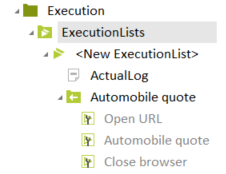
TestCasesフォルダの自動車見積もり 用に新たに作成されたExecutionList
|
コメント |
|
|---|---|
|
|
必要に応じて、新しく作成された 実行リスト の名前を変更することができます。 |
|
|
ExecutionListを実行すると、ActualLogには最後のテストランの全体的な結果が含まれます。 ExecutionListが作成され次第、 Tosca Commander はすぐに(空の)ActualLogを追加します。 |
|
TestCasesフォルダをドラッグ&ドロップすると、 Tosca Commander はリンクされたExecutionEntryフォルダを作成します。このフォルダには、すべての 実行エントリが含まれます。 |
|
|
Tosca Commander は、ExecutionListにドラッグした各TestCaseにExecutionEntryを作成します。 ExecutionEntryの名前の横のアイコンは、対応するテストケースの TestCaseWorkstate を示します。
|
 実行リスト
実行リスト
 実行エントリフォルダ


Del キーを押すことでオブジェクトを削除できます。
リンクされたTestCasesフォルダとExecutionListを同期することも可能です。方法については、 see chapter "TestCaseとExecutionListを同期させる" をご覧ください。
フォルダ構造でテストを整理する
あるいは、ExecutionListsの作成を始める前に、実行セクションを配置するフォルダ構造を設定することもできます。これにより、テストを整理することができます。特に、さまざまなフォルダからテストケースを集めて実行リストを作成する必要がある場合に便利です。
新しいExecutionListsフォルダは、実行フォルダ内、あるいは他のExecutionListsフォルダ内で作成できます。
-
実行フォルダ内に新しいExecutionListsフォルダを作成するには、実行フォルダを右クリックし、ミニツールバーから「 ExecutionListsフォルダを作成する」を選択します。
-
別のExecutionListsフォルダ内に新しいExecutionListsフォルダを作成するには、 ExecutionListsフォルダを右クリックし、ミニツールバーから「フォルダを作成する」を選択します。
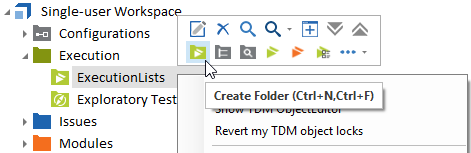
別の実行リストフォルダの中に実行リストフォルダを作成する
空の実行リストを作成する
実行リストフォルダ内に空の実行リストを作成することができます。
これを行うには、ExecutionListsフォルダを右クリックし、ミニツールバーから「 ExecutionListsを作成する」を選択します。
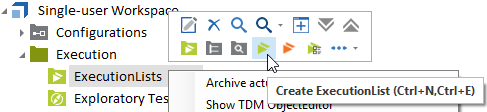
空の 実行リストを作成する
実行リスト内にサブフォルダを作成できます。
これを行うには、ExecutionListsを右クリックし、ミニツールバーから「フォルダを作成する」を選択します。
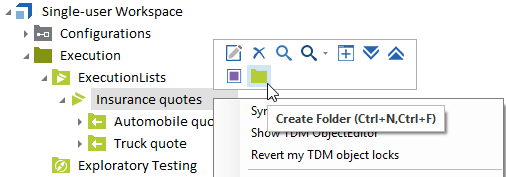
空の実行エントリフォルダを作成する
|
|
これらのサブフォルダは、テストケースフォルダにはリンクされていません。 その上にテストケースフォルダをドラッグ&ドロップすると、 Tosca Commander はその下に、リンクされたExecutionEntryフォルダを作成します。 |