SAP Solution Managerウィザード を実行する
SAP Solution Managerウィザードを使用すると、拡張機能を簡単に設定できます。
次の各章で手順を説明しています。
SAP Solution Managerウィザードを 開く
次の手順で SAP Solution Managerウィザードを開きます。
-
Tosca Commander 内のプロジェクトタブに移動してください。
-
プロジェクトルート要素をクリックし、チームタブからチェックアウトツリーオプションを選択してください。
続いて開くウィンドウで Yes をクリックして確認します。
-
プロジェクトルート要素を右クリックし、コンテキストメニューから SAP Solution Manager->Configure SAP Solution Manager Integration の順に選択してください。

プロジェクトルート要素のコンテキストメニューのSAP Solution Manager
SAP Solution Managerウィザードで 統合を設定する
SAP Solution Manager ウィザードを使用すると、 SAP Solution Manager を Tricentis Tosca に統合できます。
このステップでは、必要な前提条件ステップを問題なく完了したかどうかを、SAP Solution Manager ウィザードで検証します。
両方の前提条件に緑色のチェックマークが表示されていれば、 Next をクリックして次のステップに進みます。
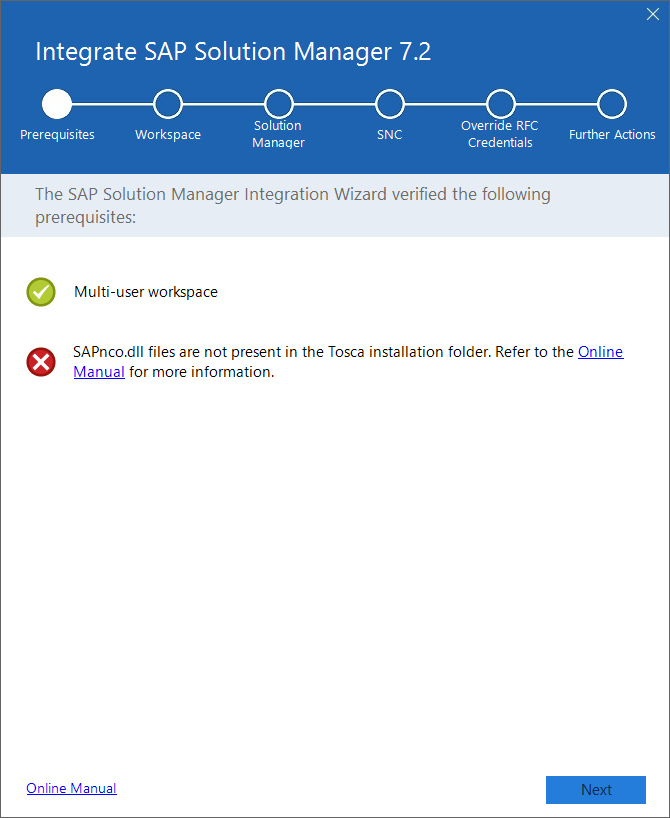
前提条件ステップのメッセージ表示の例
Current workspace is not a multi-user workspace というメッセージが表示された場合は、 chapter "マルチユーザーのワークスペースを作成する" の説明に従ってマルチユーザーワークスペースを作成してください。
TSAPnco.dll files are not present in the Tosca installation folder というメッセージが表示された場合は、 chapter "Add SAP .NET Connector libraries" の説明に従って .dll ファイルをコピーします。
ステップ2: ワークスペース
このステップでは、ワークスペースの情報を提供します。
ユーザー名とパスワードを使用することも、ToscaサーバーからclientID とclientSecret を使用することもできます。ユーザー名を入力した場合、パスワードフィールドにも入力しなければなりません。ユーザー名を入力すると、 clientID と clientSecret は無視されます。
必要なすべてのフィールドに入力したら、 Next をクリックして次のステップに進みます。
このステップでは、接続パラメータを定義します。

|
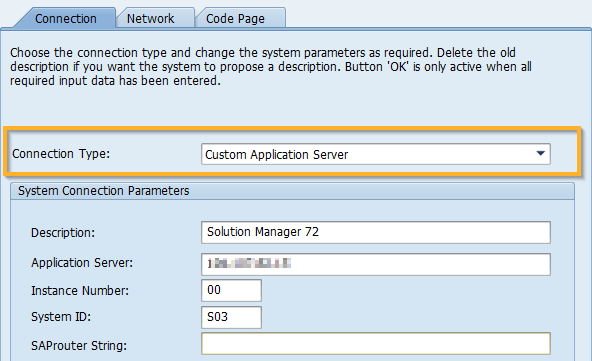
SAP Solution Managerで接続タイプを Custom Application Server に設定する必要があります。
Connection タブのConnection Type |
次の表を参考にして、該当するフィールドにパラメータを入力します。
|
パラメータ |
説明 |
例 |
|---|---|---|
|
SAP Solution ManagerシステムのIPアドレスまたはサーバー名。 または、 SAP Solution Managerシステムで常に SAP Host パラメータを使用したい場合は、 Override incoming SAP application host を選択することもできます。これを行った場合、 SAP Solution Managerシステムが提供するSAPアプリケーションのホストアドレスをTricentis Toscaがすべて無視します。これは、Tricentis Toscaのインストールが SAP Solution Managerシステムとは異なる場所でホストされる場合に便利です。 |
10.100.8.110 |
|
|
SAP Client |
SAPシステムのクライアント |
001 |
|
SAP Instance number |
SAPを識別する2桁の数字 |
00 |
|
SAP Username |
SAPログオンにログインするために使用するSAP GUIのユーザー名です。SAPのユーザー名は、SAP Solution Managerにおいて認証目的には使用されません。このパラメータは、ユーザーが Tosca Commander からSAP Solution Managerに同期できるテストスクリプトの所有権を関連付けるために必要です。 |
SAPuser |
|
SAP Language |
SAPシステムでのテストに使用する言語。 このフィールドには規定値が入力されています。 |
E |
|
Log Files Path |
Tricentis Tosca ログファイルへのパス。 このフィールドには規定値が入力されています。 |
C:\Temp |
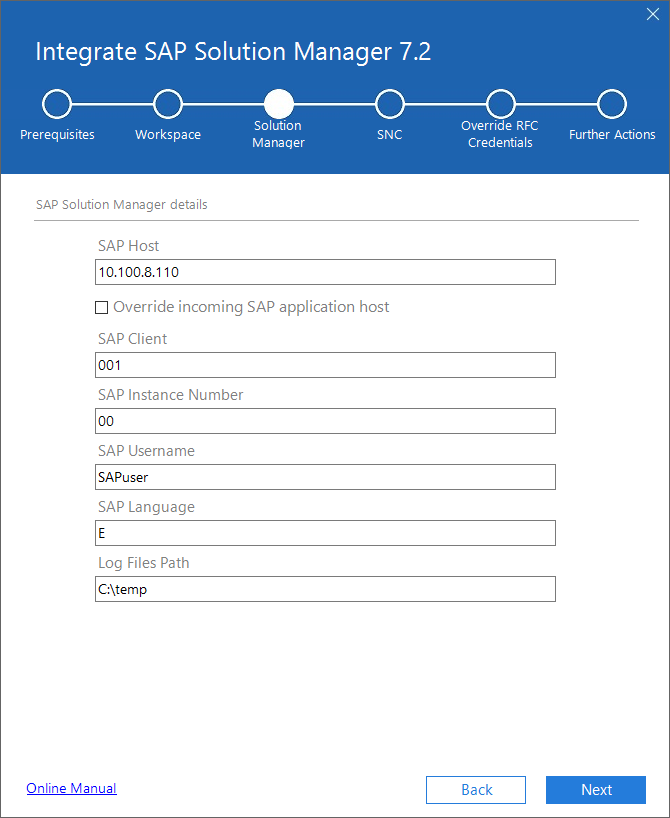
SAP Solution Managerの情報 を入力する
必要なすべてのフィールドに入力したら、 Next をクリックして次のステップに進みます。
基本的なSAPのセキュリティ対策は、ユーザーとパスワードの認証に基づいています。SNC(セキュアネットワーク通信)は、システム間での安全な通信を提供する保護層を追加します。
|
|
SAP Logonのインストールを実行する際には、 SNC Clientencryption 2.0 をインストールする必要があります。インストーラーを再度実行すると、インストールを変更できます。 インストール時に SNC Client Encryption 2.0 のチェックボックスをオンにしてください。 次の手順で、SNCがインストールされているかどうかを確認します。
|
SAP Solution Manager ウィザードでSNCを構成する手順は次のとおりです。
-
Activate Secure Network Connection を選択します。
-
SNC Name にSNCパートナー名を入力します。
-
次の表を参考にして保護レベルを設定します。
|
パラメータ |
説明 |
|---|---|
|
Authentication only |
システムで通信パートナーを識別するための最小限の保護レベル。 |
|
Integrity protection |
2つの通信エンドポイント間での転送中にデータが操作されたかどうかをシステムで検証する。 |
|
Privacy protection |
Privacy protection には次のセキュリティ対策が含まれています。
|
|
Maximum security settings available |
最大限のセキュリティ設定を使用する場合は、このオプションを選択してください。 |
-
デフォルトでは、SNCはシングルサインオン(SSO)を使用します。あるいは、 SNC logon with user/password (no Single Sign-On) を選択して、ユーザー名とパスワードでサインインすることもできます。
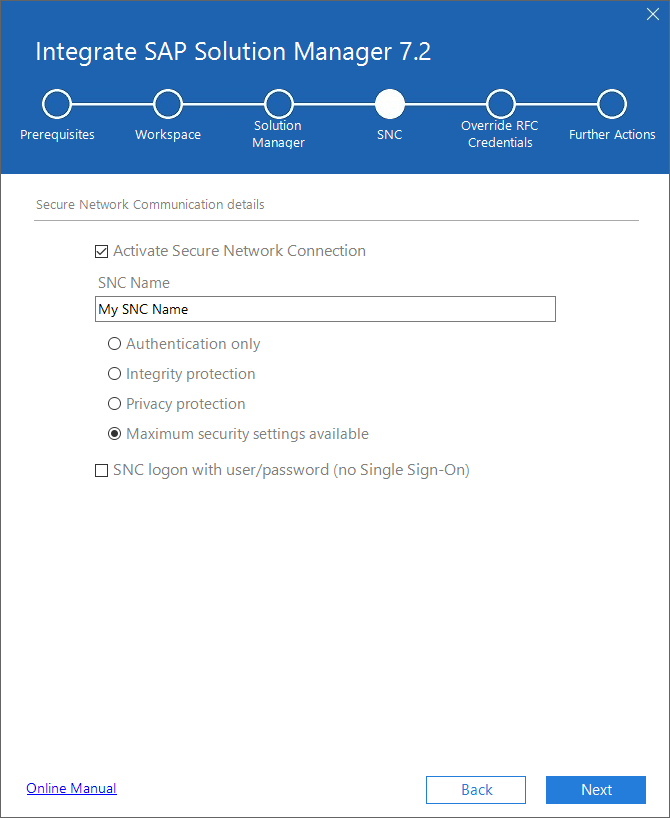
Secure Network Communication details を入力する
Next をクリックして次のステップに進みます。
デフォルトでは、 Tricentis Tosca はRFCインターフェースを使用して SAP Solution Manager と通信します。このインターフェースにより、両方のシステムがデータを交換することができます。
SAPテクニカルユーザーのために暗号化されたパスワードを作成することができます。Tricentis Toscaは、SAPが規定値として使用するパスワードの代わりに、この暗号化されたパスワードを使用してSAP Solution Managerに接続します。
SAP Solution Managerでテクニカルユーザーを作成する方法の詳細は、SAP Solution Managerにサインインして Configuration (All Scenarios) を選択するか、SAP GUIで SOLMAN_SETUP トランザクションを開きます。SP16以降のSAP Solution Managerを使用している場合は、左ペインで Test Suite > Test Automation Preparation に進み、Technical Systemから Special Configuration > Create Technical Userを選択します。SP15以前のSAP Solution Managerを使用している場合は、 ECATT ユーザー(通常は ECATT_ET_USR と呼ばれ、Special configuration/Standard configuration/Manual アクティビティ: Generate ECATTuserで作成)をコピーします。
|
|
SP 14以前を使用する場合、 ECATT ユーザーには、追加のSAP認証が必要です。詳細は、SAP KBA note 3400756 - Test Suite - Integration of third-party-tools S_RFC authorization configuration with SAP Solution Manager 7.2を参照してください。 |
デフォルトのSAPパスワードを上書きするには、 Override RFC credentials を選択してユーザーの認証情報を入力します。
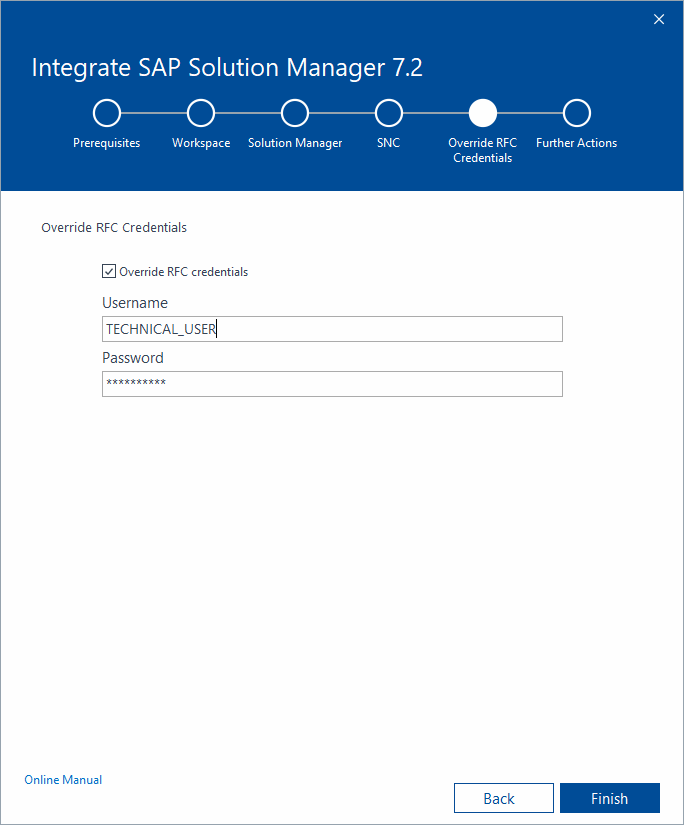
Override RFC Credentials を選択する
Finish をクリックすると構成が完了します。次いて表示されるサマリー画面に、手動での設定が必要なアクションが記載されています。
最終ステップでは、 Tricentis Tosca と SAP Solution Manager の統合にさらに必要なアクションを説明します。
詳細情報は、以下の章をご参照ください。
Close をクリックして SAP Solution Managerウィザードを閉じます。