レポートデザイナーを使用 する
レポートデザイナーを使用すると、カスタマイズされたレポートを作成できるため、チームに最新のテスト状況を知らせることができます。レポートを迅速かつ簡単に作成するには、標準サブセットの一部としてToscaで提供されるレポート作成用テンプレートを使用することができます。独自に作成することもできます。
なお、レポートデザイナーは、サードパーティのソフトウェアであるList & Label® をベースに開発されています。レポートデザイナーのユーザーインターフェースでレポートをカスタマイズする方法の詳細については、 List & Labelのマニュアル(新しいタブで開きます)をご確認ください。
始める前に
レポートデザイナーを使用する前に、以下の準備ができていることをご確認ください。
-
データセットの定義を指定済みである。
-
デザイナーの定義として「 Default 」を選択済みである。
カスタムデザインオブジェクトをレポートに追加する
デフォルトのList & Labelオブジェクトには、テキスト、変数、チャート、テーブルなど、レポートのカスタマイズに使用できるさまざまなものがあります。
レポートを微調整する属性である Tosca Commander カスタムデザインオブジェクトを追加することもできます。このトピックの末尾にある、使用可能なオブジェクトとその属性のリストをご確認ください。
レポートにカスタムデザインオブジェクトを追加するには、以下の手順に従ってください。
-
レポートセクションに移動し、レポートを選択します。
-
詳細タブで、カラム列が表示されているかを確認します。表示されていない場合は、カラム選択ツールを使用して追加します。
-
データセットの定義については、カラムのドロップダウンから以下を選択してください。
-
属性「 Name 」
-
レポートで使用するその他すべての属性。「 Object type 」によって、どの属性を使用できるかが決まります。
レポートには厳密に必要な属性だけを追加することをお勧めします。属性が追加されるたびに、Toscaが読み込まなければならないデータ量が増え、待ち時間が長くなります。
-
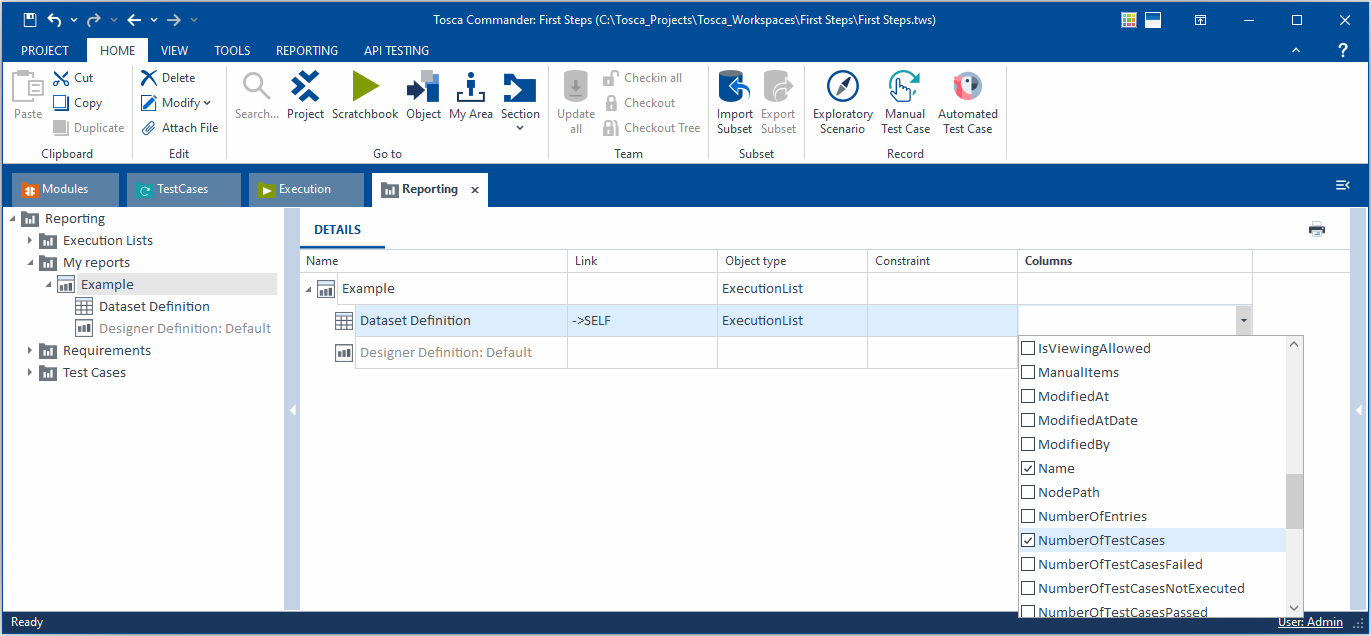
カスタムオブジェクトをサンプルレポートに追加する
レポートをデザインする
レポートを設計するために、以下の手順に従ってください。
-
レポートの定義を右クリックし、「デザインレポート ... 」をコンテキストメニューから選択します。
-
レポートデザイナーのインターフェースで、レポートのレイアウトを作成します。詳細な手順については、リスト&ラベルのマニュアルを確認してください(新しいタブで開きます)。
カスタムデザインオブジェクトを追加した場合は、情報を正しく表示するためにいくつかの追加手順を実行する必要があります。
-
レポートデザイナーのオブジェクトタブで、カスタムデザインオブジェクトを含むコンテナ要素をダブルクリックします。
-
後続のダイアログで、
データラインタブ に移動し、 3"="" ctype="x-Xpt" equiv-text='lt;span class="No_break"gt;' id="1">uot;icon_fliesstext" /gt;"/ 行定義を追加 -; テキストを選択してください。 -
次のダイアログで、データと関数タブに移動し、以下の操作を行ってください。
-
「 Fields 」のリストを展開し、コンテナ要素を見つけます。次に、コンテナ要素を展開します。
-
コンテナ要素リストで、「 SurrogateNum 」をダブルクリックし、「 OK 」を選択します。
-
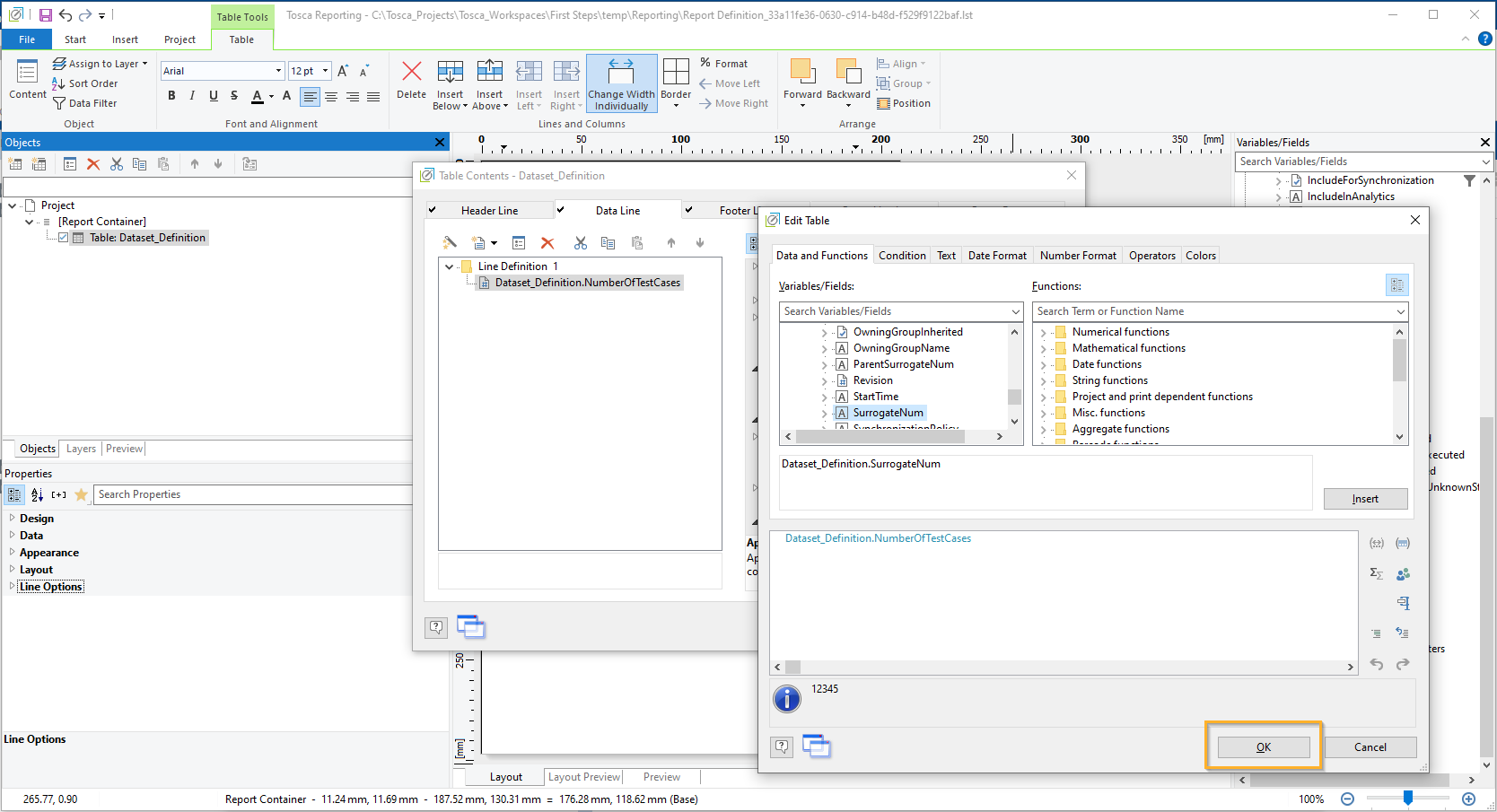
属性「 NumberOfTestCases 」に SurrogateNum を追加する
-
テーブル内容のダイアログに戻っています。ここから「 SurrogateNum 」を選択し、「 Layout 」セクションに移動し、「 Appearance Condition 」を「 Never Show 」に設定します。
アップグレードレポート
Tosca がサポートしなくなったリスト&ラベルのバージョンを使用してレポートを作成した場合、レポートの編集や印刷を続行するには、これらのレポートをアップグレードする必要があります。アップグレードしたレポートを元に戻すことはできませんのでご注意ください。
レポートをアップグレードするには、以下の手順に従ってください。
-
アップグレードしたいレポートの定義に移動します。
-
下にあるレポートの定義要素を右クリックし、コンテキストメニューから「アップグレードレポートを選択して、最新のListAndLabelバージョンを使用」を選択します。
-
2023.2以前からアップグレードし、レポートでカスタム デザインオブジェクトを使用している場合は、カスタムデザインオブジェクトに対してこれらの追加手順も実行する必要があります。
Tosca Commander のカスタムデザインオブジェクトと属性
次のカスタムデザインオブジェクトをレポートに追加します。
ExecutionLog チャートには、Tosca Commander Loginfo 列(see chapter "実行結果に基づく作業")と同様に実行結果が表示されます。
これらの結果を正しく表示するには、オブジェクトタイプ ExecutionLog に対して次の属性を選択します。
-
NumberOfTestCases
-
NumberOfTestCasesPassed
-
NumberOfTestCasesFailed
-
NumberOfTestCasesNotExecuted
-
NumberOfTestCasesWithUnknownState
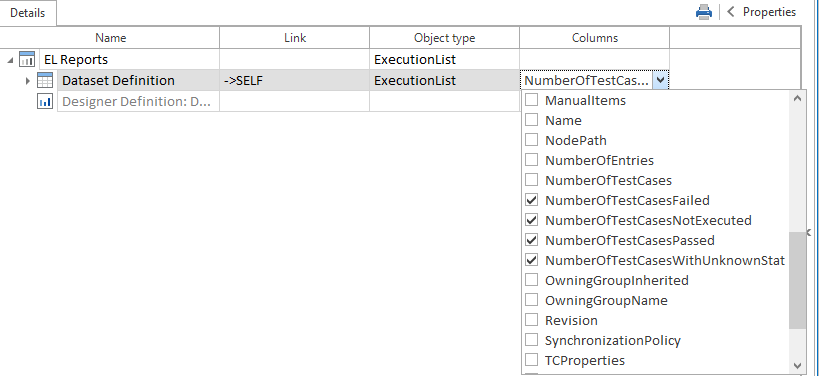
ExecutionLogチャートのExecutionList属性
このチャートは、以下のようにレポートに表示されます。
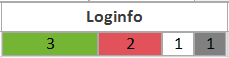
ExecutionLogチャート
合格と不合格のアイコンは、 ExecutionList からレポートデザイナーに転送できます。
これを行うには、オブジェクトタイプ「 ExecutionTestCaseLog 」の「 Result」属性を選択します。
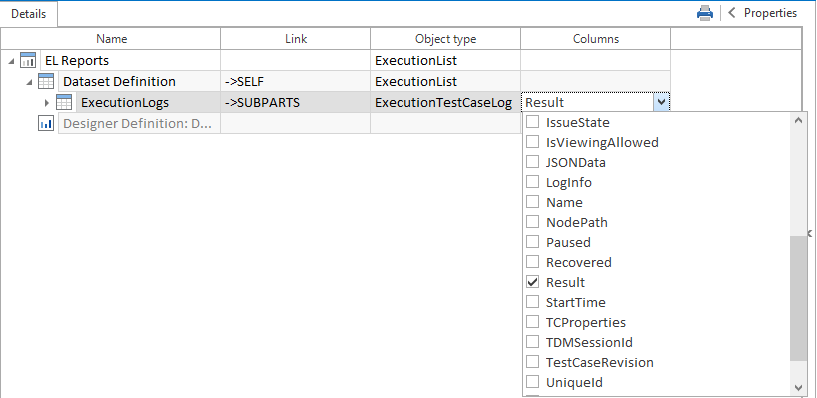
実行結果アイコンのExecutionTestCaseLog属性
合格と不合格のアイコンは、以下のようにレポートに表示されます。

実行結果
RequirementSet およびRequirementsに対しては、レポートの「 Execution State (%) 」列のセルを表示することができます。このチャートを正しく表示するには、オブジェクトタイプ「 RequirementSets 」および「 Requirements 」に対して以下の属性を選択します。
-
StatusPassed
-
StatusFailed
-
StatusMissingLink
-
StatusNotExecuted
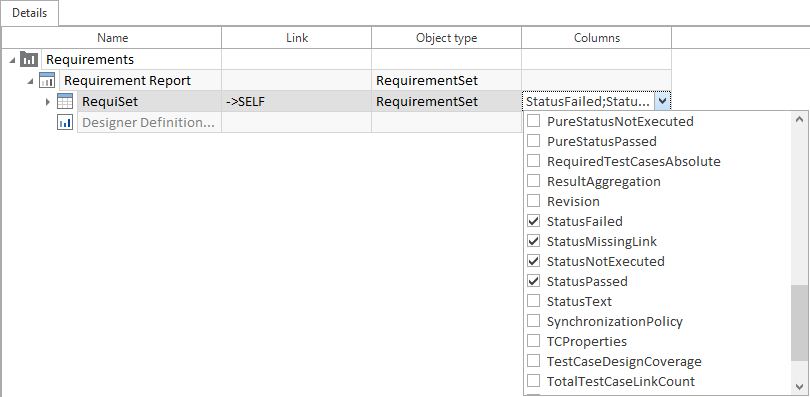
要件実行状況チャートのRequirementSet属性
このチャートは、以下のようにレポートに表示されます。
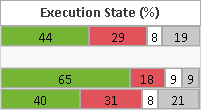
実行状態(%)
RequirementSetsおよびRequirementsに対しては、レポートの「 Coverage Executed (%) 」列のセルを表示することができます。
このチャートを正しく表示するには、オブジェクトタイプ「 RequirementSets 」および「 Requirements」に対して「 CoverageExecuted 」属性を選択します。
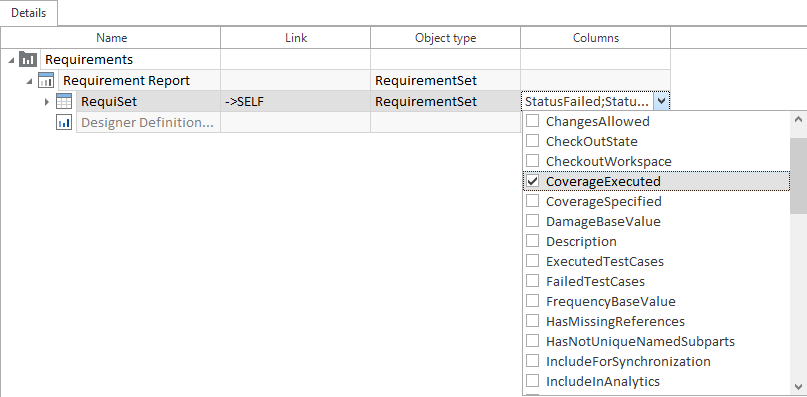
要件カバレッジ実行済みチャートのRequirementSet属性
このチャートは、以下のようにレポートに表示されます。
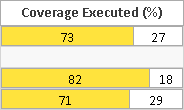
実行されたカバレッジ(%)
RequirementSetsおよびRequirementsに対しては、レポートの「 Coverage Executed (%) 」列のセルを表示できます。このチャートを正しく表示するには、オブジェクトタイプ「 RequirementSets 」および「 Requirements 」に対して「 CoverageSpecified 」属性を選択します。
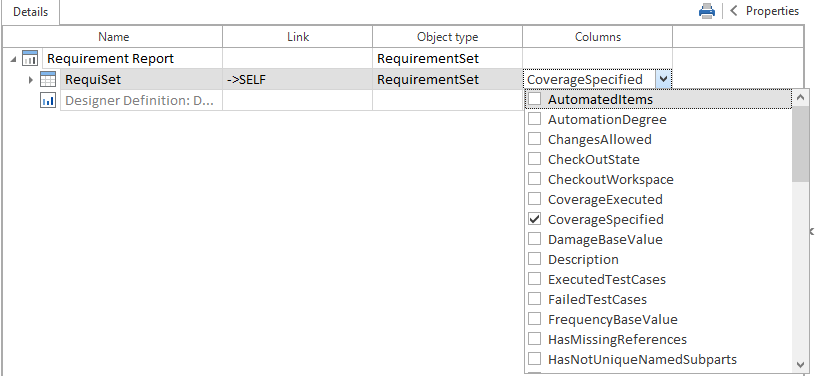
要件カバレッジ指定済みチャートのRequirementSet属性
このチャートは、以下のようにレポートに表示されます。
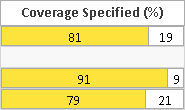
指定されたカバレッジ(%)