Rabbit MQを設定する
Rabbit MQ のサービスポートの種類を使用して、Rabbit MQのキューに接続し、メッセージを送信および受信します。
Rabbit MQの情報については、 Rabbit MQのドキュメントをご覧ください。
サービスポートの設定
サービスポートを作成すると、一般的なサービスポートの詳細を設定できます:
|
属性 |
説明 |
|---|---|
|
一般 - 名前 |
サービスポートの名前を入力してください。 |
|
一般 - タイプ |
サービスポートの技術を選択してください。 |
|
読み取り / 書き込み / 読み取り& 書き込み |
メッセージに対してサービスポートがどのように処理するかを選択してください:
|
|
実際のサービス |
実際のサービスに接続するかどうかを選択します。 |
|
OSV がリクエストを実際のサービスに転送できるようにします。このオプションを使用するには、実際のサービスを選択する必要があります。 |
|
|
OSV がレコーダータブに転送されたメッセージを保存できるようにします。このオプションを使用するには、転送を有効にする必要があります。 |
|
|
アクティブ |
サービスポートをアクティブにしたい場合は選択し、非アクティブにしたい場合は選択を解除します。 |
Rabbit MQに接続するには、以下の属性を指定します。
|
属性 |
説明 |
|---|---|
|
Queue |
キューの名前を入力します。 |
|
Host |
ホストの名前またはIPアドレスを入力します。 |
|
Virtual Host |
バーチャルホストの名前を入力します。 |
|
Use Secure Connection |
Secure Sockets Layer (SSL) プロトコルを使用するには、このオプションを選択します。 |
|
Username |
ユーザー名を入力(接続に認証が必要な場合) |
|
Password |
接続に認証が必要な場合は、パスワードを入力します。 |
|
Client pfx File Path |
ユーザーが指定するPFXファイルへの Windows ファイルパスを指定します。 PFXファイルには、証明書および対応する秘密鍵が含まれています。 |
|
Client pfx File Password |
Client pfx File Path 用のパスワードを入力します。 |
|
Port |
Rabbit MQ表すポートを指定します。 |
|
Unprocessable Messages |
クライアントが処理できなくなったキュー内のメッセージの扱い方を定義
|
|
Exchange |
メッセージを送信する交換先の名前を入力してください。 |
|
Routing Key |
ルーティングキーを入力して、どのキューがメッセージを受け取るかを指定します。 ルーティングキーは、交換先に関連するメッセージについての追加情報を提供します。 |
|
Use Compression |
送信メッセージのペイロードを GZIP 形式で圧縮するには、このオプションを選択します。 |
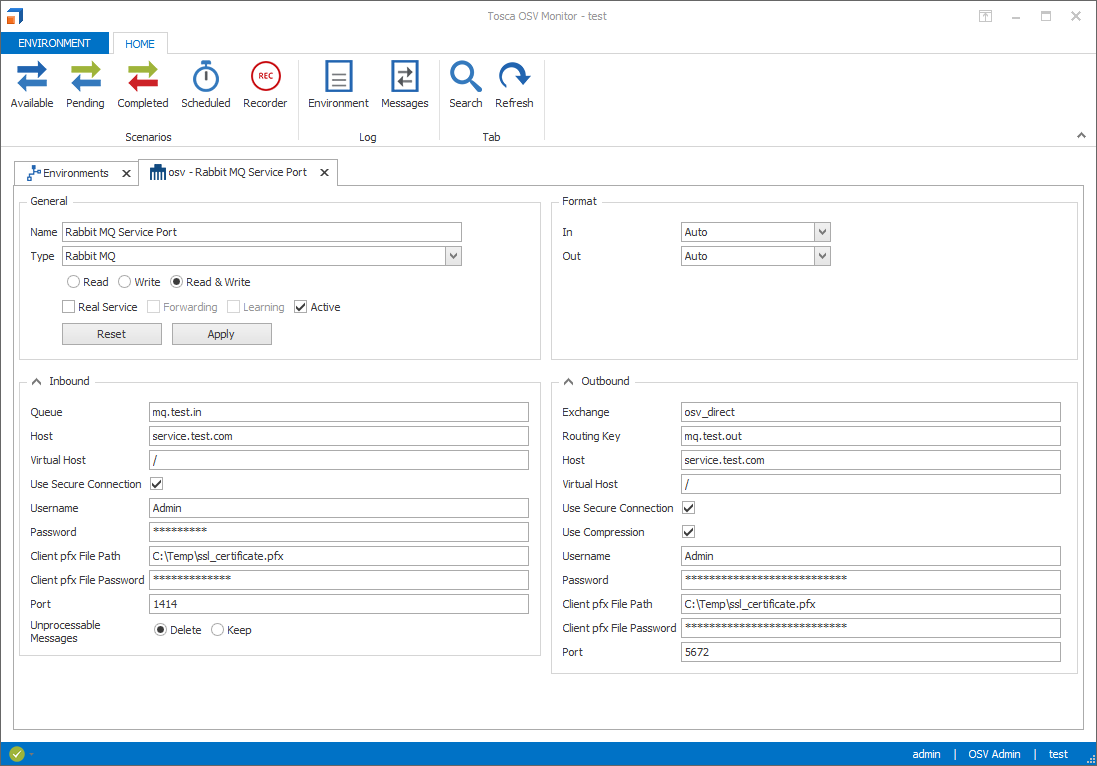
Rabbit MQ サービスポート
変更を保存するには、適用をクリックします。変更を破棄するには、リセットをクリックします。
クライアント認証の設定
クライアント認証では、ユーザーネームとパスワード属性にユーザー名とパスワードを指定できます。
または、対応する PFX ファイルのパスとパスワードを Client pfx File Path 属性と Client pfx File Password 属性に入力します。