健全性チェックを実施する
健全性テストは、シナリオ、またはシナリオの各ステップが有効かどうかを判断するのに役立ちます。シナリオを構築するステップは、 OSV が送受信するインバウンドとアウトバウンドのメッセージです。
潜在的なエラーを可能な限り早期に発見するために、シナリオを設計しながら健全性テストを実行することができます。シナリオを OSV に転送すると、 Tosca Commander が自動的に健全性テストを実行します。
シナリオを確認する
OSV Scenarioとそのすべてのステップに対して健全性テストを実施するために、以下の手順に従ってください。
-
Tosca Commander 内でシナリオを選択してください。
-
OSV メニューに移動します。
-
 健全性テストをクリックしてください。
個別メッセージを確認する
個々のメッセージに対して健全性テストを実行するには、以下の手順に従います。
-
Tosca Commander でシナリオからメッセージを選択します。CTRL を押しながら複数のメッセージを選択することができます。
-
メッセージを右クリックし、コンテキストメニューから OSV->Step Sanity Check を選択します。
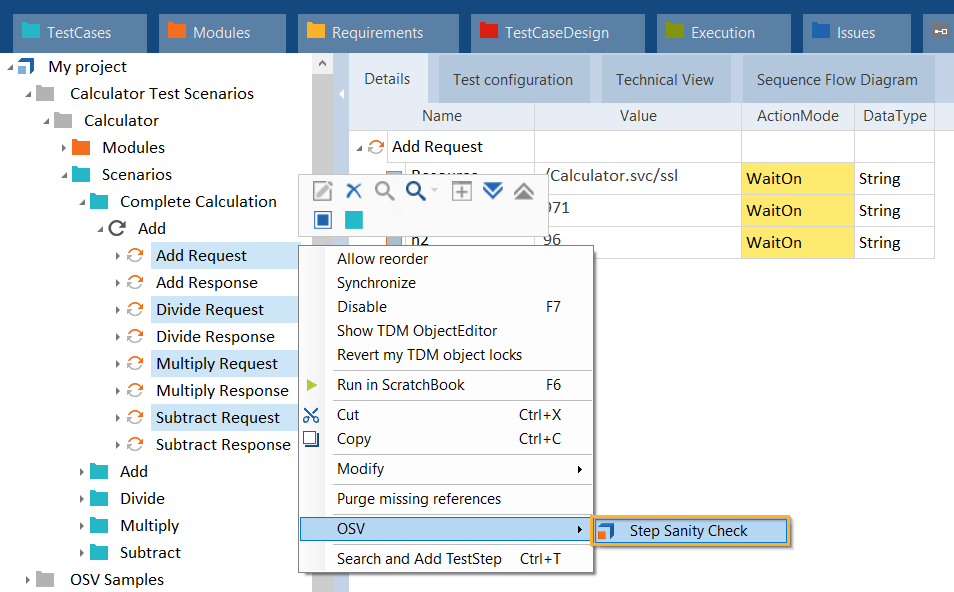
個々のメッセージの健全性テスト
健全性テストのステップ
健全性テストは複数のステップで構成されており、 Tosca Commander はこれらをバックグラウンドで実行します。
ActionModesの自動変更
健全性テストの過程で、システムはメッセージ要素に対して設定されたアクションモードをチェックし、必要に応じて自動適応します。
-
IN メッセージ: ActionMode を WaitOn に設定。
-
OUT メッセージ: ActionMode を Insert に設定。
ただし仮想化パラメータは健全性テスト中に変更されません。
メッセージを識別するアルゴリズム
ブルーアルゴリズム: 受信メッセージに動的識別子が指定されておらず、かつ、前のメッセージが送信メッセージでなかった場合、システムは少なくとも1つのメッセージ要素のActionModeが WaitOn に設定されているかどうかを確認します。
イエローアルゴリズム: システムは、受信メッセージにActionModeが WaitOn に設定されているメッセージ要素が1つだけあり、その値がシナリオ名になっているかを確認します。
グリーンアルゴリズム: システムは、グリーンバッファが使用されたか、また、シナリオに、ActionModeが WaitOn に設定されその値が {optional} になっているメッセージ要素が少なくとも1つあるかどうかを確認します。
指定された動的値
メッセージ要素に値を指定した場合、システムは以下をチェックします。
-
括弧が正しく指定されていること。
-
構文が正しいこと。
-
値が有効であること。
-
パラメータが正しいこと。
追加チェック
さらに、システムは以下をチェックします。
-
重複したXML 属性が存在するか。
-
バッファ名に英数字のみが含まれているか。
-
使用されたバッファが、現在の、あるいは前のメッセージで定義されているか。
システムは、下位のメッセージ要素を持たない、もう使用されなくなったメッセージ要素を削除しました。
健全性テストの結果を確認する
健全性テストの後、ダイアログが健全性テストが成功したかどうかを知らせます。
健全性テスト成功
健全性テストが成功した場合、シナリオの設計を進めるか、それらをOSVに転送することができます。
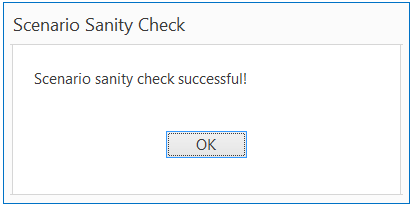
成功健全性テスト
健全性テストのエラーに対応する
健全性テストがエラーを検出した場合は、エラーを修正してから、シナリオをデプロイし実行する必要があります。
エラーを探すには、以下の手順に従います。
-
結果のダイアログで、 Yes をクリックして、エラーの要素を確認します。
-
要素の左側にあるアイコンをダブルクリックして、そこにジャンプしてください。
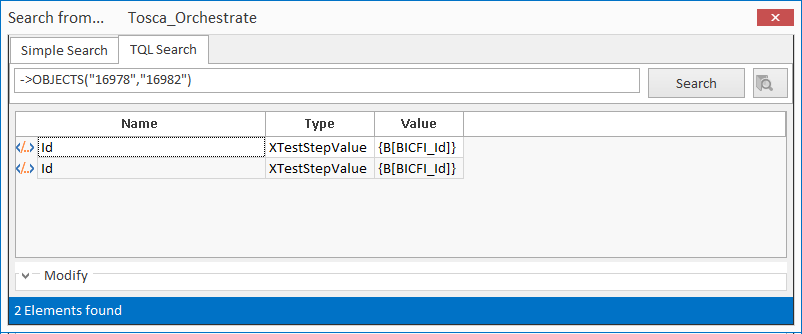
不良要素のリスト
健全性テストを無効にする

|
自動健全性テストを無効にすると、シナリオに一貫性がなくなり、エラーが含まれる可能性があります。 |
Tosca Commander から OSV にシナリオを転送すると、システムは自動的に健全性テストを実行します。
このデフォルトの動作を無効にするには、以下の手順に従います。
-
Senario フォルダまたはComponentFolderを右クリックします。
-
コンテキストメニューから Create Test configuration parameter を選択してください。
-
パラメータ名を SanityCheck に変更します。
-
Value 列に False と入力します。
このテストコンフィギュレーションパラメータ(TCP) は、フォルダとすべての下位要素に適用されます。