セッションに登録する
テスト管理者は、インタラクティブテストセッションに登録できます。これにより、常に最新のテスト結果が表示され、アサインされたテスターがすべての変更を利用できるようになります。
セッションに登録すると自動ポーリングがトリガされ、一定の間隔でデータを自動的にダウンロードします。テストマネージャーとしてセッションへの登録を設定すると、 Tosca Commander がヒントセクションで通知が表示されます。
セッションに登録するには、以下の手順に従ってください。
-
登録するセッションを開きます。
-
「 Interactive Testing 」のリボンメニューにある「登録」ボタンをクリックします。
または、1つ以上の複数のセッションを右クリックし、コンテキストメニューから「登録」を選択することもできます。
「
 インタラクティブセッション」アイコンは、選択したセッションに登録されていることを示します。Tosca Commander は、5分ごとに新しいテスト結果をヒントセクションに通知します。
-
結果をダウンロードするには、「ダウンロード」ボタンをクリックします。
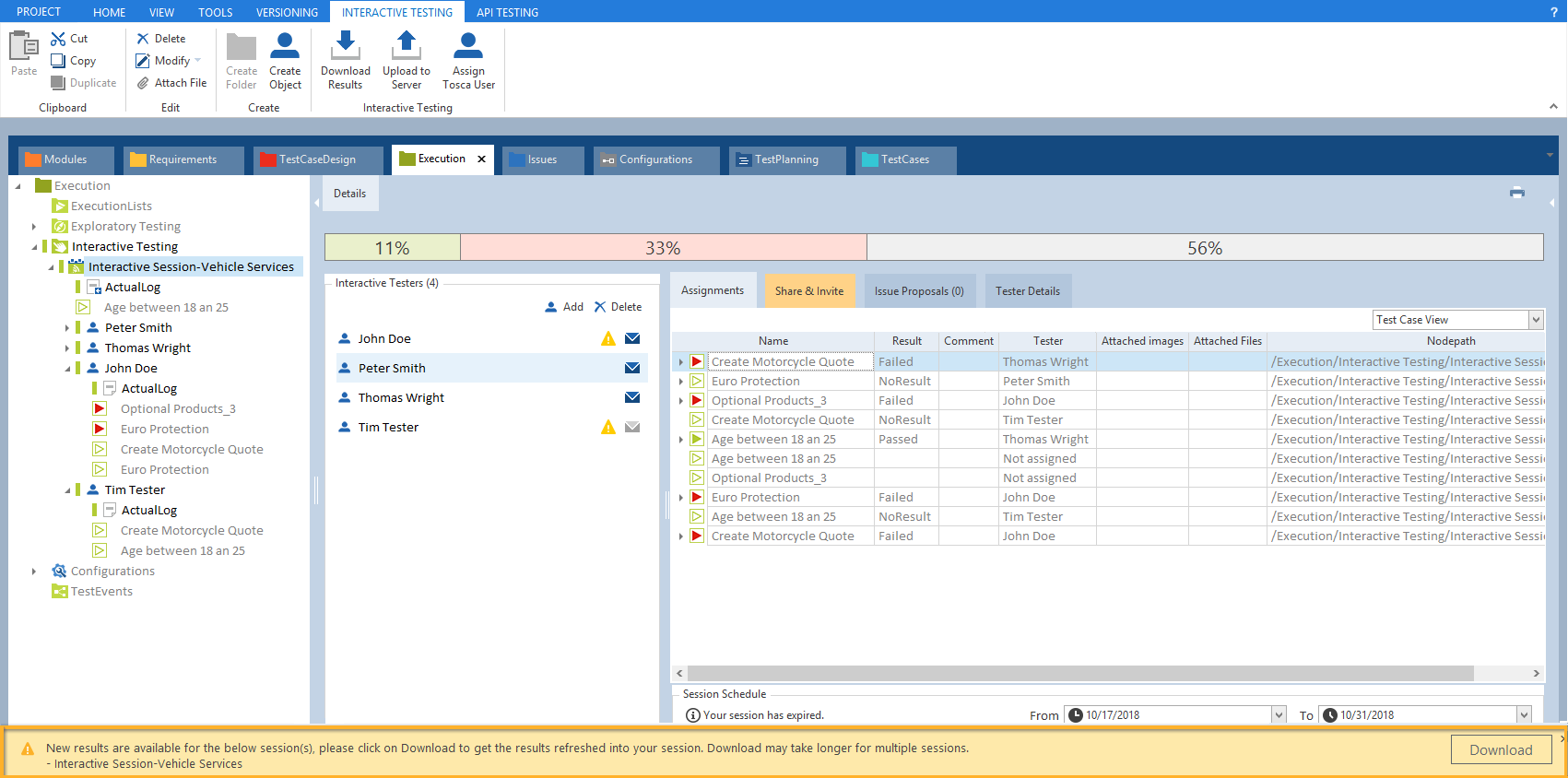
ヒントセクション: 最新の結果をダウンロード
セッションの登録を解除する
セッションの更新されたテスト結果が不要であれば登録を解除できます。
登録を解除するには、「 Interactive Testing 」のリボンメニューの「登録解除」ボタンをクリックします。
または、各々のセッションを右クリックし、コンテキストメニューの「登録解除」を選択することもできます。
TCシェル経由でセッションの登録または登録解除を行う
TCシェル経由でインタラクティブテストセッションに登録したり、登録を解除したりすることができます。
これを行うには、登録または登録解除したいインタラクティブなテストセッションで、登録または登録解除のタスクを実行してください。
TCシェルの使用に関する詳細については、 see chapter " TC-Shellの構文" 。
TC API経由でセッションの登録または登録解除を行う
Tosca Commander API(TC API)経由でインタラクティブテストセッションに登録または登録解除を行うことができます。この方法については、「 TC APIドキュメンテーション」をご覧ください。