Interactive Testing Server に接続する
インタラクティブテストマネージャー(セッション所有者)は、 Interactive Testing Server が構成され、サーバーへの接続が確立されていることを確認します。
以下の操作を実行するには、 Interactive Testing Serverとの接続が不可欠です。
Interactive Testing Server への接続を確立する
Interactive Testing Serverに接続するには、以下の手順に従ってください。
-
Tosca Commander 内で、プロジェクトメニューを開きます。
-
設定->Commander ->Interactive Testing に移動します。
-
値 フィールドに ServerEndpointAddress を入力します。
入力したサーバーエンドポイントは、 ServerEndpointAddress 設定に保存されます。
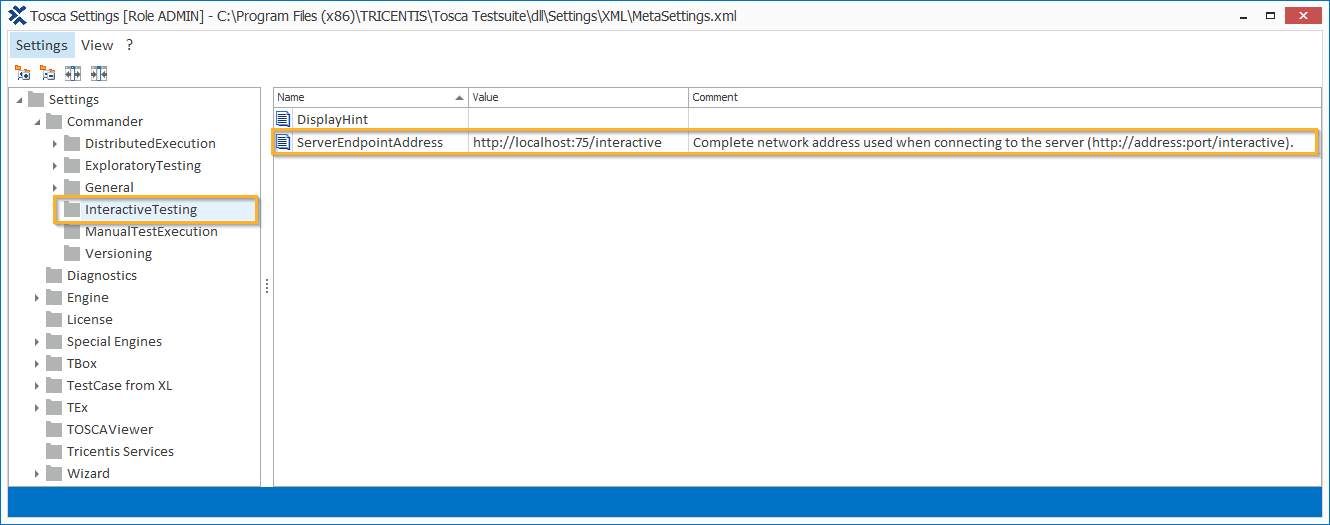
インタラクティブテストサーバーの設定
システムは Interactive Testing Server に接続します。
-
設定ウィンドウを閉じます。
インタラクティブテストセッションデータを自動的にダウンロードします。
Tosca Commander 内の実行セクションを開くと、 Interactive TestingAutopoll 機能が即座にトリガーされます。少なくとも1つのセッションに登録している場合、この機能はサーバーからデータを自動的にダウンロードします。初めてインタラクティブテストセッションに移動する場合、 Tosca Commander はサーバーのコンテンツをダウンロードします。Autopoll は、ヒントセクション経由で通知を送信することができ、セッションをチェックアウトしていない場合でも実行されます。チェックインおよびチェックアウトの詳細については、こちらをご覧ください see chapter "オブジェクトのチェックインとチェックアウト" 。
Autopoll 機能は以下の事項を確認します。
-
Interactive Testing Server を設定しました。
もし Interactive Testing Serverが構成されていない場合は、 Tosca Commander がヒントセクションで通知します。
-
Interactive Testing Serverへの接続が確立されています。
Interactive Testing Server にアクセスできない場合、 Tosca Commander はヒントセクションに Reconnect now ボタンを表示し、クリックすると再接続を試みます。
-
登録したセッションの最新のインタラクティブテスト結果は、サーバーからダウンロードできます。
結果をダウンロードするには、ヒントセクションのダウンロードボタンをクリックします。
-
必要なすべてのセッションデータをチェックインしました。
インタラクティブテストセッションヒントを有効にすると、Autopoll機能から役立つ通知を受け取ることができます。
ヒントセクションは黄色でハイライトされ、実行セクションウィンドウの下部に表示されます。

|
オプション->ヒント ->HintAlertsを有効にするで、 Tosca Commander のヒント機能が有効になっていることを確認します。 |
インタラクティブテストセッションのヒントを有効にするためには、以下の手順に従ってください。
-
Tosca Commander 内で、プロジェクトメニューを開きます。
-
ツリービューで設定-> Commander - & gt; Interactive Testing に移動します。
-
DisplayHint の値をオンに設定します。
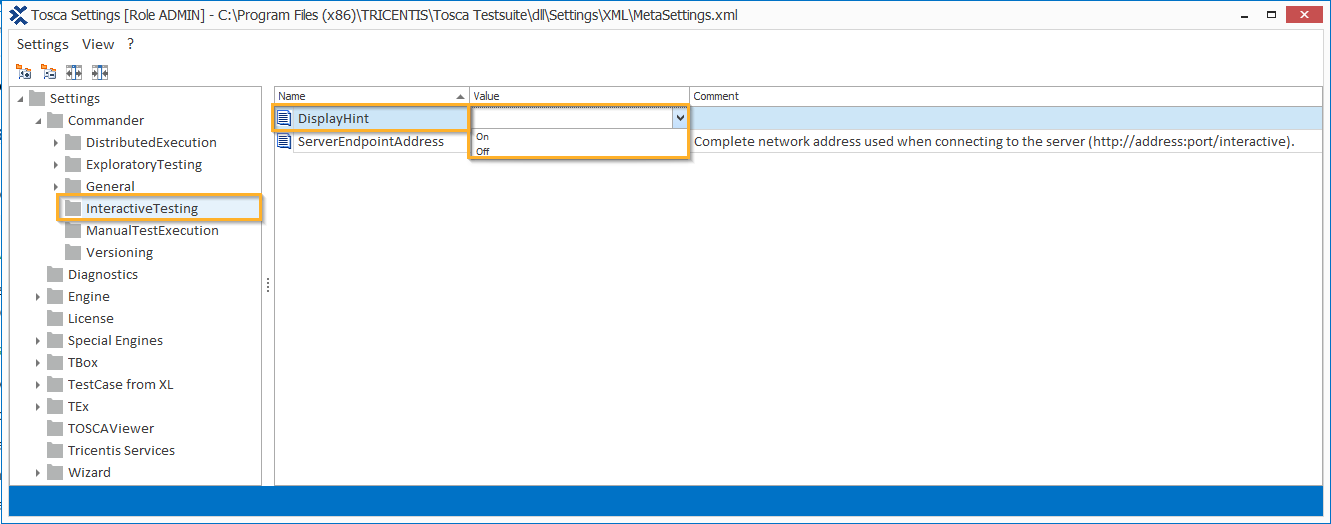
インタラクティブテストセッションヒント設定