SAP Netweaverコントロールを操作する
SAP ウェブ拡張機能 3.0 を使用すると、SAP Netweaverでコントロールを操作できます。この章では、SAP Netweaver 固有のコントロールを操作する方法について説明します。
以下の表は、 SAP ウェブ拡張機能3.0 を使用して操作で きる SAP Netweaver コントロールの一覧です。
|
SAP Netweaverコントロールのビジネス名 |
XScan での識別名 |
|---|---|
|
|
|
|
|
|
|
|
|
|
コンテキストメニューとポップアップメニューを操作するには、モジュール Netweaver コンテキストメニューを使用します。 |
|
|
|
|
|
|
|
|
|


SAP Netweaver Business Client のコンテキストおよびポップアップメニューを操作する
標準サブセットのモジュール Netweaver コンテキスト メニューを使用して、 SAP Netweaver Business Client のコンテキスト メニューまたはポップアップメニューを操作します。
モジュールは、標準Modules- > エンジン- > HTML - & gt; SAP Netweaver Business Client にあります。

|
コンテキストメニューを表操作する時は、開いているウィンドウはインデックスウィンドウとコンテキストメニューを表示するウィンドウの2つだけにします。ブラウザのウィンドウが開いていないことを確認してください。 また、開いているウィンドウが多い場合は、コンテキストメニューモジュールのプロパティセクションのパラメータタイトルで操作するウィンドウの名前を指定することもできます。 |
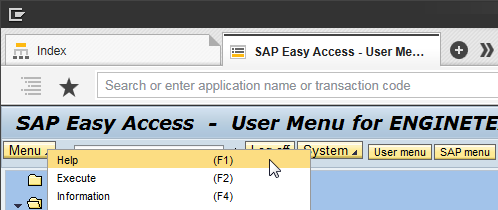
SAP Netweaver Business Client のコンテキストメニューのヘルプ項目
コンテキストやポップアップメニューを操作するには、以下の手順に従ってください:
-
テストステップを使用して、コンテキストまたはポップアップメニューを開いてください。
-
コンテキストメニューは、右クリックをしてクリック操作を行います。
-
ポップアップメニューは、左クリックをしてクリック操作を行います。
-
-
Netweaverコンテキストメニューモジュールをテストケースにドラッグアンドドロップしてください。
-
コンテキスト メニューまたはポップアップメニューエントリを選択するには、次のいずれかの方法でSAPNetweaver コンテキストメニューを操作します:
-
ノード - > とアクションモード入力を使って、ターゲットメニューエントリへのパスを指定します。
-
パラメータコンテキストメニューとメニュー項目からメニューエントリを直接、選択します。対象となるSAPメニューエントリの ActionMode を入力に設定します。
-

|
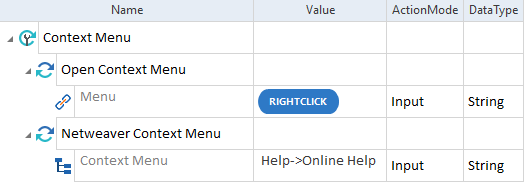
この例では、次のパスを入力することで、コンテキストメニューエントリの「オンラインヘルプ」を選択しています:Help->; Online Help
コンテキストメニュー:メニューパスを使用する |
|
|
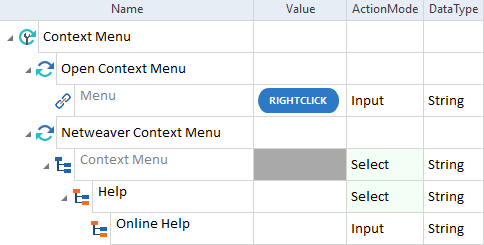
この例では、コンテキストメニューエントリの「オンラインヘルプ」を直接選択しています。
コンテキストメニュー:メニューエントリを 直接使用 |
SAP Netweaver Tab
XScan はSAP Netweaverのタブをコンボボックスとして識別します。以下の説明に従って、それらを操作することができます chapter "コンボ ボックス" 。

SAP Netweaverタブ
|
|
この例では、SAP Netweaver タブのタブパネル 1 が Shipping であるかどうかを検証しています。
SAP Netweaver タブの値を検証 |
