SAP Netweaver Business Client コントロールを操縦する
SAP Web Extension 3.0 を使用すると、 SAP Netweaver Business Client でコントロールを操縦することができます。この章では、 SAP Netweaver Business Client に固有のコントロールを操縦する方法について説明します。
以下の表は、 SAP Web Extension 3.0 で操縦することができる SAP Netweaver Business Client コントロールの一覧です。
|
SAP Netweaver Business Clientコントロールのビジネス名 |
XScan で次のように識別されています。 |
スタンダードモジュール |
|---|---|---|
|
|
■ |
|
|
|
■ |
|
|
|
■ |
|
|
■ |
||
|
|
■ |
|
|
|
■ |
|
|
■ |
||
|
■ |
||
|
|
■ |
|
|
■ |
||
|
|
■ |


SAP Netweaver Business Client のメインメニューを操縦する方法については、この TricentisKnowledge Base の記事をご参照ください。
SAP Netweaver Business Client では、以下の方法でトランザクションにアクセスできます。
使用しているSAP接続の種類に応じて、これらのコントロールを操縦することができます。
-
SAP Logon接続の場合は、 SAP OKコードバーまたは検索ボックスのいずれかを操縦することができます。
-
Fiori Launchpadまたは SAP Netweaver Business Client 接続の場合は、検索ボックスを操縦することができます。
SAP GUI OKコードバーはデフォルトでは SAP Netweaver Business Client に表示されません。SAP GUI OKコードバーをスキャンして操縦する前に、 SAP Netweaver Business Client の設定で有効にする必要があります。
これを行うには、以下の手順に従ってください。
-
SAP Netweaver Business Client では、
 ボタンをクリックしてメインメニューを開きます。
 -
Settings->Personalize の順にアクセスします。
-
「 SAP GUI OKコードを有効にする」チェックボックスを選択します。
-
「 OK 」をクリックして変更を保存します。
これで XScan を使用してSAP GUI OKコードバーをスキャンできます。
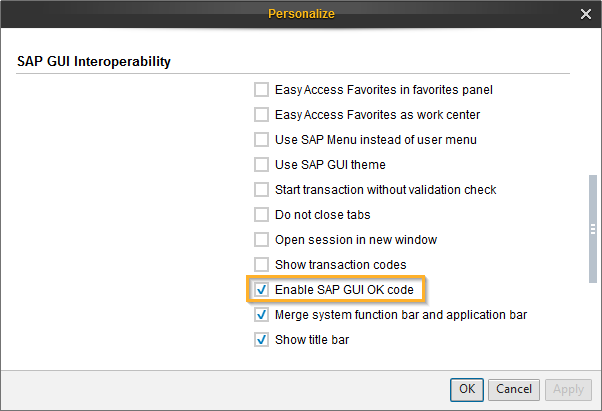
SAP Netweaver Business ClientSettings のSAP GUI OKコードチェックボックスを有効にする
SAP Netweaver Business Client のインデックスページを操作する
標準サブセットのモジュール Netweaver Index Page を使用して、インデックスタブを操縦します。このタブは、 SAP Netweaver Business Client ウィンドウの左上隅に位置しています。
モジュールは、 Standard Modules->Engines->HTML ->;SAP Netweaver Business Client で見つけることができます。
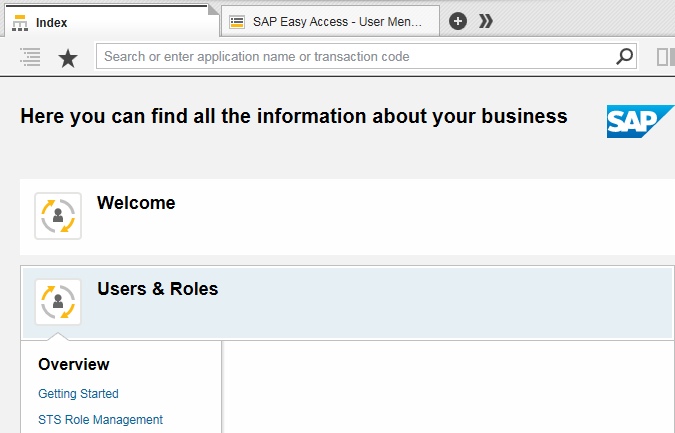
SAP Netweaver Business Clientのインデックスタブ

|
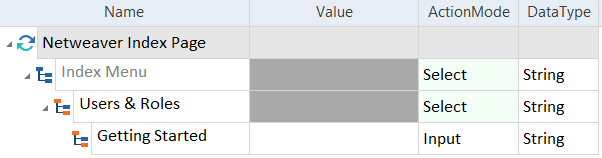
この例では、 Index タブでユーザー& Role->Getting Started の順にメニューアイテムを選択します。
SAP Netweaver Business Client の Index ページを操縦する |
SAP Netweaver Business Client の検索ボックスを操縦する
モジュール Netweaver Search Box を使用することで、 SAP Netweaver Business Client の検索ボックスを操縦することができます。
モジュールは、 Standard modules->Engines->HTML->SAP Netweaver Business Client で見つけることができます。

|
SAP Netweaver Business Client の接続におけるコントロールのテスト自動化のためにこのモジュールを使用する前に、 Search Providers オプションを有効または無効にする必要があります。 |
|
|
この例では、トランザクションコード「 AB01 」を検索します。
Netweaver検索ボックステストステップ |

Search Providers オプションを有効または無効にする
現在の SAP Netweaver Business Client 設定によっては、 Netweaver Search Box モジュールを使用する前に、特定の Search Providers オプションを有効または無効にする必要があります。
これを行うには、以下の手順に従ってください。
-
自動化したい SAP Netweaver Business Client の接続を開いてください。
-
ボタンをクリックして、メインメニューを開いてください。
-
Settings->Connections->Search Providers の順にアクセスします。
-
後続のダイアログボックスで、 My Work Area と Transactions and Applications のチェックボックスを選択してください。以下のチェックボックスをクリアします。
-
Favorites and Recent Items のチェックボックス
-
Desktop Search のチェックボックス
-
「 New 」ボタンで作成されたその他のチェックボックス
-
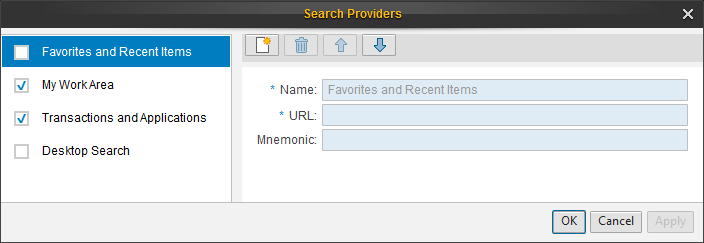
Search Providers オプションを設定して、 Netweaver Search Box モジュールを操縦する
-
「 OK 」をクリックして変更を保存します。
SAP Netweaver Business Client のシステム選択画面操縦する
標準サブセットの Netweaver Business Client Logon モジュールを使用して、 SAP Netweaver Business Client システム選択画面を操縦します。
モジュールは、 Standard Modules->Engines->HTML ->;SAP Netweaver Business Client で見つけることができます。
|
|
システム選択画面を操縦する前に、「起動時にシステムセレクタを非表示にする」オプションを無効にする必要があります。デフォルトでは、 SAP Netweaver Business Client は起動時に最後の接続を開きます。このオプションを無効にすると、代わりに起動時にシステム選択画面が開きます。 |
|
|
この例では、 XBrowser Engine 3.0 は、SAP接続 IDES を使用して、 C:\Program Files (x86)\NWBC65 にある SAP Netweaver Business Client を開きます。
SAP Netweaver Business Client のパスとSAP接続の名前 |

起動時のシステム選択画面を有効にするには、以下の手順に従ってください。
-
SAP Netweaver Business Client で、
ボタンをクリックして、メインメニューを開いてください。 -
Settings->Personalize の順にアクセスします。
-
「 起動時にシステムセレクタを非表示にする」チェックボックスを無効にしてください。
-
「 OK 」をクリックして変更を保存します。
-
SAP Netweaver Business Client を再起動します。
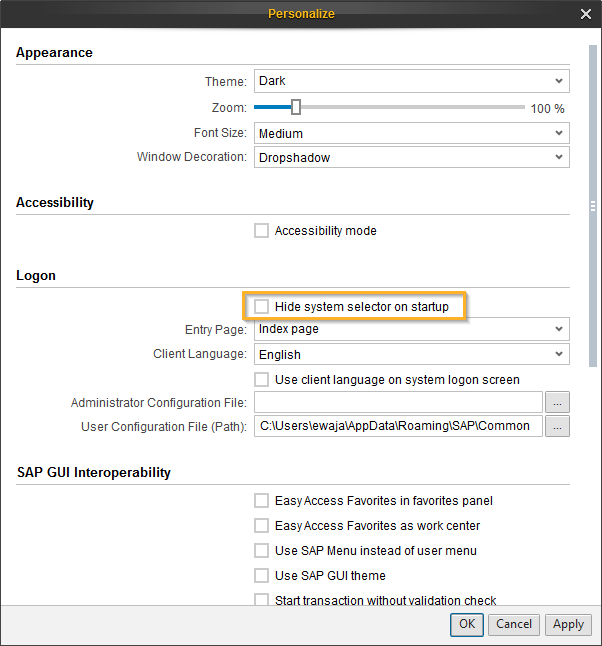
SAP NetWeaver Business Client 設定 の「起動時にシステムセレクタを非表示にする」チェックボックス
SAP Netweaver Business Client テーブルを操縦する
XScan は SAP Netweaver Business Client テーブルを Tables として識別します。chapter "テーブル" に記載されているように、それらを操縦することができます。
テーブルがスクロールを必要とする場合、スキャンして操縦する際にテーブルを自動的にスクロールするために、 SAP Web Extension 3.0 を有効にすることができます。

|
この機能を有効にすると、 SAP Netweaver Business Client テーブルを含むテストが失敗する可能性があります。この場合、Tricentis Tosca2024.2にアップグレードした後、影響を受けたテーブルを XScan で再スキャンしてください。 スキャンと実行には以前より時間がかかるかもしれないことにご注意ください。Tricentis は、スキャンする前にテーブルをフィルタリングし、関連性のない値を除外することを推奨します。 |
テーブルのスクロールを有効にするには、以下の手順に従ってください。
-
Project->Settings の順にアクセスします。
-
Settings->TBox->Engines->XBrowser にある SAP フォルダを右クリックします。
-
作成 ->カテゴリを選択します。
-
新しいカテゴリのダイアログで、 SAP を入力してください。
-
新しく作成されたSAP カテゴリを右クリックし、作成 ->設定を選択します。
-
新しい設定のダイアログで、以下のデータを入力してください。
-
Name に NWSTCSTableScrollingEnabled と入力します。
-
Value に TRUE と入力します。
-
Save in で、パスが C:\ProgramData\TRICENTIS\TOSCA Testsuite\7.0.0\Settings\XML\Settings.xml に設定されていることを確認してください。
-
-
「 OK 」をクリックします。
-
オプションで、 Settings->TBox->Engines->XBrowser->SAP で NWSTCSTableEmbeddedControlSkip 設定を追加することもできます。
デフォルトでは False に設定されており、 SAP Web Extension 3.0 がテーブル内のすべてのコントロールをクリックして、埋め込みコントロールを検出します。
埋め込みリンクなど、クリックすべきでないコントロールがテーブルに含まれている場合は、この設定の値を TRUE に設定します。そうすると、モジュールに埋め込みコントロールを手動で追加する必要があるかもしれません。
|
|
SAP Netweaver Business Client の一部のテーブルは、ユーザーがテーブルをスクロールする際にセルの内容を自動的に送信します。その結果、値の形式や行番号が変更され、テスト自動化に影響することがあります。 スクロール時にテーブルがセルの内容を自動的に送信する場合、 Tricentis は以下を推奨します。
|
SAP Netweaver Business Client タブを操縦する
標準サブセットの NetweaverタブSteering モジュールを使用して、さまざまな SAP Netweaver Business Client タブ間を切り替えます。
モジュールは、 Standard Modules->Engines->HTML ->;SAP Netweaver Business Client で見つけることができます。
|
|
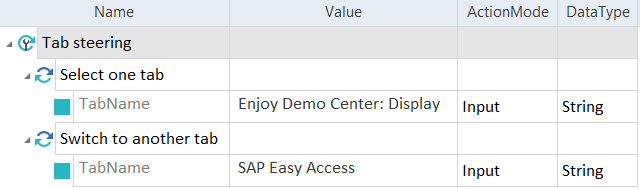
この例では、「 Enjoy Demo Center: Display 」タブを選択し、「 SAP Easy Access 」タブに切り替えます。
さまざまな「 SAP Netweaver Business Client 」タブを切り替える |