Desired Capabilities を設定する
Desired Capabilities で重要なパラメータを示すことができます。これらのパラメータは、Appium Serverにテストセッションの動作を指示します。モバイルデバイス,エミュレータ またはシミュレータをワークステーションに接続すると Tricentis Tosca に接続すると、Appium Server との通信に Desired Capabilities のデフォルトコレクションが使用されます。
Desired Capabilities をカスタマイズする必要がある場合は、モバイルスキャンを使用してモバイルアプリケーションスキャンするときおよびTestCasesを実行するときに指定することができます。この章では、以下の方法について説明します:
サポートされているすべての Desired Capabilities のリストについては、 Appiumドキュメント(新しいタブで開きます)および WebDriverAgent ドキュメント(新しいタブで開きます)を参照してください。
スキャンのために Desired Capabilities を設定する
モバイルデバイス、エミュレータ、またはシミュレータのスキャン中に接続パラメータを指定するために、 Desired Capabilities を設定することができます。
そのためには、以下の手順に従ってください。
-
モバイルスキャンを開始します。
-
「 機能の設定」を選択します。
-
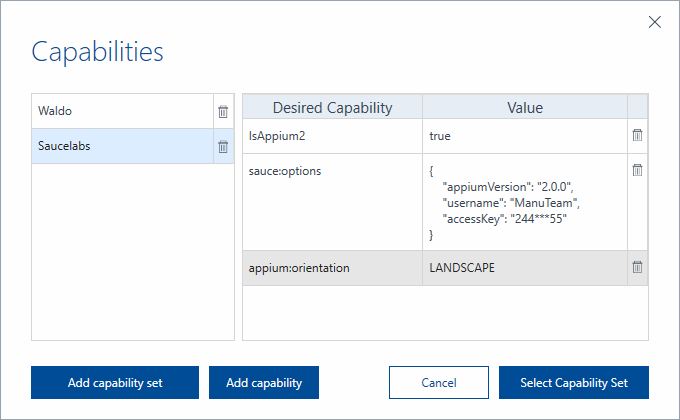
機能ウィンドウで、「機能セットを追加 」を選択します。1つまたは複数の機能セットを定義できます。
-
ウィンドウの左側に新しい機能セットの名前を定義します。
-
選択した機能セットに追加する各 Desired Capability に対して、「機能の追加」を選択します。
-
「 値」列に、各 Desired Capability 名と必要な値を入力します。
-
スキャンのために選択したい機能セットに移動します。
-
「 機能セットを選択」を選択肢、スキャンを続行します。
機能セットを変更したい場合は、モバイルスキャンウィンドウの下部にある「削除」を選択してください。次に、機能の設定を選択し、別のセットを選択します。
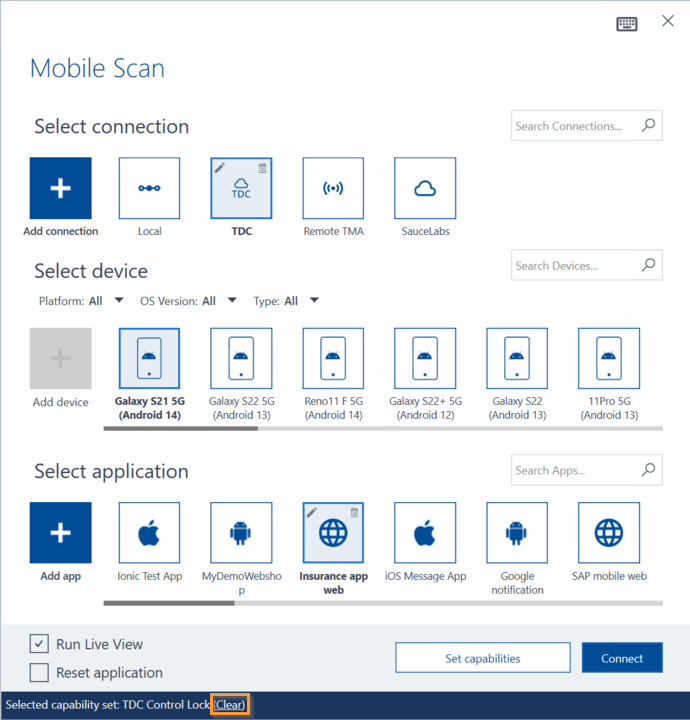
モバイルスキャンウィンドウを削除をして、機能セットの選択を削除します。
テスト実行のために Desired Capabilities を設定する
テスト実行に Desired Capabilities を適用することもできます。
Desired Capabilities Moduleの設定を使用して、使用したい Desired Capabilities を定義します。
このModuleは標準サブセットの一部です。Standardmodules->Engines->Mobile->Capabilities の下にあります。
テストの実行に Desired Capabilities を適用するには、以下の手順に従います:
-
デバイスとの接続を確立するために、テストコンフィギュレーションのパラメータを指定してください。
-
Set Desired CapabilitiesModule をテストケースに ドラッグアンドドロップします。これはテストケースの最初のテストステップでなければなりません。
-
名前列に Desired Capability 名を入力します。
-
値列に Desired Capability の必要な値を入力します。
JSONオブジェクトを使用して Desired Capabilities を追加したい場合は、以下の形式で値を入力し、コンテキストメニューからエスケープ値を選択してください。
{ "appiumVersion": "<your Appium version>", "username": "<user name of your cloud service provider account>", "accessKey" : "<your access key for the cloud service provider>" }
例: { "appiumVersion": "2.0.0", "username": "MyTeam", "accessKey" : "12345" }
-
ActionModeを Select に設定します。
-
Desired Capabilities を作成してキーボールトをフェッチする場合は、DataTypeをシークレットに設定してください。
-
実行の最初のテストステップとして、 Open Mobile App テストステップまたは OpenUrl テストステップのいずれかを追加します。

|
この例では、 Androidテスト実行の起動時間を短縮するために、 Desired Capabilities の skipServerInstallation および skipDeviceInitialization を適用します。
テストケースにDesired Capabilitiesモジュールを設定する |
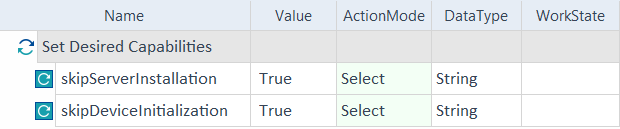
テスト実行のために Desired Capabilities を追加します。
Desired Capabilities を設定したら、すでに定義したものを置き換えずに、さらに追加する必要がある場合があります。この機能を使用して、段階的に能力を構築することができます。特定のテストシナリオに必要に応じて、新しい能力を追加してください。
既存の機能に影響を与えることなく、追加の機能を含めるために、 Desired Capabilities Module を使用してください。このModuleは、標準サブセットの一部です。標準Modules- >エンジン- >モバイル- > 機能の下にあります。
テスト実行のために新しい Desired Capabilities を追加するには、以下の手順に従ってください。
-
デバイスとの接続を確立するために、テストコンフィギュレーションパラメータを指定されていることを確認します。
-
以下を追加するために、 Desired Capabilities を指定します。
-
Name 列に、 Desired Capability の名前を入力します。
-
値 の列に、必要な値を入力します。
-
JSONオブジェクトで Desired Capabilities を追加したい場合は、以下の形式で値を入力し、コンテキストメニューからエスケープ値を選択します。
コピー{ "appiumVersion": "<your Appium version>", "username": "<user name of your cloud service provider account>", "accessKey" : "<your access key for the cloud service provider>" }例:
コピー{ "appiumVersion": "2.0.0", "username": "MyTeam", "accessKey" : "12345" }
-
-
ActionModeを Select に設定します。
-
Desired Capabilities をフェッチしてキーコンテナを取得する場合は、データタイプをシークレットに設定してください。
-
次の実行ステップとして、 Open Mobile App テストステップまたは OpenUrl テストステップのいずれかを追加してください。Set Desired Capabilities と Add Desired Capabilities TestStepsが Open Mobile App または OpenUrl TestStepsの前に来るようにしてください。
|
|
この例では、複数のクラウドプロバイダーでテストケースを実行し、動的に機能を変更します。同時に、すべてのプロバイダーに適用される一連の共有機能を保持します。これを行うには、 Desired Capabilitiesの設定 と Desired Capabilitiesを追加する モジュールの両方を使用します。 Tricentis Device Cloud (TDC) でテストを実行する際には、テストをカスタマイズするために Desired Capabilities を次のように設定します。
ネイティブアプリをテストする際には、アプリIDを指定するために Desired Capability を追加します。これにより、確実に正しいアプリがデバイス上で起動され、さらに以前に定義された機能も適用されます。 Desired Capabilitiesを追加のモジュールがない場合、 Desired Capabilitiesを設定のモジュールを使用する必要があります。こちらは、アプリIDを含めるために、以前の機能を手動で再構成する必要があります。能力を一つずつ構築することで、テストのセットアップがよりスムーズになり、柔軟性が増して、エラーが発生しにくくなります。
Desired Capabilitiesを設定し、テストケースに Desired Capabilitiesモジュールを追加します |
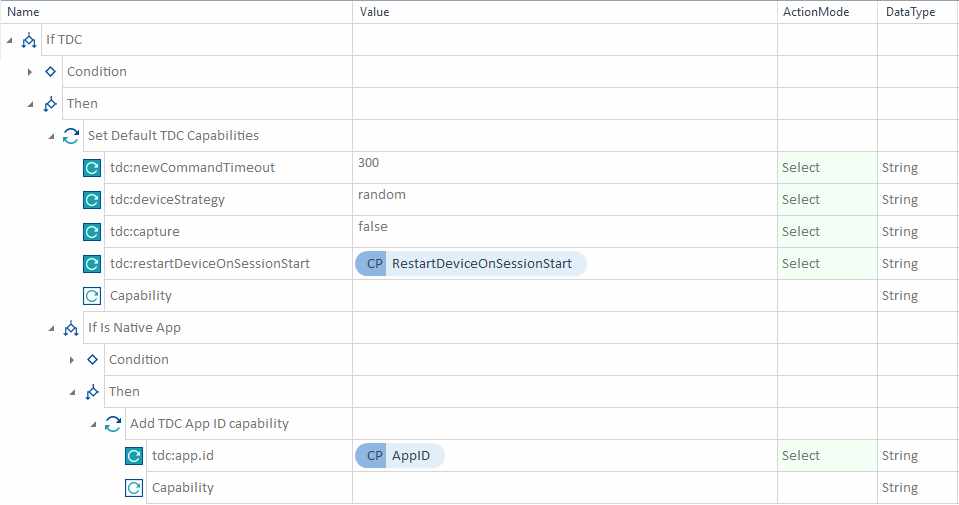
Desired Capabilities を使用して、起動時間を短縮します。
Desired Capabilities を使用すると、Appium Serverの起動時間を短縮できます。以下の表は、スキャンまたは Android または iOS デバイスでのテスト実行に適用できる Desired Capabilities の一覧です。
|
Desired Capability |
アンドロイド |
iOS |
説明 |
|---|---|---|---|
|
ノーサイン |
■ |
■ |
デバッグ・キーによるアプリのチェックと署名を担当。 デフォルト値は False です。 起動時間を短縮するために、この Desired Capability を TRUE に設定します。UiAutomator とのみ使用してください。 |
|
skipDeviceInitialization |
■ |
■ |
例えば、設定アプリのインストールや実行、許可設定を含むデバイスの初期化をスキップします。 デフォルト値は False です。 すでにモバイルデバイスをテスト自動化に使用し、次のオートメーションに備える場合は、この Desired Capability を TRUE に設定し、起動パフォーマンスを改善します。 Appiumバージョン1.12.0のこの Desired Capability を使用します。 |
|
skipServerInstallation |
■ |
■ |
UiAutomator2のインストールをスキップし、デバイスからuiAutomator2を使用します。 デフォルト値は False です。 この Desired Capability を True に設定することで、適切なバージョンのUiAutomator2サーバーがすでにデバイスにインストールされている場合に起動時間を短縮できます(つまり、インストールされているAppium Serverと互換性のあるバージョンです)。 Appiumバージョン1.12.0のこの Desired Capability を使用します。 |
|
スキップアンロック |
■ |
■ |
モバイル画面のロック解除をスキップします。 デフォルト値は False です。 モバイルデバイスの画面のロックが解除されていることを確認している場合は、この Desired Capability を TRUE に設定すると、Appiumの起動時間を短縮できます。 |
|
useNewWDA |
■ |
■ |
既存のWebDriverAgentアプリをデバイスからアンインストールします。TRUE に設定すると、この Desired Capability で各セッションの開始時に異なる WebDriverAgent 起動オプションを適用できます。 デフォルト値は TRUE です。 起動時間を短縮するには、この Desired Capability を False に設定します。 |
|
usePrebuiltWDA |
■ |
■ |
アプリケーションを実行する際、WebDriverAgent アプリの構築をスキップします。有効な場合は、アプリを自分で構築する必要があります。この Desired Capability は、Xcode8以降でのみ動作します。 デフォルト値は False です。 起動時間を短縮するには、この Desired Capability を TRUE に設定します。 |
サポートされているすべての Desired Capabilities のリストについては、 Appiumドキュメント (新しいタブで開きます) および)WebDriverAgent ドキュメント(新しいタブで開きます)を参照してください。
Desired Capabilitiesを使用して、キーコンテナーからシークレットをフェッチします。
クラウド上でモバイルアプリケーションをスキャンする場合、キーコンテナープロバイダを利用して機密データにアクセスできます。これらのシークレットをキーコンテナーから取得するには、 Desired Capabilities を設定する必要があります。以下の表は、スキャンまたは Android および iOS デバイスでのテスト実行に適用できる Desired Capabilities の一覧です。
|
Desired Capability |
説明 |
|---|---|
|
セキュリティトークン |
動的式 {SECRET} を使用して、キーコンテナーからセキュリティトークンをフェッチしてください。 |
|
KeyVaultPath |
キーコンテナーのプロバイダー実行ファイルへのパスを入力してください。 |