モバイルテストを構成する
テスト自動化用に Android または iOSデバイスを準備し、 Tricentis Mobile Agent に接続し、モバイルスキャンを使用してModulesを作成したら、テストコンフィギュレーションパラメータ(TCP)を指定する必要があります。
指定するTCPは、使用するモバイルプラットフォーム、アプリケーション、接続によって異なります。このトピックでは、利用可能なすべてのモバイルTCPの概要がわかります。さらに、以下のTCPの詳細情報があります。
テストでモバイルTCPを使用する方法については、下記の章をご覧ください。
モバイルスキャンが作成するMobile configuration TCPの使用方法については、 see chapter "モバイル設定を使用します" 。
モバイルTCPの概要
以下の表では、モバイルテスト用に構成できるすべてのTCPをリストアップしています。
|
モバイルTCP |
説明 |
|---|---|
|
TMAServer |
Tricentis Mobile Agent のサーバアドレスを指定するには、このTCPを追加します。 |
|
AppiumServer |
Appiumサーバのアドレスを指定するには、このTCPを追加します。 詳細については、 see chapter "AppiumServer TCPを指定する" 。 |
|
自動化ハイブリッドまたはモバイルのウェブアプリケーションを作成する場合は、このTCPを追加してください。
|
|
|
DeviceName |
このTCPを追加して、実行するモバイルテストの対象となるデバイスを指定します。 コンピュータにAndroidデバイスを1台だけ接続する場合、 DeviceName TCPを指定する必要はありません。 詳細情報については、 see chapter "DeviceName TCPを指定する" 。 |
|
ExecuteInParallel |
モバイルテストを並行して実行する場合は、このTCPを値「 TRUE 」で使用します。 |
|
Appiumサーバーのバージョン2.0以降を使用していて、Toscaがそれを認識しない場合は、このTCPを追加し、「 TRUE」に設定します。 |
|
|
iOSシミュレーターを使用してオンラインクラウドでテストを実行する場合は、このTCPを追加します。 シミュレータを使用する場合は、このパラメータを「 TRUE 」に設定します。 デフォルトの識別メカニズムを上書きしたい場合は、このTCPをローカルまたはリモートテスト自動化に使用することもできます。 |
|
|
ライブビュー |
このTCPを追加して、その値を「 TRUE 」に設定すると、テスト実行中にライブビューを有効にすることができます。 |
|
このTCPは次のようなケースで追加します。
|
|
|
スクリーンフロー |
このTCPを追加して、その値を「 TRUE 」に設定すると、 TestStepValuesのスクリーンショットがActionMode Input で自動的に保存されます。 このTCPを追加する場合は、 ScreenFlowPath パラメータも追加する必要があります。 |
|
ScreenFlowPath |
Tricentis Toscaが ActionMode Inputを使用してTestStepVa luesのスクリーンショットを自動的に保存するパスを指定します。 このTCPを追加する場合、 ScreenFlow パラメータも追加する必要があります。 |
|
ScrollToVisible |
Tricentis Toscaで表示されていない要素を自動的にスクロールおよび操縦する場合は、このTCPを追加して、その値を「 TRUE 」に設定します。 |
|
SkipVisibilityCheck |
Tricentis Toscaでテスト自動化の制御の可視性をチェックする場合は、このTCPを追加して、その値を「 False 」に設定します。デフォルトでは、Tricentis Toscaはローカル実行の制御の可視性をチェックしますが、クラウド実行の制御の可視性はチェックしません。 詳細情報については、 see chapter "オンラインクラウドでテストを設定する" 。 |
|
SwipeDownLimit |
表示されていない要素を表示するために下にスワイプする際の制限を設定する場合は、このTCPを追加します。 デフォルト値は「5」です。 |
|
SwipeUpLimit |
表示されていない要素を表示するために上にスワイプする際の制限を設定する場合は、このTCPを追加します。 デフォルト値は「5」です。 |
|
TapByCoordinates |
{CLICK} アクションを指定した際の制御のタップをシミュレーションする場合は、このTCPを追加します。 {CLICK} アクションに関連する操縦の問題が発生した場合は、このTCPをフォールバックメカニズムとして使用します。 詳細情報については、 see chapter "{CLICK} アクションのためにフォールバックメカニズムを有効にします" 。 |
|
Mobile Web Engine 3.0 の代わりにレガシーモバイルウェブを使用する場合は、このTCPを追加します。 Tosca 2023.2以前のバージョンで作成したテストケースで、コントロールやフレームに関する操縦の問題が発生した場合は、既存のテストケースにこのTCPを追加して、「 TRUE 」に設定することをお勧めします。 |
|
|
MobileWeb Engine 3.0 の代わりに XBrowser Engine 3.0 を使用する場合は、このTCPを追加します。 Tosca Mobile で作成したテストケースでコントロールとフレームに関連するステアリングの問題が発生した場合は、このTCPを追加して、その値を「 TRUE 」に設定することをお勧めします。 |

AppiumServer TCPを指定する
以下の状況では、Appiumサーバのアドレスを指定する必要があります。
-
クラウド上でテストを実行する場合。詳細情報については、 see chapter "オンラインクラウドでテストを設定する" 。
-
ローカル(TMA)に接続する場合、デフォルトの定義済みアドレスは http://127.0.0.1:8585/ です。
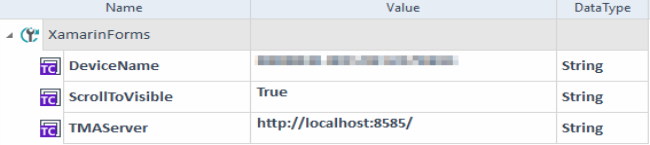
ローカル(TMA) のTMAServer の値
-
リモート(TMA)に接続する場合は、 Tricentis Mobile Agent のサーバアドレスを http://<ip_address>:<port_number>/ の形式で指定します。
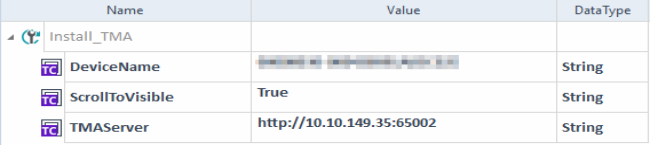
リモート(TMA) のTMAServer の値
-
Cloud(Appium)または TDC に接続する場合は、 /wd/hub/ で終わるWebDriverのURLと、接続に必要なトークンやパスワードなどの Desired Capabilities を指定します。
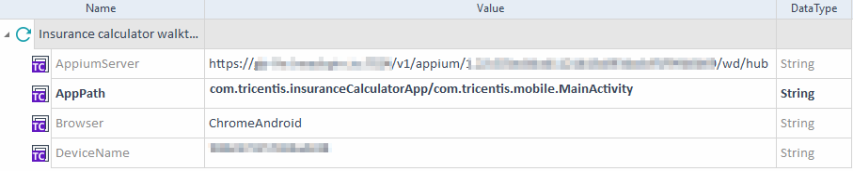
クラウド(Appium) のAppiumServer の値
TDC 実行の場合は、実行からの録画とAppiumログへのダウンロードリンクが用意されています。

TDC 実行用のダウンロードリンク
Appiumサーバのアドレスの構造
リモート接続の場合、Appiumサーバのアドレスは以下の要素で構成されます。
-
PCのIPアドレス。
-
Appiumポート。Tricentis Mobile Agent の起動時に定義したAppium ポート。
クラウド内のAppiumサーバのアドレスの構造については、 see chapter "オンラインクラウドでテストを設定する" 。
Appiumサーバのデフォルトのポートを変更する
Appiumサーバのデフォルトのポートは 8585 です。別のポートを使用するには、以下の手順に従ってください。
-
agent-configuration.json ファイルを開きます。デフォルトでは、 C:\Users\<username>\AppData\Roaming\Tricentis Mobile\Agent にあります。
-
「bindPort」に進み、新しいポート番号を入力します。
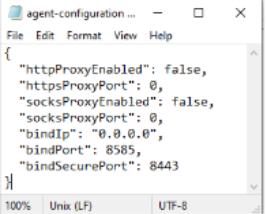
agent-configuration.json ファイル
-
ファイルを保存して閉じます。
Appiumサーバーのデフォルトのポート 8585 を変更した場合は、リモート(TMA)に接続し、 Tricentis Mobile Agent のサーバアドレス http://127.0.0.1 <changed_port_number>/ を指定します。
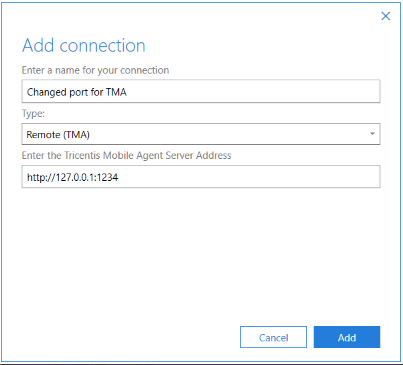
変更したポートのリモート(TMA)の種類を選択する
DeviceName TCPを指定する
以下の表は、 DeviceName TCPに入力する必要がある値について説明しています。
|
状況 |
TCP価 |
|---|---|
|
ローカル接続iOSデバイス1つ |
「 Auto 」と入力するか、このパラメータを空のままにします。 |
|
ローカルに接続された複数のiOSデバイス |
任意のデバイスでテスト自動化をトリガーする場合は、「 Auto 」と入力するか、このパラメータを空のままにします。 特定のデバイスでテスト自動化をトリガーする場合は、そのデバイスの UDID を入力します。 |
|
ローカル接続Androidデバイス1つ。 |
テストコンフィギュレーションパラメータを指定する必要はありません。 |
|
ローカルに接続された複数のAndroidデバイス |
任意のデバイスでテスト自動化をトリガーする場合は、「 Auto 」と入力するか、このパラメータを空のままにします。 特定のデバイスでテスト自動化をトリガーする場合は、このデバイスのID を入力します。 あるいは、デバイス名を提供したくない場合は、代わりに OSVersion TCP を入力することもできます。 |
|
Androidエミュレータ |
エミュレータに表示されるエミュレートされたデバイスのフルネームを入力します。 |
|
iOSシミュレータ |
シミュレータに表示されるシミュレートされたデバイスのフルネームを入力してください。 |
|
iOS または Androidテスト自動化クラウド |
クラウドに表示されているデバイス、エミュレータ、またはシミュレータの名前を入力します。詳細情報については、 see chapter "オンラインクラウドでテストを設定する" 。 |
|
Appiumが、接続されているiOSまたはAndroidデバイスを動的に選択し、モバイルテストを実行できるようにするには、値 TOSCA_DYNAMIC_DEVICE_SELECTION を入力します。 |
Androidデバイス、iOSデバイス、シミュレータ、エミュレータのIDは、 Tricentis Mobile Agent で確認できます。