オンラインクラウドでテストを設定する
Tosca は、Appiumベースの接続を使用したクラウドサービスと互換性があります。Mobile Engine 3.0 のテストをクラウドデバイスやエミュレーター、シミュレーターで実行するには、各クラウドインスタンスのオンラインクラウドのために特定のテストコンフィギュレーションパラメーター(TCP)を作成する必要があります。
クラウドでモバイルアプリケーションをスキャンする方法についての情報は、 クラウドでモバイルアプリケーションをスキャンする をご覧ください。
クラウドTCPの概要
オンライン上のクラウドで使用できるTCPは次のとおりです。
-
AppPath
-
ブラウザ(ハイブリッドアプリおよびウェブアプリ)
-
OperatingSystem
すべてのモバイルTCPのリストについては、 モバイルTCPの概要 をご参照ください。

|
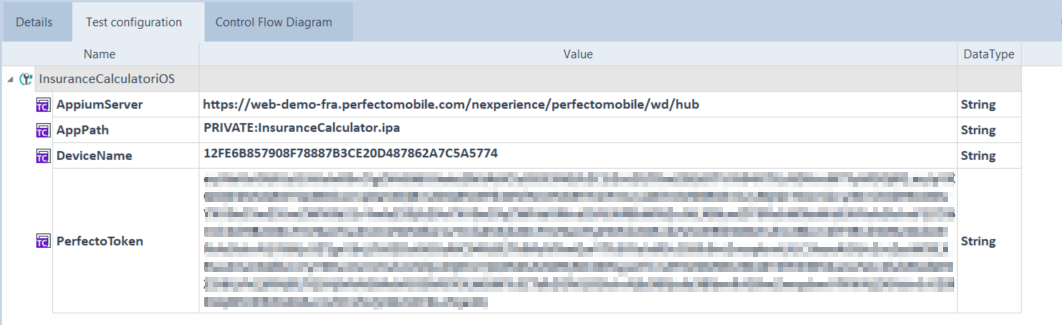
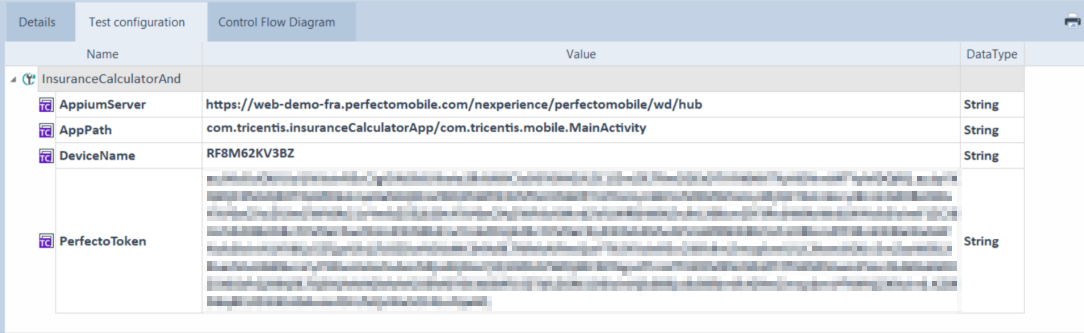
この例では、クラウドを使用したテストを設定しています。
iOSデバイス上のネイティブアプリケーションのTCP
Androidデバイス上のネイティブアプリケーションのTCP |
クラウドでコントロールの可視性チェックを有効にする
デフォルトでは、 Mobile Engine 3.0 ではテスト自動化の可視性チェックが有効になっています。モバイルアプリケーションやパフォーマンス要件に応じて、可視性チェックを有効または無効にすることができます。
Tricentis では、クラウドでテストを実行する場合は可視性チェックを無効にすることを推奨しています。
テスト実行に対してのみ可視性チェックを有効または無効にするには、 TCPSkipVisibilityCheck を作成し、可視性チェックをスキップするかどうかに応じてその値を TRUE または False に設定します。
モバイルスキャンとテスト実行の両方の可視性チェックを有効または無効にするには、以下の手順に従ってください。
-
C:\ProgramData\TRICENTIS\TOSCA Testsuite\7.0.0\Settings\XML に進み、 Settings.xml ファイルを開きます。
-
<Category name="Mobile30"> の下で、終了タグの前に次のコード行を追加します。
<Setting name="Automation.Mobile30.SkipVisibilityCheck" legacyPath="Automation.Mobile30.SkipVisibilityCheck">False</Setting>
-
可視性チェックをスキップするかどうかに応じて、この設定の値を TRUE または False に設定します。
-
Tricentis Toscaを再起動します。