Field Tests: Database to Database Wizard
ターゲットデータベースのデータをソースデータベースのデータと比較するには、 Field Tests: Database to Database Wizard を使用します。
これらのデータベースは、以下のいずれかのソースから取得できます。
-
Hadoopを含むあらゆるデータベースベンダーを指す Open Database Connectivity(ODBC)接続
-
すべてのテーブル、列、制約の情報を含むDDL(データ定義言語)テキストファイル
Tricentis Data Integrity は、ソースとターゲット間の長さ、平均、または合計を比較するなど、さまざまなフィールドテストを提供します。詳細については: see chapter "「 Field Tests: Database to Database Wizard 」で使用できるフィールドテスト" 。

|
テストで ODBC 接続を使用するには、まず chapter "データベースへのODBC接続を作成する" で説明されているようにODBCデータソースアドミニストレーターで接続を構成する必要があります。 64ビットのオペレーティングシステムを実行している場合は、32ビットと64ビットのいずれのODBC接続も使用できます。 |
Field Tests: Database to Database テストを実行
Field Tests: Database to Database テストを実行するには、以下の手順に従ってください。
-
フィールド テストのテストケーステンプレートが _DI テンプレートフォルダにあることを確認します。
手動で作成したテンプレートを使用する場合は、必ず _DI Templates フォルダに移動してください。
-
テストケーステンプレートにおいて、テストのために使用する際は、TestStepValuesの DSN 、 UserID 、および Password を入力してください。
あるいは、一度設定する必要があるテストコンフィギュレーションパラメータ (see chapter "テストコンフィギュレーションパラメータ について") を作成することもできます。
-
Field Tests: Database to Database Wizard を開きます。データベース
 から DI フォルダを選択し、動的メニューの Data Integrity にある Database to Database アイコンをクリックしてください。
または、 Data Integrity フォルダを右クリックし、コンテキストメニューから Tosca Data Integrity->Field Tests: Database to Database を選択するか、 CTRL+W 、 CTRL+Gを押してください。
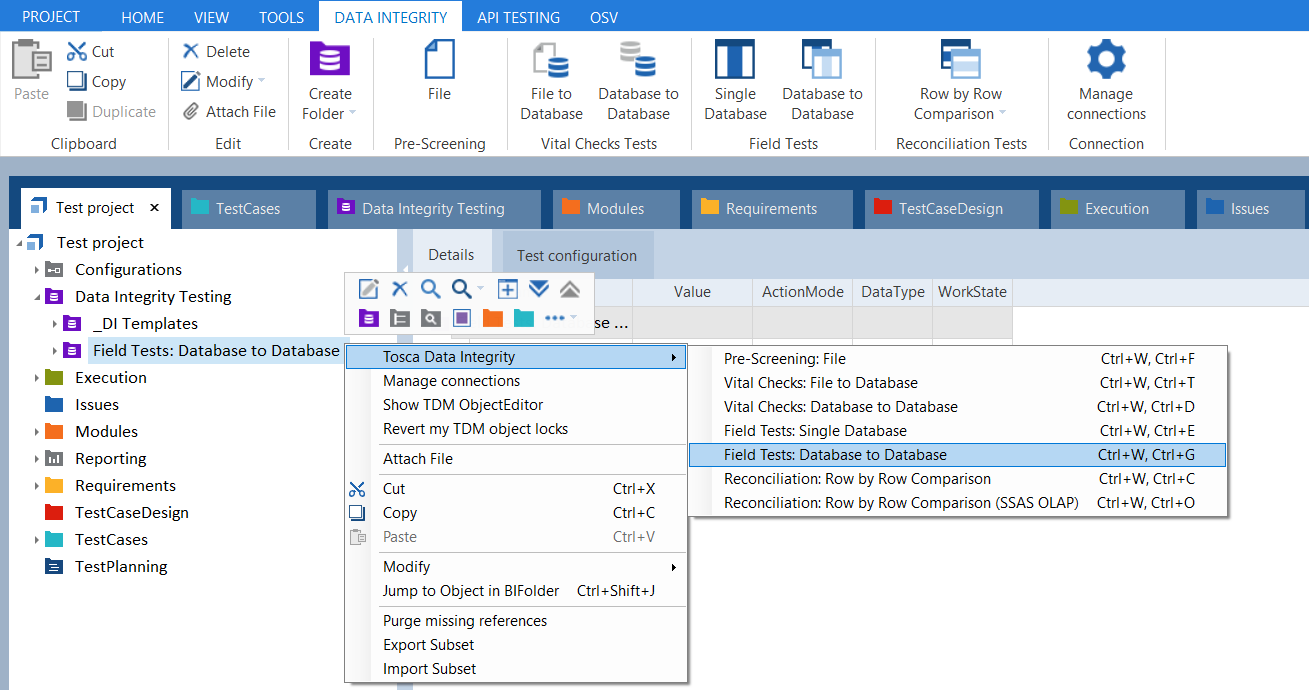
コンテキストメニューから Field Tests: Database to Database Wizard を開きます。
-
Tosca Data Integrity, TestSheetプロパティダイアログで、はいをクリックしてください。
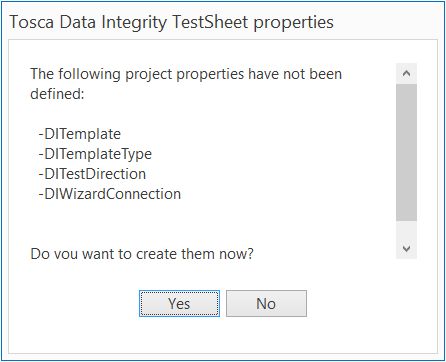
DITestSheetプロパティを作成する
-
ウィザードがTestCaseの作成をサポートします。
-
Step 5 - Additional Options を完全に実行したら、テストを実行できます。
Step 5 を完全に実行していない場合は、テストを実行する前に追加のステップを実行する必要があります。詳細は、以下を参照してください see chapter "ステップ 3 - 追加のオプション" 。
|
|
Tricentis Data Integrity は、特定の TestCases に対してパラレル実行を提供します。パラレル実行できるテストとその方法の詳細は、以下を参照してください see chapter "データ整合性テストを並列して実行する" 。 |