 ワークスペースを準備

|
このトピックは、Tricentisが近い将来に廃止する予定の従来の機能について説明します。廃止計画およびタイムラインに関する詳細情報については、この Tricentisナレッジベースの記事をご覧ください。 代替案については、トピックをチェックしてください。 |
この章では、以下のいずれかの実行タイプのために、 Tosca Continuous Integration のワークスペースを準備する方法について説明します。
Tosca Distributed Execution で実行するためにワークスペースを準備する方法については、 see chapter "TestEventsを作成し、実行する" を参照してください。
リモートまたはビルドサーバのワークスペースを準備する
ワークスペースを準備するには、以下の作業を行う必要があります。
-
Tosca Continuous Integration テストを含むExecutionListsにラベルを付けて、システムが何を実行するかを認識できるようにしてください。
-
結果フォルダを定義してください。つまり、システムが実行結果を保存すべきフォルダです。
追加の識別子を追加することもできます。つまり、プロパティをExecutionListsに追加することができます。これらのプロパティは、後に個々のテスト実行のために特定のExecutionListsに実行を制限することを可能にします。
次の章には、これらの各アクションの実行方法についての詳細情報が記載されています。
ExecutionListにラベルを付ける
Tosca Continuous Integration のテストを含むExecutionListにラベルを付けて、システムが実行する内容を把握できるようにします。
これを行うには、以下の手順に従ってください。
-
マルチユーザーワークスペースで作業している場合は、プロジェクトルート要素をチェックアウトしてください。
-
プロジェクトルート要素を選択し、プロパティ定義タブを開いてください。
-
ExecutionList を右クリックし、ミニツールバーからプロパティを作成を選択してください。
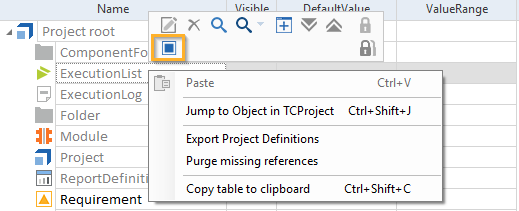
ExecutionList の新しいプロパティを作成する
-
新しく作成したプロパティの名前を ContinuousIntegration に変更します。
-
Visible チェックボックスを有効にしてください。
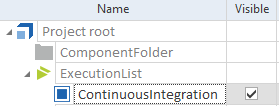
すべてのExecutionListに対するContinuousIntegration プロパティ
Tosca Commander では、既存のすべてのExecutionListに ContinuousIntegration プロパティが自動的に追加されます。後で作成するExecutionListsにもこのプロパティが追加されます。
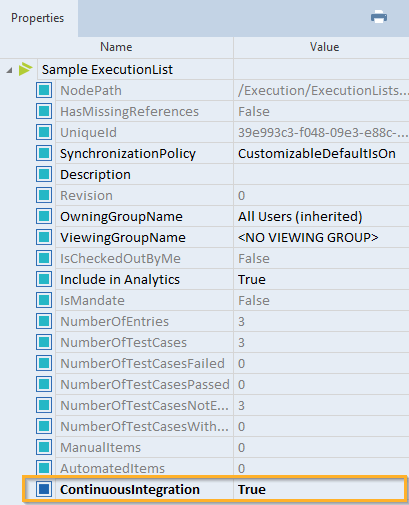
サンプル ExecutionList のプロパティ ContinuousIntegration を TRUE に設定
デフォルトでは、システムは、ユーザーが ContinuousIntegration プロパティを True に設定したすべてのExecutionListを実行します。
結果フォルダを定義する
ユーザーは、システムが実行結果を保存するフォルダも定義する必要があります。これを行うには、以下の手順に従ってください。
-
マルチユーザーワークスペースで作業している場合は、プロジェクトルート要素をチェックアウトしてください。
-
プロジェクトルート要素を選択し、プロパティ定義タブを開いてください。
-
フォルダを右クリックし、ミニツールバーからプロパティの作成を選択してください。
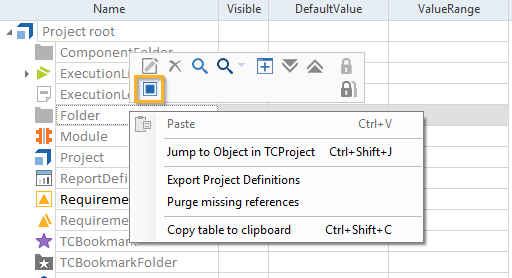
Folder の新しいプロパティを作成します。
-
新しく作成したプロパティの名前を ContinuousIntegrationBuildRootFolder に変更します。
-
Visible チェックボックスを有効にしてください。
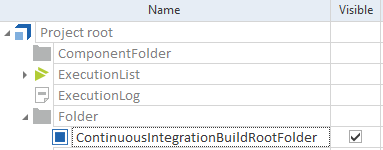
すべてのExecutionListsフォルダのContinuousIntegrationBuildRootFolder プロパティ
Tosca Commander では、既存のすべてのExecutionListsフォルダに ContinuousIntegrationBuildRootFolder プロパティが自動的に追加されます。このプロパティは、後で作成するExecutionListsフォルダにも追加されます。
-
テスト結果が含まれるExecutionListsフォルダのプロパティペインで、プロパティ値を TRUE に設定します。
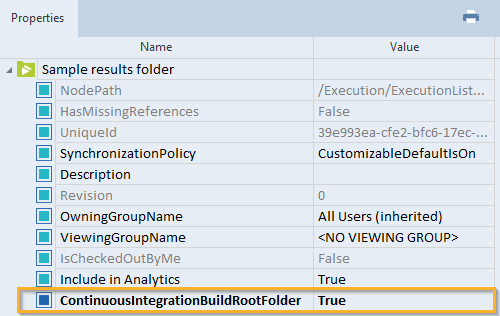
サンプル結果フォルダのプロパティ ContinuousIntegrationBuildRootFolder を TRUE に設定
システムがテストランを終了するとすぐに、テスト結果を含むフォルダがフォルダディレクトリに自動作成されます。これと同時に Tosca Commander は TestMandate を作成し、それを実行されたExecutionEntriesにリンクします。
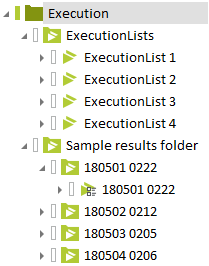
Sample results folder 内の複数のテストランの結果
結果を別のExecutionListsフォルダに保存する場合は、現在の結果フォルダから値True を削除し、代わりに目的の結果フォルダに追加します。この時点から、システムはすべてのテストランの結果を新しいExecutionListsフォルダのディレクトリに保存します。
テストラン間で結果フォルダを切り替える
複数のExecutionListsフォルダがあり、各テストランに異なる結果フォルダを使用したい場合は、以下の手順に従ってください。
-
各ExecutionListsフォルダで、プロパティ ContinuousIntegrationBuildRootFolder に異なる Value を入力します。この値は任意の文字列にすることができます。
たとえば、以下の値を入力できます。
-
ExecutionListsフォルダ1に ContinuousIntegrationBuildRootFolder の値 Monday
-
ExecutionListsフォルダ2に ContinuousIntegrationBuildRootFolder の値 Tuesday
-
ExecutionListsフォルダ3に ContinuousIntegrationBuildRootFolder の値 Wednesday
-
-
テストフィルターを定義するXMLファイルで、この特定のテストランに使用したい結果フォルダーの値を設定 buildrootfolder に入力してください。
たとえば、設定 buildrootfolder の値として Wednesday と入力します。
テストを実行すると、システムはこのテストランの結果をExecutionListsフォルダ3に保存します。
-
次のテストランで異なる結果フォルダを使用したい場合は、設定 buildrootfolder の値を、例えば、 Monday に変更してください。すると、システムは次のテストランの結果をExecutionListsフォルダ1に保存します。
ExecutionListsに追加の識別子を追加する
デフォルトでは、システムは、プロパティ ContinuousIntegration が TRUE に設定しているすべての ExecutionLists を実行します。
追加の識別子、つまりプロパティを作成し、ExecutionListsを分類することができます。これらのプロパティにより、個別のテスト実行のために特定のExecutionListsに実行を制限することができます。
これを行うには、以下の手順に従ってください。
-
プロジェクトルート要素のプロパティ定義タブで、ExecutionListsのための新しいプロパティを作成してください(上記を参照してください)。
-
新しいプロパティの名前を変更し、ExecutionListsのための有用な識別子を作成するために適切な値を追加してください。
たとえば、以下のプロパティを使用できます。
-
ExecutionListを特定のテストカテゴリに分割するExecutionType という名前のプロパティ。カテゴリの一部である各ExecutionListで、カテゴリの名前をプロパティ値に入力します。
-
SmokeTests という名前のプロパティ。スモークテストを含む各ExecutionListにプロパティの値 True を入力します。
各ExecutionListに対して、複数の識別子を作成して追加することができます。
-
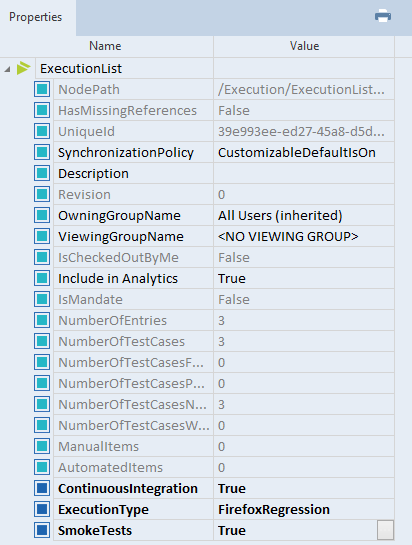
識別プロパティの ExecutionTypeと SmokeTests を含むContinuous Integration ExecutionList
-
Tosca Commander内でプロパティを追加したら、XML ファイルを作成し、次のテストランでフィルタリングするプロパティを定義する必要があります。詳細については、 chapter "実行するテストを定義する" および chapter "リモートまたはローカル実行のプロパティ" を参照してください。