Beispiel: Arbeiten mit Inneren Werten
Dieses Kapitel enthält ein Beispiel für die Verwendung von Inneren Werten in Ihren Tests. Tricentis empfiehlt den folgenden Workflow:
-
Erstellen Sie Anforderungen auf der Grundlage von Anwendungsfällen, die Sie für Ihre Projektanforderungen identifiziert haben.
-
Erstellen Sie ein TestCase-Design TestSheet basierend auf Ihren Anforderungen.
Verwenden Sie die lineare Expansion, um Instanzen im TestSheet zu kombinieren. Der Inner Value hängt nicht von der Reihenfolge ab, in der die Testfälle ausgeführt werden, solange der StraightThrough zuerst ausgeführt wird. Bei linearer Expansion hat der Ausführungsstatus von Testfällen (erfolgreich oder fehlgeschlagen) außerdem keinen Einfluss auf die Contribution oder den Inner Value anderer Testfälle.
-
Verknüpfen Sie Ihr TestSheet mit Ihren Anforderungen.
-
Verknüpfen Sie Ihre Anforderungen mit Ihren Testfällen.
Das folgende Beispiel zeigt Ihnen, wie Sie diese Schritte ausführen können.
Prämisse
Für eine Kfz-Versicherung können Sie die folgenden hypothetischen Anwendungsfälle und Gewichtungen identifizieren:
|
Anwendungsfall |
Gewichtung |
|---|---|
|
Versicherung abschließen |
32 |
|
Versicherungsfall bearbeiten |
16 |
|
Versicherungsbedingungen ändern |
2 |
|
Versicherung kündigen |
1 |
Der Abschluss einer Versicherung hat die größte Gewichtung, weil dieser bei einem Fehlschlag das größte Geschäftsrisiko birgt. In diesem Beispiel unterliegt der Abschluss einer Versicherung zudem den folgenden Bedingungen:
-
Personen unter 18 Jahren dürfen keine Versicherung abschließen
-
Für Personen zwischen 18 und 23 Jahren wird ein Zuschlag von 20 % erhoben
-
Für Personen über 59 Jahre wir ein Rabatt von 10 % gewährt
-
Für Frauen wird ein Rabatt von 5 % gewährt
Anforderungen erstellen
Nachdem Sie Ihre Anwendungsfälle und Gewichtungen identifiziert haben, müssen Sie diese Informationen im Bereich Requirements des Tosca Commander eingeben.
Führen Sie hierzu die folgenden Schritte aus:
-
Erstellen Sie ein RequirementSet, das 4 Anforderungen enthält, eine für jeden Anwendungsfall.
-
Fügen Sie im Reiter Details des Anforderungs-Sets die Spalten Weight, Relative Weight (%) und Contribution (%) über die Feldauswahl hinzu.
-
Tragen Sie die in der obigen Tabelle definierten Gewichtungen in die Spalte Weight ein.
Tricentis Tosca führt automatisch die folgenden Berechnungen für die relativen Gewichte und den Beitrag durch:
-
Relative Weight (%): Prozentsatz der Gesamtgewichtung
-
Contribution (%): Prozentsatz des gesamten Anforderungs-Sets
In diesem Fall sind diese gleich.
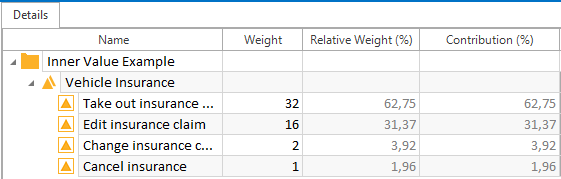
Beispiel Anforderungen und Gewichtungen
Erstellen Sie ein TestCase-Design TestSheet basierend auf Ihren Anforderungen
Nachdem Sie Ihre Anforderungen und Gewichtungen festgelegt haben, können Sie nun ein TestSheet erstellen. Dieses TestSheet sollte Attribute und Instanzen enthalten, die auf Ihren Anforderungen basieren.
Führen Sie hierzu die folgenden Schritte aus:
-
Wenn Sie eine Versicherung abschließen, sind die Bedingungen abhängig von Alter und Geschlecht. Erstellen Sie daher ein TestSheet mit den Attributen Age und Sex, um diese Bedingungen widerzuspiegeln.
-
Geben Sie die Gewichtungen der Attribute in der Spalte Weight an, die über die Feldauswahl hinzugefügt werden kann. In diesem Beispiel ist das Alter ein wichtigerer Faktor als das Geschlecht, also gewichten Sie Alter und Geschlecht in einem Verhältnis von 2:1.
-
Erstellen Sie Instanzen innerhalb der Attribute, um die verschiedenen Alters- und Geschlechtsvariationen anzugeben.
-
Geben Sie die Gewichtung jeder Instanz basierend auf ihrer Bedeutung für den Testfall an. Das Relative Weight (%) der Instanzen innerhalb eines Attributs muss sich auf 100% summieren.
In diesem Beispiel werden Männer zwischen 24 und 59 Jahren am ehesten versichert und daher stärker gewichtet als Frauen oder andere Altersgruppen, wie in der folgenden Abbildung dargestellt. Die Gewichtung von Mann zu Frau ist in diesem Beispiel 7:3.
-
Geben Sie einen StraightThrough-Pfad und ungültige Instanzen an. Der StraightThrough-Pfad sollte die Instanzen mit den höchsten Gewichtungen widerspiegeln.
In diesem Beispiel stellen Männer zwischen 24 und 59 Jahren den StraightThrough-Pfad dar. <18 ist eine ungültige Instanz, da Personen unter 18 Jahren keine Versicherung abschließen können.
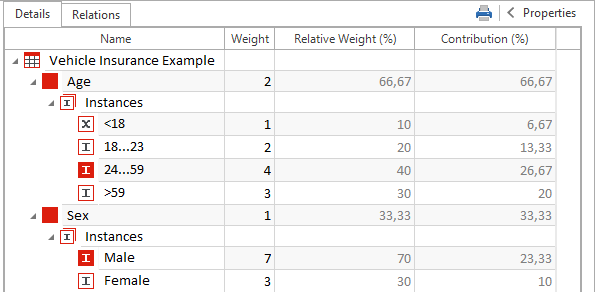
TestSheet mit Attribut- und Instanzgewichtungen
-
Klicken Sie mit der rechten Maustaste auf das TestSheet und erzeugen Sie Instanzen mit linearer Expansion.
Bei der linearen Expansion erstellt Tricentis Tosca zunächst eine StraightThrough-Instanz und erstellt dann alle anderen Kombinationen, indem es eine StraightThrough-Instanz gegen eine Nicht-StraightThrough-Instanz austauscht.
-
Aktualisieren Sie die Gewichtungen in der Instanzensammlung, um die Instanzkombinationen widerzuspiegeln. Klicken Sie dazu mit der rechten Maustaste auf das TestSheet und wählen Sie Update instance weights.
Tricentis Tosca berechnet die aktualisierten Gewichtungen wie folgt:
-
Die StraightThrough-Instanz ist eine Kombination aus Age 24...59 und Sex Male. Der StraightThrough-Beitrag ergibt sich also aus der Addition dieser beiden Instanzbeiträge: 26,67 + 23,33 = 50
-
Die anderen Instanzkombinationen (18...23, >59, Female und <18) unterscheiden sich vom StraightThrough in einem Attribut. Daher wird hier nur der Gesamtbeitrag des vom Glattläufer abweichenden Attributes herangezogen.
-
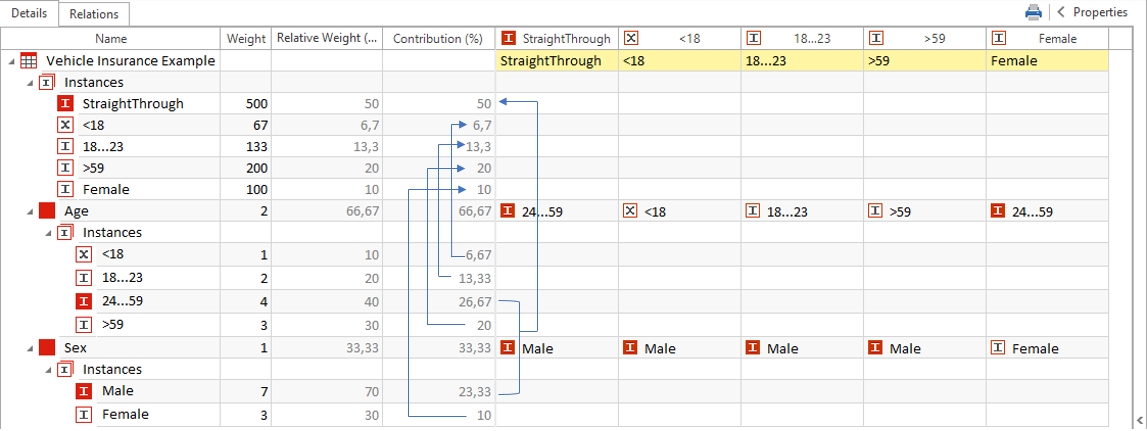
Generierte Instanzen mit aktualisierten Gewichtungen
TestSheet mit Anforderungen verknüpfen
Um den Beitrag einzelner Testfälle auf Basis des Anforderungs-Sets zu berechnen, müssen Sie Ihr TestSheet mit Ihrem Anforderungs-Set verknüpfen und die Gewichtungen aktualisieren:
-
Ziehen Sie Ihr TestSheet auf die Anforderung(en), die mit Testfällen verknüpft werden soll(en). In diesem Beispiel müssen Sie das TestSheet auf der Anforderung Take out insurance policy ablegen. Tricentis Tosca erstellt automatisch
 Testfallsubstitut-Verknüpfungen.
 -
Um die in Ihrem TestSheet definierten Gewichtungen zu übertragen, klicken Sie mit der rechten Maustaste auf die Anforderung und wählen Sie im Kontextmenü Update weights for TestCase Links.
Tricentis Tosca überträgt dann Weight und Relative Weight (%) auf die Testfallsubstitut-Verknüpfungen. Die Spalte Contribution (%) gibt an, wie viel eine Testfallsubstitut-Verknüpfung zum Anforderungs-Set beiträgt.
Der Beitrag wird relativ zum übergeordneten Knoten berechnet:
(Relative Weight (%) * Relative Weight (%) des übergeordneten Knotens)/100 = Contribution (%)
Beispielsweise beträgt der Beitrag der Testfallsubstitut-Verknüpfung <18 (6,7 * 62,75)/100 = 4,2
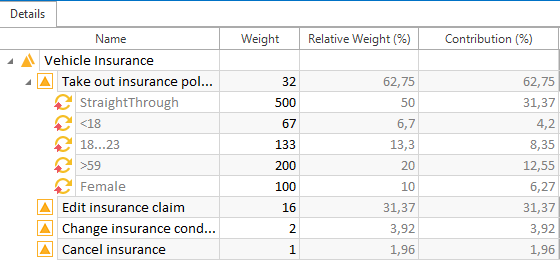
Aktualisierte Gewichtungen in den Testfallsubstitut-Verknüpfungen
Weitere Abhängigkeiten hinzufügen
Wenn neue Abhängigkeiten auftreten, können Sie weitere Instanzen anlegen. Nehmen wir zum Beispiel an, dass eine zusätzliche Spezifikation zu unserem Kfz-Versicherungsbeispiel hinzugefügt wird:
-
Frauen ab 60 Jahren und Männer ab 65 Jahren erhalten 10 % Rabatt. Dies ersetzt den bisherigen Rabatt von 10 % für alle über 59 Jahre.
Um diese neue Abhängigkeit zu Ihrem TestSheet hinzuzufügen, führen Sie die folgenden Schritte aus:
-
Ändern Sie die >59-Instanz auf >64 und fügen Sie eine 60...64-Instanz hinzu, um die neuen Altersgruppen widerzuspiegeln. Im folgenden Screenshot ist die Instanz 60...64 fett dargestellt, da Sie sie noch nicht in einer Instanzkombination verwendet haben.
-
Die ursprüngliche >59-Instanz hatte eine Gewichtung von 3. Ordnen Sie dieses Gewicht Ihren neuen Instanzen zu, so dass 60...64 eine Gewichtung von 1 und >64 eine Gewichtung von 2 hat.
Dies spiegelt die Tatsache wider, dass die >64-Instanz sowohl für Männer als auch für Frauen gilt und daher ein höheres Risiko birgt, wenn sie fehlschlägt.
-
Lösen Sie eine Neuberechnung Ihrer Instanzgewichtungen aus, um das WeightLack einzuschließen: Klicken Sie mit der rechten Maustaste auf das TestSheet und wählen Sie Update instance weights aus dem Kontextmenü.
Um zu sehen, wie sehr die unbenutzte Instanz 60...64 die Contribution(%) zum TestSheet beeinflussen würde, fahren Sie mit der Maus über das TestSheet.
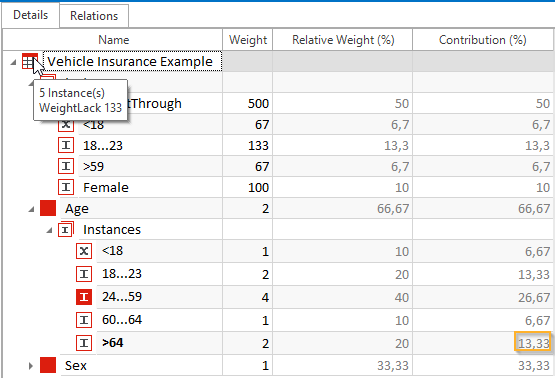
Tooltip zur Anzeige von Instanz und WeightLack
-
Um die unbenutzte Instanz in die Berechnung der Contribution (%) einzubeziehen, klicken Sie mit der rechten Maustaste auf das TestSheet und wählen Sie Reset WeightLack aus dem Kontextmenü.
Tricentis Tosca aktualisiert die Contribution (%) und das Relative Weight(%) der Instanzen in der Instanzsammlung:
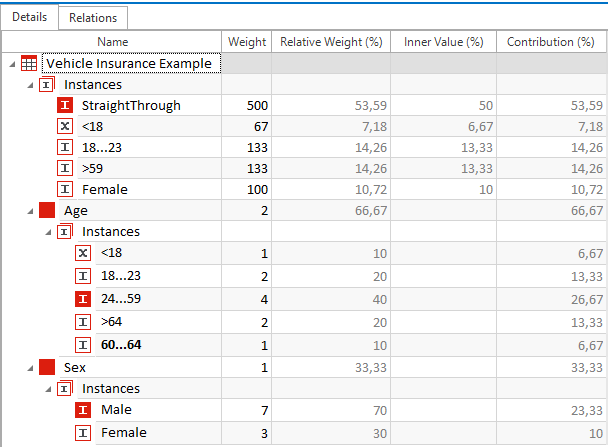
WeightLack wird zurückgesetzt, um die unbenutzte Instanz in die Contribution-Berechnung einzubeziehen
-
Um die neue Instanz in Ihre Instanzkombinationen aufzunehmen, halten Sie die Strg-Taste gedrückt, um Instanz 60...64 und das Attribut Sex zu markieren. Klicken Sie mit der rechten Maustaste und wählen Sie Complete Instances->All combinations aus dem Kontextmenü.
Tricentis Tosca fügt die Instanzkombinationen Vehicle Insurance Example_1 und Vehicle Insurance Example_2 hinzu.
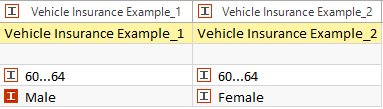
Hinzugefügte Instanzkombinationen
-
Aktualisieren Sie die Instanzgewichtungen erneut, indem Sie mit der rechten Maustaste auf das TestSheet klicken und im Kontextmenü Update instance weights wählen.
Da alle Instanzen der Instanzkombination Vehicle Insurance Example_2 bereits verwendet wurden, ist das angezeigte Weight gleich 0.
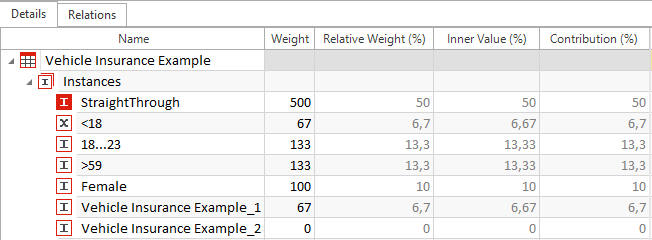
Aktualisierte Gewichtungen
-
Berechnen Sie manuell die Gewichtungen von Vehicle Insurance Example_1 und Vehicle Insurance Example_2 entsprechend dem zuvor definierten Gewichtungsverhältnis von 7:3. Sie teilen also den ursprünglichen Wert von 67 in die Werte 47 und 20 auf.
Tragen Sie diese Werte in die Weight-Felder von Vehicle Insurance Example_1 bzw. Vehicle Insurance Example_2 ein.
Tricentis Tosca berechnet die Contribution (%) beider Instanzen automatisch neu.
Der Inner Value und die Contribution haben in der Regel den gleichen Wert, es sei denn, Sie nehmen manuelle Änderungen vor. In diesem Fall wurden die Instanzgewichtungen manuell geändert, so dass der Inner Value und die Contribution nicht den gleichen Wert haben.
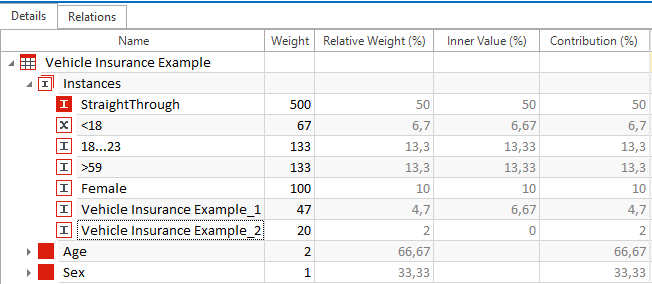
Gewichtung manuell eingestellt
Neue Instanzen zu Anforderungen hinzufügen
Um die neu erstellten Instanzen zu Ihren Anforderungen hinzuzufügen, führen Sie die folgenden Schritte aus:
-
Ziehen Sie die Instanzen per Drag & Drop auf die Anforderung Take out insurance policy. Tricentis Tosca erstellt automatisch zwei neue Testfallsubstitut-Verknüpfungen.
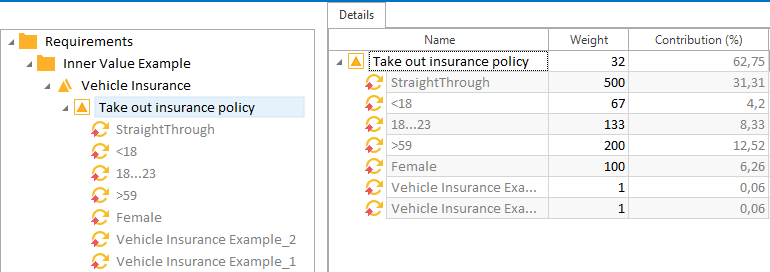
Zusätzliche Instanzen als Testfallsubstitut-Verknüpfungen im Bereich Anforderungen hinzugefügt
-
Um die neu hinzugefügten Testfallsubstitut-Verknüpfungen in die Gewichtungsberechnung einzubeziehen, klicken Sie mit der rechten Maustaste auf die Anforderung und wählen Sie Update weights for TestCase Links.
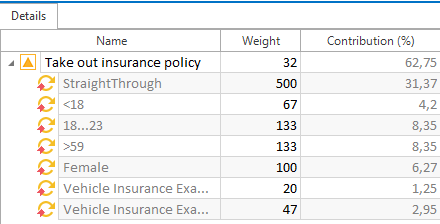
Aktualisierte Gewichtungen von Testfallsubstitut-Verknüpfungen
Anforderungen mit Testfällen verknüpfen
Nachdem Sie Ihre Anforderungen mit Ihrem TestCase-Design TestSheet verknüpft haben, können Sie Ihre Anforderungen mit Ihrem Testfall-Bereich verknüpfen, um Testfälle zu erstellen.
Ziehen Sie dazu das Anforderungs-Set auf einen Testfallordner im Abschnitt TestCases.
Tricentis Tosca führt dann die folgenden Aktionen durch:
-
Es erstellt Testfälle basierend auf Ihren Anforderungen im Testfallordner
-
Es ändert die Testfallsubstitut-Verknüpfungen in den Bereichen Anforderung in blaue Testfall-Verknüpfungen:
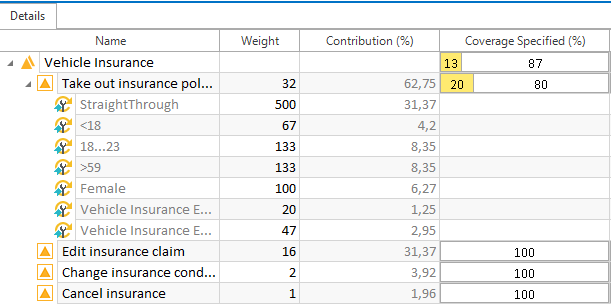
Testfall-Verknüpfungen im Bereich Anforderungen
Sie können nun mit Ihren Testfällen arbeiten: Verknüpfen Sie sie mit Modulen und dann mit dem Bereich Ausführung.