Description des vues
Les vues de NeoLoad Web sont accessibles par le panneau de navigation vertical situé à gauche de l'écran. Le panneau de navigation est affiché sur chaque vue où que vous soyez dans NeoLoad Web.
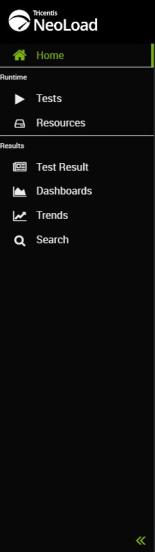
Ces vues permettent d'accéder aux fonctionnalités deNeoLoad Web :
| Afficher | Description |
|---|---|
|
|
C'est ici que vous pouvez cliquer pour accéder à la page Welcome. Cette page contient diverses annonces et liste tous les Workspaces dont vous êtes membre. |
|
|
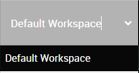
C'est ici que vous pouvez sélectionner un Workspace parmi tous ceux dont vous êtes membre. Une fois qu'un espace de travail est sélectionné, seuls les actifs liés à cet espace de travail sont affichés dans l'interface de NeoLoad Web. |
|
|
C'est ici que vous pouvez cliquer pour obtenir une vue synthétique des résultats de vos tests en cours et terminés. La vue Home vous permet également d'effectuer une recherche rapide sur différents ensembles de résultats de tests. À partir d'ici vous pouvez :
Pour plus de détails, reportez-vous à la section Vue d'accueil. |
|
|
C'est ici que vous pouvez configurer et lancer des tests à partir de NeoLoad Web. Consultez la section Tests pour plus de détails. |
|
|
C'est ici que vous pouvez gérer les Zones et les Réservations pour vos tests. Pour plus d'informations, consultez les sections Gérer les zones et Réservations. |
|
|
C'est ici que vous pouvez avoir une vue graphique de tous les tests en cours et terminés et que vous pouvez analyser les données spécifiques de ces tests. Pour plus de détails, reportez-vous à la section Affichage des résultats des tests. |
|
|
C'est ici que vous pouvez tracer des graphiques à partir de différents types de données sources et voir comment les statistiques évoluent en fonction de la durée du test (que le test soit terminé ou toujours en cours). Pour plus de détails, reportez-vous à la section Vue des tableaux de bord. |
|
|
C'est ici que vous pouvez visualiser et analyser les tendances des résultats des tests terminés. Pour plus de détails, reportez-vous à la section Vue des tendances. |
|
|
C'est ici que tous les résultats des tests envoyés par NeoLoad sont affichés et/ou filtrés par votre recherche rapide, votre recherche avancée ou les filtres que vous avez appliqués à votre test. À partir d'ici vous pouvez :
Pour plus de détails, reportez-vous à la section Vue de recherche. |
|
|
C'est ici que vous vous trouvez ! Et c'est également l'endroit où vous pouvez trouver des réponses spécifiques à vos questions où que vous soyez dans l'application. N'hésitez pas à nous faire part de vos commentaires sur cette documentation à l'aide de l'icône |
|
|
Accédez à votre identifiant pour consulter et modifier vos informations personnelles sur NeoLoad Web. À partir d'ici vous pouvez :
Pour plus de détails, consultez la section Mon profil. |
|
|
C'est ici que vous pouvez fermer votre session NeoLoad Web en toute sécurité. Pour plus de détails, consultez la page Déconnexion. |
|
|
Ce bouton permet de développer le panneau de navigation (voir Comment développer et réduire le panneau de navigation ?.). |


 présente sur chaque page.