Zones
L'onglet Zones de la section Resources de NeoLoad Web permet de créer et de gérer des zones.
Une Zone est un ensemble de ressources comprenant des agents de contrôleurs et des agents d'injecteurs de charge. Les zones peuvent être créées pour fournir des ressources prêtes à l'emploi - contrôleurs et injecteurs de charge - à utiliser lors du lancement d'un test depuis NeoLoad Web.
Les zones créées sont alors disponibles lors de la préparation du lancement d'un test dans la section Run a Test NeoLoad Web. Pour plus d'informations, consultez la section Créer un test.
Créer des Zones
En tant qu'administrateur, vous pouvez créer 3 types de zones pour votre compte : Neoload Cloud, statique et dynamique.
La création d'une zone permet de définir un ensemble d'agents de contrôleurs et d'agents d'injecteurs de charge qui seront utilisés pour exécuter un test à partir de NeoLoad Web.
Lors de la préparation d'un lancement de test à partir de NeoLoad Web, il est possible de sélectionner la ou les Zone(s) incluant les agents d'injecteurs de charge et les agents de contrôleur disponibles et compatibles avec le test.
Astuce : Si vous souhaitez qu'un proxy soit utilisé par le(s) contrôleur(s) et le(s) injecteur(s) de charge pour accéder à votre application, vous devez le configurer dans NeoLoad >Preferences >Proxy. Pour plus d'informations, voir Proxy dans la documentation Neoload.
 Créer une zone plateforme Neoload Cloud
En tant qu'administrateur, vous pouvez créer une zone Neoload Cloud. C'est l'option par défaut.
Il existe 3 zones de cloud par défaut. Les zones disponibles pour la création sont listées par ordre alphabétique. Vous pouvez sélectionner plusieurs zones de NeoLoad Cloud au cours d'une seule opération de création. Le nombre de zones que vous sélectionnez pour la création est mis à jour dans le bouton de création.
Pour créer une zone plateforme Neoload Cloud, suivez les étapes suivantes :
-
Dans le panneau de navigation de gauche, sélectionnez la vue Resources.
-
Dans la partie supérieure droite de la vue, cliquez sur le bouton CREATE.
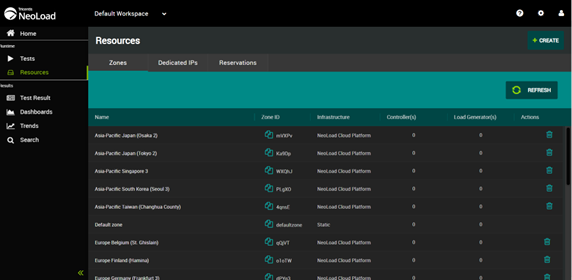
La boîte de dialogue Zone s'affiche.
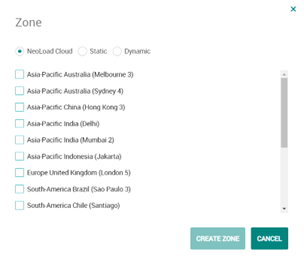
Note : Neoload Cloud est l'option par défaut.
-
Sélectionnez la ou les zone(s).
Vous pouvez sélectionner plusieurs zones.
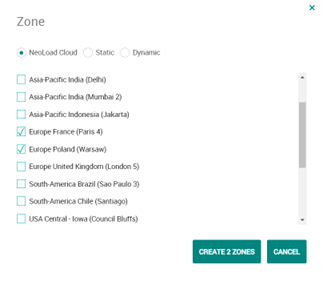
Le nombre de zones que vous créez est présent dans le bouton Créer une zone.
Exemple : Dans l'image ci-dessus, deux zones sont sélectionnées : Europe Pologne et Europe Paris. Le bouton de création indique Create 2 zones.
- Cliquez sur le bouton Create zone.
La zone dynamique est créée et apparaît dans la liste de la vue Zones.
Créer une zone statique
En tant qu'administrateur, vous pouvez créer une zone statique. Pour créer une zone statique, allez dans le panneau Resources-Zones. Une fois la zone statique sélectionnée, vous pouvez installer des agents de contrôleurs et/ou des agents d'injecteurs de charge et vous connecter à NeoLoad Web. La zone créée est disponible pour lancer des tests.
Pour créer une zone statique, procédez comme suit :
-
Dans le panneau de navigation de gauche, sélectionnez la vue Resources.
-
Dans la partie supérieure droite de la vue, cliquez sur le bouton CREATE.
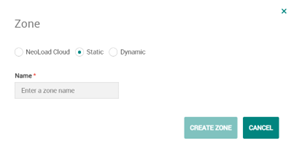
La boîte de dialogue Zone s'affiche.
-
Dans la case d'option Infrastructure, activez Static.
-
Dans le champ Nom, entrez un nom décrivant la zone à créer.
-
Cliquez sur le bouton Create zone.
La zone statique est créée et apparaît dans la liste de la vue Zones.
Pour créer une zone dynamique, procédez comme suit :
En tant qu'administrateur, vous pouvez créer une zone dynamique. Pour créer une zone dynamique, allez dans le panneau Resources-Zones. Une fois la zone dynamique sélectionnée, vous pouvez installer des agents de contrôleurs et/ou des agents d'injecteurs de charge et vous connecter à NeoLoad Web. La zone créée est disponible pour lancer des tests.
Dans cette configuration, le client se connecte à des fournisseurs d'infrastructure dynamique tels que Kubernetes ou Openshift. Tricentis utilise cette infrastructure pour démarrer les agents de contrôleurs et/ou les agents d'injecteurs de charge.
Cela signifie que l'infrastructure est mise en place à la demande.
Pour créer une zone dynamique, procédez comme suit :
-
Dans le panneau de navigation de gauche, sélectionnez la vue Resources.
-
Dans la partie supérieure droite de la vue, cliquez sur le bouton CREATE.
La boîte de dialogue Zone s'affiche.
-
Dans la case d'option Infrastructure, activez Dynamic.
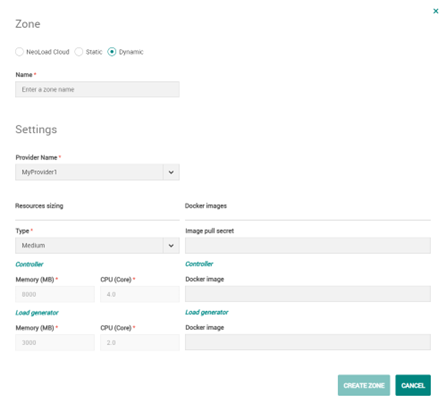
La boîte de dialogue Zone s'agrandit pour vous permettre d'entrer dans les paramètres de la zone dynamique.
-
La boîte de dialogue Zone se développe pour entrer les paramètres de la zone Dynamique.
-
Name : Dans le champ Nom, entrez un nom décrivant la zone à créer.
-
Provider Name : sélectionnez l'infrastructure précédemment créée dans Ajouter un fournisseur à utiliser pour les tests lancés à partir de NeoLoad Web.
-
Resources sizing : un clic sur la liste déroulante Type permet de sélectionner un dimensionnement prédéfini des ressources pour l'infrastructure : Small, Medium, et Large sont des paramètres prédéfinis qui configurent automatiquement les tailles de mémoire et de CPU pour le contrôleur et l'injecteur de charge. En sélectionnant Custom, vous pouvez saisir manuellement la taille requise pour la mémoire et le CPU du Contrôleur et de l'Injecteur de charge.
Le dimensionnement est appliqué dans Kubernetes/OpenShift avec un ratio.
Ratio de requête : 0.9 (ex. : Si "2000MB" est défini pour la mémoire du Contrôleur, la requête de mémoire du Contrôleur dans Kubernetes/OpenShift sera de 2000*0.9=1800MB).
Limite de ratio : 1,25 (ex. : Si "2" est défini pour le CPU de l'injecteur de charge, le CPU de l'injecteur de charge dans Kubernetes/OpenShift sera de 2*1,25=2,5 cœurs).
Ratio XMX : 0,8 (ex. : Si "2000MB" est défini pour la mémoire de l'injecteur de charge, le XMX de l'injecteur de charge dans le conteneur sera de 2000*0,8=1600Mo). -
Docker images : une version spécifique d'un contrôleur et/ou d'un injecteur de charge peut être utilisée dans l'infrastructure en utilisant des images Docker.
Image pull secret : si les images sont sur un registre privé, c'est la clé utilisée pour récupérer les images référencées dans les champs ci-dessous.
Docker image : Dans chaque champ Docker image (contrôleur et injecteur de charge), l'image Docker à récupérer peut être spécifiée. Si rien n'est spécifié, les images par défaut sont utilisées : "neotys/neoload-controller:latest" et "neotys/neoload-loadgenerator:latest".
-
-
Cliquez sur le bouton Create zone.
La zone dynamique est créée et apparaît dans la liste de la vue Zones.
Gérer les Zones
Astuce : La zone par défaut regroupe tous les agents de contrôleurs et d'injecteurs de charge connectés à NeoLoad Web via le paramètre de connexion URL spécifié dans l'interface de configuration mais pour lesquels aucun identifiant de zone n'a été attribué. Ceci a pour but de vous aider à gagner du temps si vous ne souhaitez pas attribuer un identifiant de Zone à un agent d'injecteur de charge ou de contrôleur. Par défaut, les agents de contrôleurs et d'injecteurs de charge connectés à votre NeoLoad Web seront disponibles dans la "Zone par défaut" lors de la préparation d'un lancement de test.
Colonnes
Name : Le nom attribué à la zone.
Zone ID : Cet identifiant est automatiquement généré lors de la création d'une zone. L'ID de la zone doit être inséré dans l'interface de paramétrage de l'agent de contrôleur et/ou de l'agent d'injecteur de charge pour NeoLoad Web. Voir ci-dessous pour plus d'informations.
Bouton Copy to clipboard : cliquez ici pour copier l'identifiant de la zone en un seul clic
Infrastructure (infrastructure dynamique uniquement) : Le nom de l'infrastructure. Elle peut être statique ou porter le nom du fournisseur d'infrastructure créé précédemment dans Ajouter un fournisseur.
Controller(s) : cette section affiche le nombre de contrôleurs enregistrés pour la zone qui sont actuellement connectés à NeoLoad Web.
Load Generator(s) : Cette section affiche le nombre d'agents d'injecteurs de charge enregistrés pour la zone actuellement connectée à NeoLoad Web.
Un clic sur le bouton REFRESH met à jour le nombre d'agents de contrôleurs et d'injecteurs de charge connectés pour la zone.
Lorsqu'une zone est sélectionnée dans le tableau, le panneau Details sur la droite affiche des informations supplémentaires sur les contrôleurs et les injecteurs de charge inclus dans la zone.
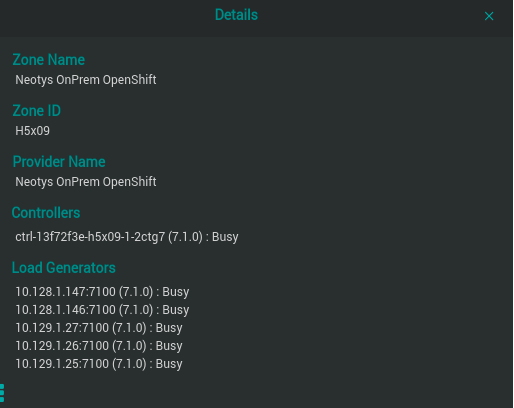
Note : Lorsqu'une zone utilise une infrastructure dynamique, le panneau Details affiche les injecteurs de charge utilisés pendant le test.
Controllers : le format du nom du contrôleur est le suivant : "<Nom de la machine><(Numéro de version du contrôleur)>".
Le statut peut être :
-
Available : Le Contrôleur peut être utilisé pour un test de charge.
-
Busy : Le Contrôleur est actuellement utilisé dans un test de charge.
-
Reserved (mode réservation "on") : Le Contrôleur a été réservé pour un test de charge.
Load Generators : Cette section énumère tous les injecteurs de charge disponibles dans la zone. Le format de nom de l'injecteur de charge est : "<Name of the machine>:<port version number> (<LG version number>): <status>”
Le statut peut être :
-
Available : L'injecteur de charge peut être utilisé pour un test de charge.
-
Busy : L'injecteur de charge est actuellement utilisé dans un test de charge.
-
Reserved (mode réservation "on") : L'injecteur de charge a été réservé pour un test de charge.
Associer un agent de contrôleur à une zone
Cliquez sur l'icône de copie  pour copier l'identifiant de la zone dans le presse-papiers afin de le coller dans le champ Zone identifier de l'interface de paramétrage du ou des agents du contrôleur ou du ou des agents de l'injecteur de charge pour NeoLoad Web.
Cela permet à ces agents de s'enregistrer dans les zones définies dans NeoLoad Web.
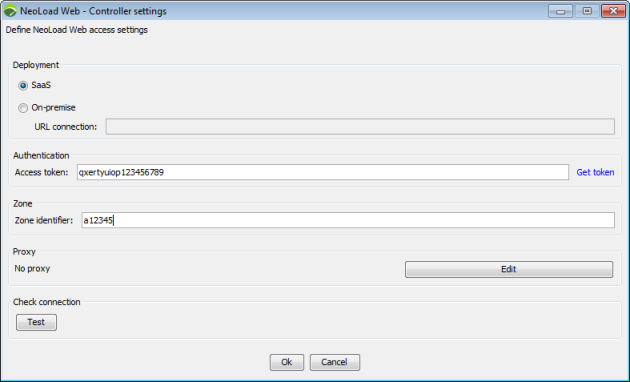
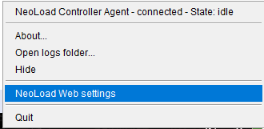
Astuce : Pour ouvrir les paramètres NeoLoad Web NeoLoad Web pour un agent de contrôleur ou d'injecteur de charge, cliquez avec le bouton droit de la souris sur l'agent concerné et sélectionnez les paramètres de NeoLoad Web.