Créer un test
Vous pouvez créer un Test si vous êtes administrateur ou testeur d'un Espace de travail. Lorsque vous créez un Test dans NeoLoad Web, vous le configurez ensuite avec les scénarios associés inclus dans le projet Neoload.
Pour créer un test, procédez comme suit :
-
Sélectionnez un espace de travail comme décrit dans le sélecteur d'espace de travail.
-
Dans le panneau de navigation de gauche, sélectionnez la vue Tests.
-
Cliquez sur le bouton CREATE.

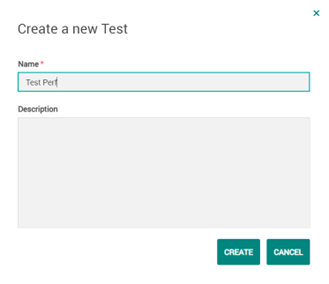
La boîte de dialogue Create a new Test s'ouvre.
-
Name : Saisissez le nom à attribuer au test.
-
Description : Saisissez une brève description à attribuer au test.
-
Cliquez sur le bouton CREATE.
Il enregistre automatiquement le test et l'ajoute à la liste de la vue Tests. À partir de cette liste, vous pouvez ensuite sélectionner le test que vous souhaitez exécuter.
Il affiche également l'écran de configuration du test.
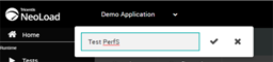
Le nom et la description de votre configuration de test peuvent être modifiés.
Télécharger un projet Neoload
La première étape consiste à télécharger un projet préalablement créé dans Neoload.
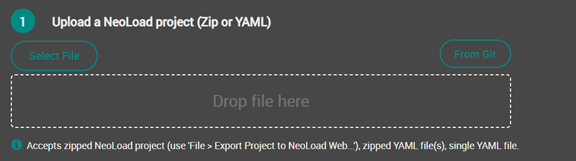
Le projet doit être inclus dans un fichier zip :
-
Créé manuellement en l'enregistrant et en le zippant dans Neoload, ou
-
Exporté via l'assistant d'exportation de projet Neoload. Pour plus d'informations, voir Exporter un projet vers Neoload Web dans la documentation de Neoload, ou
-
Récupéré depuis un serveur de collaboration Git.
Le contenu à charger peut être :
-
Un projet de contrôleur Neoload zippé.
-
Un projet de contrôleur Neoload zippé avec un ou plusieurs fichiers YAML, le fichier '"default.yaml" sera chargé (il peut contenir des includes).
-
Des fichiers YAML zippés uniquement, le fichier "default.yaml" sera chargé (il peut contenir des includes).
-
Un seul fichier YAML, qui ne peut contenir d'"includes" dans ce cas.
Pour plus d'informations sur l'utilisation de fichiers YAML pour l'exécution de projets basés sur YAML, voir Neoload as-code dans la documentation Neoload.
Attention : Le fichier zip comprenant le projet Neoload ne doit pas dépasser 250 Mo. S'ils portent le même nom, les éléments du projet de test inclus dans le fichier YAML remplacent ceux existant dans le projet Neoload.
Un clic sur le bouton Select File permet de sélectionner le projet à télécharger. Une fois sélectionné, l'écran affiche le nom du projet et le nom de l'utilisateur qui l'a téléchargé, ainsi que la date et l'heure du téléchargement. Vous pouvez également glisser-déposer le fichier du projet vers la zone de chargement.
Charger un projet protégé par un mot de passe
Les projets Neoload peuvent être protégés par un mot de passe (s'ouvre dans un nouvel onglet). Vous reconnaîtrez un projet protégé par un mot de passe à l'icône de cadenas qui apparaît à côté du nom du fichier après le chargement.
Si c'est le cas, saisissez simplement le mot de passe du projet après le chargement en cliquant sur le bouton Fill password dans la section de chargement.
Notez que NeoLoad Web valide le mot de passe uniquement lorsque vous démarrez votre test. Si le mot de passe est incorrect, vous pouvez le modifier à nouveau en sélectionnant le bouton Edit password.
Depuis Git
Lorsque vous travaillez sur un projet collaboratif, le projet Neoload à télécharger peut également être sélectionné à partir d'un dépôt Git. Un clic sur le bouton From Git affiche la boîte de dialogue Repository Definition.
Pour plus d'informations sur l'ajout d'un dépôt Git, voir Dépôts Git.
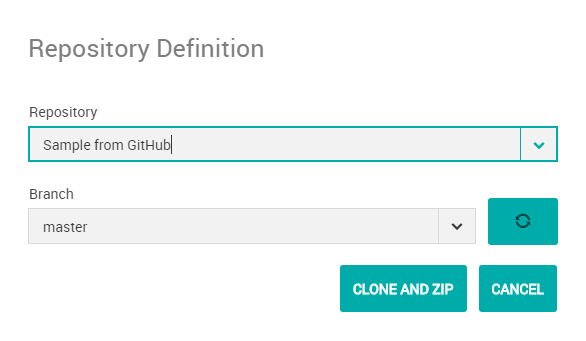
Repository : La liste déroulante permet de sélectionner le référentiel à partir duquel le projet Neoload doit être sélectionné.
Branch : La liste déroulante permet de sélectionner la branche associée au référentiel précédemment sélectionné. Un clic sur le bouton d'actualisation permet de mettre à jour les branches disponibles dans le référentiel.
Un clic sur le bouton CLONE AND ZIP permet de récupérer le projet sur le serveur Git et de le zipper pour le télécharger.
Sélectionner un scénario
Pour exécuter un test, une population au moins est requise par scénario.
Deux options sont disponibles :
-
Vous pouvez sélectionner un scénario à partir du projet importé. Une fois le projet téléchargé, le(s) scénario(s) conçu(s) dans le projet Neoload est (sont) disponible(s) dans une liste déroulante.
-
Vous pouvez personnaliser un nouveau scénario basé sur les populations du projet téléchargé. Pour cela, il faut que le projet soit téléchargé avec NeoLoad Web 2.8 ou une version plus récente. Sinon, l'option de personnalisation du scénario n'est pas disponible.
La personnalisation d'un scénario est soumise à certaines limitations :
-
Pas de politique de pointe ni de politique de charge personnalisée
-
Pas de paramètres de scénario avancés tels que les politiques de rendez-vous, les filtres d'exclusion d'URL et les paramètres APM.
Sélectionnez un scénario dans le projet téléchargé
Cliquez sur le bouton radio From project et sélectionnez le scénario requis dans la liste déroulante lorsque plusieurs scénarios sont disponibles. L'interface affiche les détails du scénario sélectionné comme affiché ci-dessous.
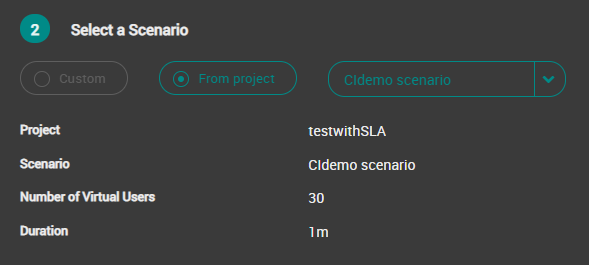
Project : Il s'agit du nom du projet dans lequel le scénario sélectionné est inclus.
Scenario : Il s'agit du nom du scénario tel qu'il est défini dans le contrôleur Neoload.
Number of Virtual Users : Indique le nombre d'utilisateurs virtuels inclus dans le scénario.
Duration : Il s'agit de la durée du scénario de test.
Personnaliser un scénario
Cette fonction vous permet de définir le comportement des utilisateurs virtuels et de fixer les paramètres du scénario, tels que la politique de charge (constante ou croissante), le nombre d'utilisateurs virtuels à simuler pendant le test et la durée du test. Vous pouvez le faire par durée ou par nombre d'itérations.
Après avoir téléchargé un projet, sélectionnez le bouton Custom dans la configuration du test. La première population du projet téléchargé est ajoutée au scénario et affichée pour la personnalisation.
Par défaut, toutes les populations présentent les paramètres affichés dans la capture d'écran ci-dessous. Ces paramètres peuvent être personnalisés pour chaque population.
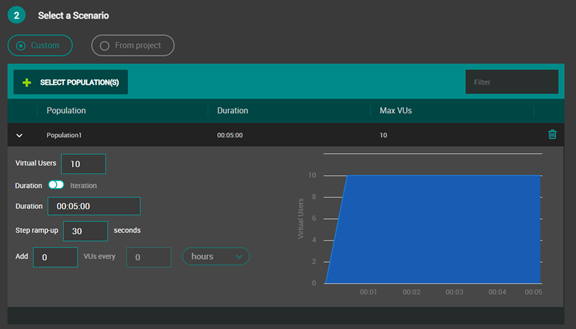
Pour ajouter d'autres populations définies dans le projet Neoload que vous avez téléchargé, cliquez sur le bouton SELECT POPULATIONS.
Note : Seules les populations listées dans le panneau seront exécutées lors de l'exécution du test. Pour exclure une population de l'exécution, cliquez sur l'icône de la corbeille dans l'en-tête de la population.
Astuce : À mesure que vous personnalisez les paramètres d'une population en apportant vos modifications dans les champs de l'écran de gauche, vous obtenez une prévisualisation mise à jour de la forme de la charge que vous êtes en train de configurer. Le graphe vous permet de vérifier visuellement la cohérence des paramètres configurés à gauche.
Virtual Users : Indiquez le nombre total d'utilisateurs virtuels simultanés à générer pendant le test.
Duration/Iteration (radio button) : choisissez entre le mode Duration et le mode Iteration :
-
Si vous choisissez le mode Duration, la population est jouée pendant la durée spécifiée dans le champ ci-dessous. Dans le graphe, l'axe horizontal représente la durée du test et s'arrête à la fin du test.
-
Si vous choisissez le mode Iteration, la population est jouée pendant le nombre d'itérations spécifié dans le champ ci-dessous. Dans le graphe, l'axe horizontal représente les itérations (1 itération est arbitrairement représentée comme durant 5 minutes). La limite max est la valeur du champ Durée en itérations.
Duration/Iteration (champ) : saisissez la durée au format hh:mm:ss et le nombre d'itérations avec un chiffre.
Step ramp-up : Saisissez la durée après laquelle de nouveaux utilisateurs virtuels sont ajoutés chaque fois qu'un groupe d'utilisateurs virtuels doit être ajouté : au début du test pour un test simple ou pour chaque étape de montée en puissance telle que définie ci-dessous.
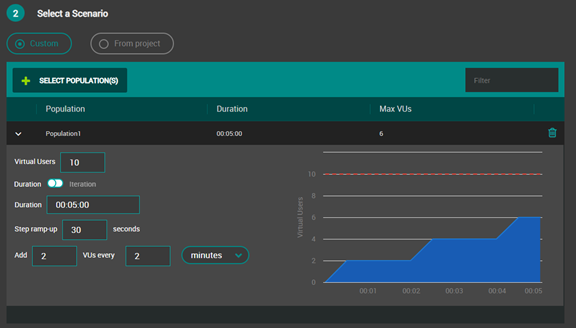
Add (x) VUs every (x) seconds/minutes/hours/iteration(s) : vous pouvez configurer ici une charge de montée en puissance plus complexe, augmentée de x utilisateurs toutes les x itérations ou périodes de temps.
(Si ces champs sont laissés vides, la politique de charge sera constante.)
Astuce : Si vous souhaitez qu'un proxy soit utilisé par le(s) contrôleur(s) et le(s) injecteur(s) de charge pour accéder à votre application, vous devez le configurer dans NeoLoad >Preferences >Proxy. Pour plus d'informations, voir Proxy dans la documentation Neoload.
Note : Si la charge configurée n'atteint pas le nombre maximum de VU alloués, une ligne pointillée rouge montre la ligne maximum de VU. Voir capture d'écran ci-dessous.
Sélectionnez une zone pour contrôleur Neoload
Neoload vous permet de sélectionner la zone utilisée pour le contrôleur Neoload. Vous pouvez sélectionner une zone statique, dynamique ou plateforme Neoload Cloud parmi celles précédemment créées dans la vue Ressources. Pour plus d'informations sur la création et la gestion des zones, voir Zones.
Une Zone est un ensemble de ressources qui comprend au moins un agent de contrôleur et/ou un agent d'injecteur de charge. Vous devez créer des Zones pour fournir des ressources prêtes à l'emploi (contrôleurs et injecteurs de Charge) pour lancer un test depuis NeoLoad Web.
Note : Les zones doivent être créées en fonction de vos besoins. Vous pouvez les regrouper géographiquement, par numéro de version du contrôleur, par type de fournisseur (statique ou dynamique), etc.
Vous pouvez utiliser une zone par défaut lorsqu'au moins un agent de contrôleur est compatible et disponible pour le test.
Note : Lorsqu'aucun identifiant de zone n'est attribué, la zone par défaut regroupe tous les agents de contrôleurs connectés à NeoLoad Web via le paramètre de connexion URL spécifié dans l'interface de configuration. Cela vous permet de gagner du temps si vous choisissez de ne pas attribuer d'identifiant de zone à un agent de contrôleur.
Cliquez sur le(s) bouton(s) radio des zones affichées pour sélectionner la (les) zone(s) à utiliser pour l'agent de contrôleur. Lorsque plusieurs Zones sont disponibles, elles sont regroupées et accessibles en cliquant dans la liste déroulante.
Un clic sur un bouton radio d'une Zone affichée sélectionne la Zone à utiliser pour l'agent de contrôleur. Lorsque plusieurs Zones sont disponibles, elles sont regroupées et accessibles en cliquant dans la liste déroulante.
Sélectionner les Injecteurs de charge depuis les zones disponibles
Neoload vous permet de spécifier le nombre d'injecteurs de charge dans chaque zone disponible. En moyenne, un injecteur de charge dans le cloud peut gérer 500 VU.
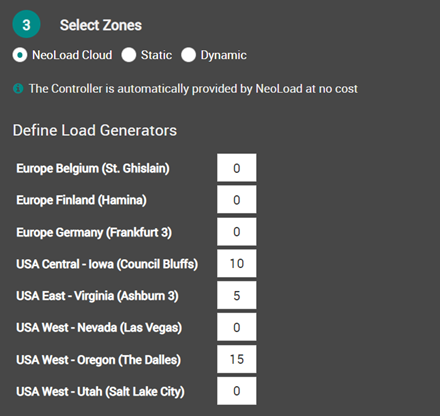
Pour chaque zone disponible, entrez le nombre d'injecteurs de charge à utiliser.
Chaque zone a une capacité maximale en termes d'injecteurs de charge disponibles. Par exemple, une zone plateforme Neoload Cloud a une capacité maximale de 25 injecteurs de charge, par défaut.
Plusieurs zones peuvent être configurées avec des injecteurs de charge. Dans l'exemple ci-dessus, le test est configuré avec 10 injecteurs de charge dans "USA Central - Iowa", 5 dans "USA East - Virginia", et 15 dans "USA West - Oregon".
Le nombre total d'injecteurs de charge dans le cloud répartis dans les différentes zones est limité par la taille du projet.
| Taille du projet | Nombre maximal d'injecteurs de charge dans le cloud dans plusieurs zones |
|---|---|
| Jusqu'à 250 Mo | 150 |
Lorsqu'aucun identifiant de zone n'est attribué, la zone par défaut regroupe tous les agents injecteurs de charge connectés à NeoLoad Web via le paramètre de connexion URL spécifié dans l'interface de configuration. Cela vous permet de gagner du temps si un identifiant de zone n'est pas attribué à un agent d'injecteur de charge.
Pour plus d'informations sur la création et la gestion des zones, veuillez consulter la documentation sur les zones.
Nommez le résultat du test
Cette étape permet d'attribuer un nom au résultat du test afin de l'identifier clairement pour chaque essai.
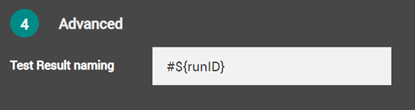
Test Result naming : Par défaut, le champ est rempli avec "#${runID}" pour attribuer un numéro au nom du résultat du test qui est incrémenté à chaque fois que le test est exécuté. Cette valeur par défaut peut être retirée si nécessaire.
Votre test est maintenant configuré. Veuillez vous référer à la page Exécuter un test pour savoir comment le démarrer.