Exécuter un test
Une fois le projet téléchargé et configuré, comme indiqué sur la page Créer un test, le test peut être lancé.
Pour effectuer un test, procédez comme suit :
-
Sélectionnez un espace de travail comme décrit dans le sélecteur d'espace de travail.
-
Dans le panneau de navigation de gauche, sélectionnez la vue Tests. Tous les tests de votre espace de travail sont listés dans le panneau central.
-
Cliquez sur le test que vous souhaitez exécuter.
-
Cliquez sur le bouton START en haut à droite de l'écran. La boîte de dialogue Run a Test s'ouvre.
-
Cette boîte de dialogue vous permet de revoir, de modifier si nécessaire et de confirmer les paramètres du test et de lancer le test.
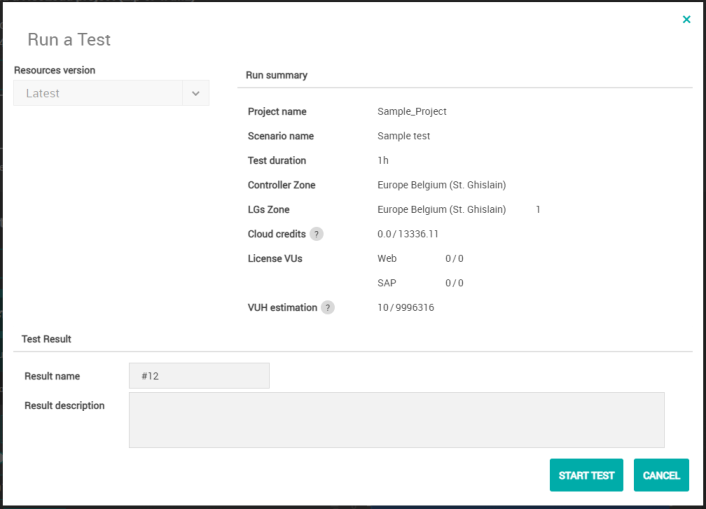
La liste déroulante Resources version permet de sélectionner la version du contrôleur compatible à utiliser pour le test.
Pour définir des variables d'environnement sur le contrôleur, vous pouvez utiliser l'API. Vous pouvez utiliser l'option environment variables pour remplacer les propriétés dans les fichiers controller_user.properties et controller.properties.
Astuce : Lorsque le nombre d'injecteurs de charge requis n'est pas atteint, sélectionner une autre version du contrôleur peut permettre d'obtenir le nombre désiré d'injecteurs de charge.
Panneau récapitulatif de l'exécution
Le champ LGs Zone permet d'identifier les injecteurs de charge disponibles pour chaque zone par rapport à ceux requis lors de la configuration du test. Lorsque les nombres ne correspondent pas, le test ne peut être lancé.
Le champ Cloud credits s'affiche lorsque le test utilise une ou plusieurs zones cloud. Il indique le nombre de crédits qui seront consommés. La consommation est calculée par heure et en fonction du nombre d'injecteurs de charge en fonctionnement. Par exemple, ici 2 crédits Cloud seront utilisés car le test est censé durer 2 heures et utiliser 1 injecteur de charge.
Tarifs des injecteurs de charge dans le cloud
Cloud Credits : lorsque le test fait l'objet d'une licence par le biais de VU d'abonnement, des crédits Cloud sont nécessaires : 1 crédit cloud est consommé par injecteur de charge et par heure, sur la base de la durée effective du test. La première minute est due, ensuite la facturation est calculée à la seconde près.
VUH : les injecteurs de charge dans le cloud sont inclus dans les VUH sans coût supplémentaire à condition que le nombre moyen de VU par injecteur de charge soit d'au moins 100 VU par injecteur de charge. Au-delà de cette limite, les injecteurs de charge supplémentaires sont facturés avec des crédits Cloud.
Cloud Credits and VUH : lorsque les VUH sont utilisées en plus des VU d'abonnement, les crédits cloud sont consommés au prorata des VU d'abonnement par rapport aux VU de test :
Crédits cloud = (Cloud_LG_Count * test_duration_in_s / 3600) * (License_VUs / Test_VUs)
VUH estimation : Comme son nom l'indique, ce champ affiche une simple estimation des VUH qui seront nécessaires pour mener à bien le test. La consommation réelle en VUH est calculée en fonction de la durée effective de l'essai et du nombre maximal de VU utilisés au cours du test.
Panneau des résultats des tests
Le champ Result name doit être rempli avec le nom à attribuer au résultat du test. Par défaut, il est rempli avec le nom de la configuration de test mais il peut être modifié dans ce champ. Le nom du résultat est le nom du résultat du test que vous pouvez analyser dans la section Test Result NeoLoad Web.
Result description : Ce champ permet de décrire le résultat du test.
Lorsque vous travaillez sur un projet collaboratif, le fait de cocher la case Publish Test Result onto collaboration server permet de partager le résultat du test avec les autres membres de l'équipe.
Cliquez sur le bouton START TEST pour lancer l'initialisation du test.
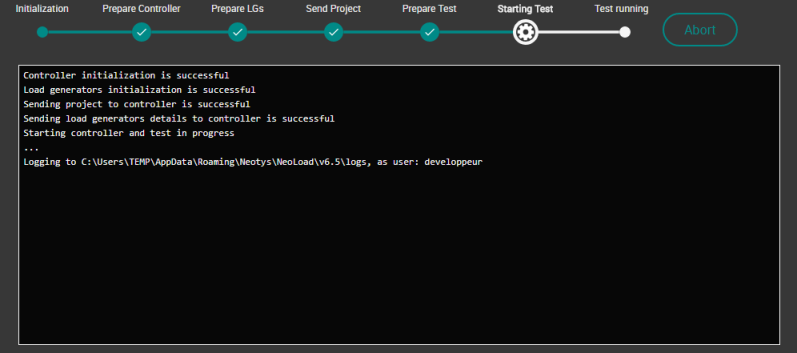
L'écran d'initialisation affiche les étapes de l'initialisation en temps réel. Cela vous donne des informations précises à propos du processus d'initialisation et peut vous aider à identifier tout type d'erreur pouvant survenir.
Un clic sur le bouton Abort permet d'annuler l'initialisation du test et vous redirige vers l'onglet Logs.
Lorsque l'initialisation est terminée, le test démarre.
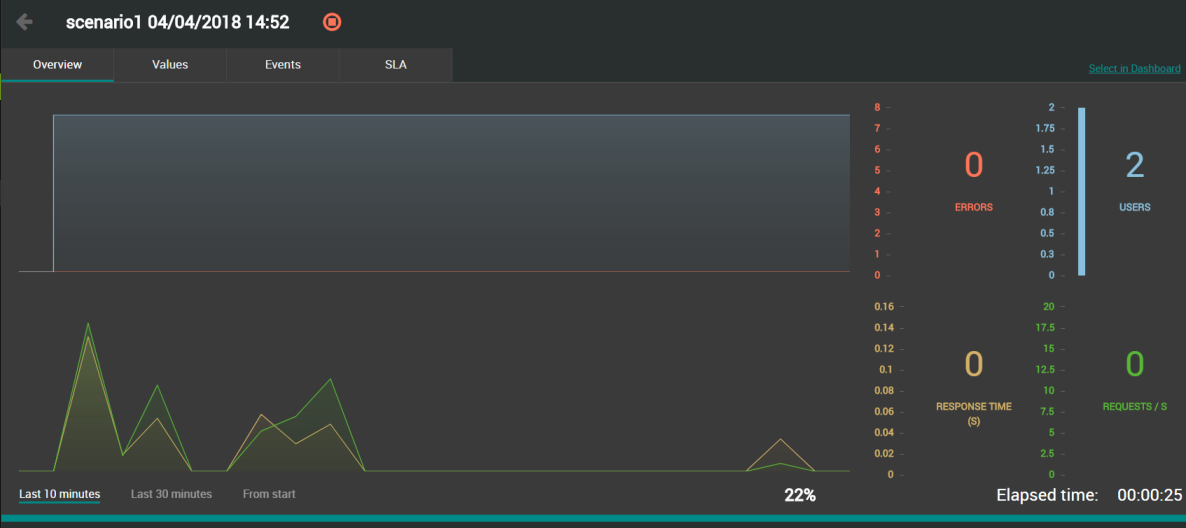
Pour plus d'informations sur l'exécution des tests, voir Running test graph.
Un clic sur le bouton d'arrêt  ouvre la boîte de dialogue Stopping Test.
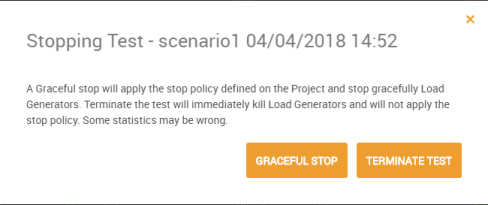
Le test peut être arrêté soit avec un arrêt piloté soit directement. Le message d'avertissement dans la boite de dialogue vous permet de choisir la façon la plus appropriée de terminer le test.
Note : Quand le test est arrêté avec le bouton Stop ou par l'API, une fois que le test a fini son exécution et que le rapport final est affiché, les machines Cloud sont arrêtées et tout crédit non consommé est remboursé sur le Compte.