Réservations
Une Réservation assure un accès aux ressources pour une durée définie démarrant à une date et heure précises. Une Réservation ne fournit aucune information sur le test qui sera lancé durant cette période et qui utilisera les ressources réservées.
Une Réservation est définie par un créneau horaire, un Contrôleur et plusieurs Injecteurs de Charge (éventuellement répartis dans différentes Zones) et un nombre défini d'Utilisateurs Virtuels. Pendant ce créneau horaire, les testeurs peuvent successivement lancer (manuellement ou de manière programmée) autant de tests que nécessaires, entièrement ou partiellement, en utilisant les ressources que la Réservation leur accorde.
Attention : La réservation de ressources n'est disponible que si votre licence inclut l'option.
Note : Le contrôleur et le(s) injecteur(s) de charge à réserver pour un test depuis NeoLoad Web sont ceux précédemment associés aux zones que vous avez créées. Pour plus d'informations, voir Gérer les zones.
Attention : Lorsque vous exécutez des tests directement depuis NeoLoad Web 1.10, la version des contrôleurs et des injecteurs de charge branchés doit être au moins 6.8+.
Note : Pour activer/désactiver le mode réservation, voir Paramètres.
Note : Vous pouvez voir les Réservations faites par tous les Workspaces de votre Compte mais vous ne pouvez modifier que les Réservations des Workspaces dont vous êtes membre.
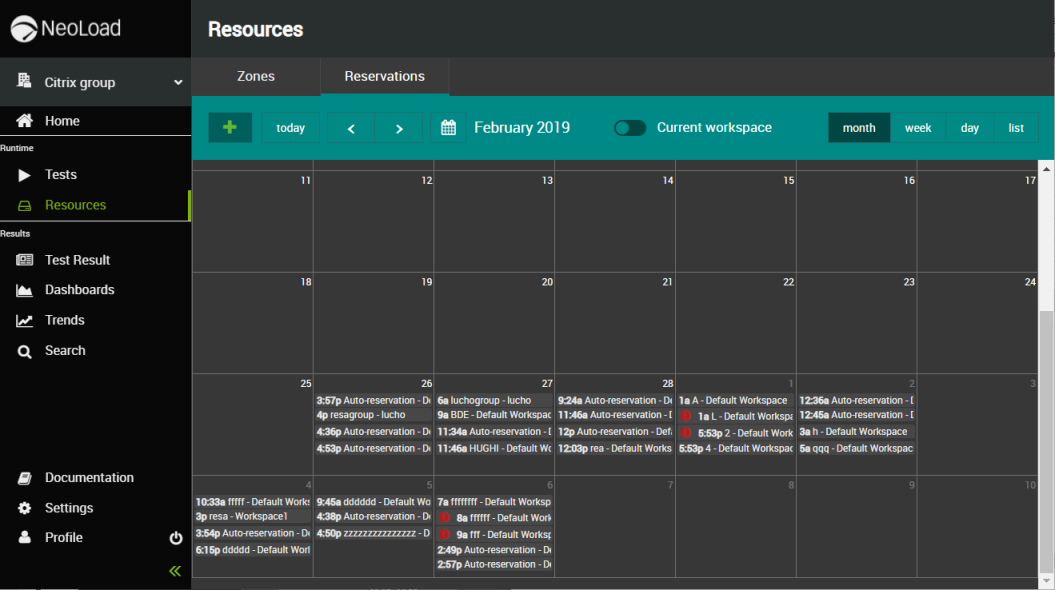
Les réservations sont accessibles en cliquant sur l'élément Resources du panneau de navigation de gauche et en cliquant sur l'onglet Reservations.
Reservation status
En fonction de son statut, chaque Réservation est affichée dans le calendrier avec un code couleur spécifique :
-
Bleu : Réservation en cours ou à venir programmée par un utilisateur ou pour un Espace de travail auquel l'utilisateur appartient. La Réservation peut être modifiée tant que le créneau horaire n'a pas démarré.
-
Bleu-gris : une réservation à venir que vous pouvez supprimer en tant qu'administrateur.
-
Gris : une réservation qui ne peut être ni utilisée, ni supprimée, ni modifiée.
 : Cette icône indique que certains injecteurs de charge nécessaires au test ne sont pas disponibles pour le créneau horaire.
 : Cette icône indique que la réservation a échoué parce que les ressources associées ne sont pas disponibles.
 : Cette icône indique qu'un test sera automatiquement lancé au début de la réservation. L'info-bulle de la Réservation affiche le nom du test.
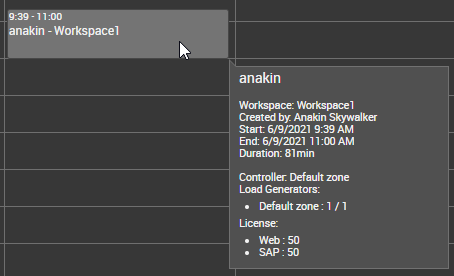
En déplaçant le curseur sur un créneau de Réservation dans le calendrier, une fenêtre affiche les détails de la Réservation.
Barre de menu

La barre de menu au-dessus du calendrier des réservations permet de visualiser les réservations par :
-
mois,
-
semaine,
-
jour, avec un clic sur le bouton correspondant.
Vous pouvez aussi cliquer sur l'icône calendrier  pour sélectionner une date spécifique pour la Réservation que vous recherchez.
Un clic sur le bouton today permet d'afficher le calendrier des réservations à la date du jour.
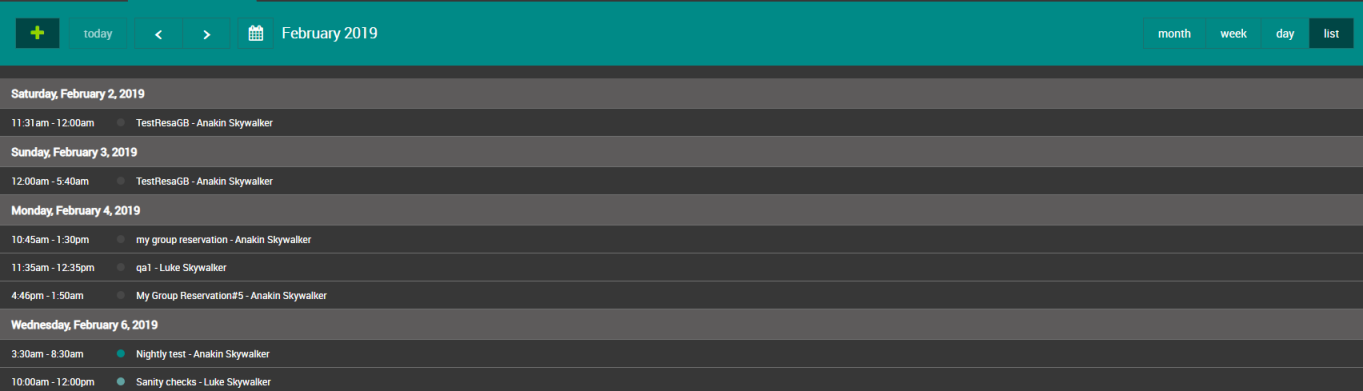
Une liste de toutes les Réservations est également accessible en cliquant sur le bouton list.
Créer une Réservation
Une Réservation peut être créée :
-
avec un clic sur le bouton "+", ou,
-
avec un clic dans un créneau disponible dans le calendrier.
La boîte de dialogue Reservation s'ouvre pour configurer les détails de la réservation.
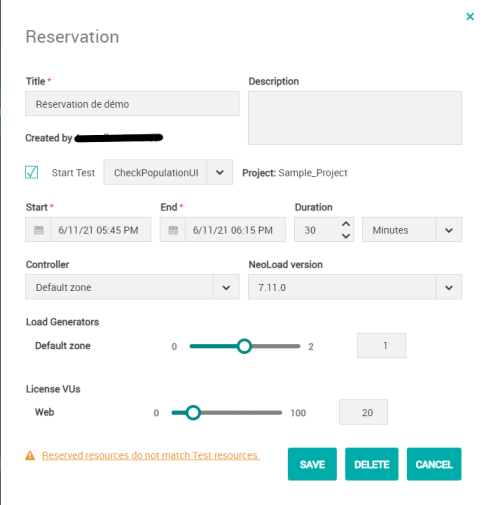
Title : Ce champ doit être rempli avec un nom pertinent à attribuer à la réservation afin qu'elle puisse être facilement identifiée.
Description : Une brève description du test peut être saisie dans ce champ.
Created by : Cette étiquette indique l'auteur de la réservation.
Start Test : Le fait de cocher cette case permet de lancer un test préalablement configuré - comme décrit Tests in Reservation mode lorsque le créneau de réservation démarre. La liste déroulante permet de sélectionner le test à lancer
Start : La date et l'heure du début du test doivent être saisies dans le champ, soit manuellement, soit en cliquant sur l'icône du calendrier.
End : La date et l'heure de la fin du test doivent être saisies dans le champ, soit manuellement, soit en cliquant sur l'icône du calendrier.
Duration : La durée du test peut être spécifiée manuellement ou en cliquant sur la flèche appropriée. Le champ en face permet de sélectionner la durée du test en "Minutes", "Heures" ou "Jours".
Lorsqu'un test utilisant des ressources réservées est toujours en cours alors que la fin du créneau de réservation est proche, la politique d'arrêt des tests de NeoLoad Web est la suivante :
-
15 minutes avant la fin de la Réservation, le test est arrêté par un arrêt piloté.
-
5 minutes avant la fin de la Réservation, le test est arrêté par un arrêt forcé.
-
30 secondes avant la fin de la Réservation, si le test est toujours en cours, toutes les ressources (Contrôleur et Injecteurs de Charge) sont libérées.
Controller : La zone, y compris le contrôleur à utiliser pour le test, peut être sélectionnée dans le champ. Pour plus d'informations, voir Gérer les zones.
NeoLoad version : la liste déroulante permet de sélectionner la version de l'interface graphique de Neoload associée au contrôleur et au(x) injecteur(s) de charge utilisé(s) pendant le test.
Load Generators : la zone comprenant le(s) injecteur(s) de charge à utiliser pour le test peut être sélectionnée dans le champ. Pour plus d'informations, voir Gérer les zones. Le curseur sur la droite permet de sélectionner le nombre d'Injecteurs de Charge à utiliser pour le test.
La zone License permet de sélectionner le nombre d'utilisateurs virtuels Web et SAP disponibles dans la licence à utiliser pour le test. Le curseur peut être déplacé en fonction du nombre requis. Le nombre peut aussi être entré directement dans le champ.
Note : Quand vous planifiez une exécution de Test via une Réservation, vous pouvez choisir d'emprunter plus de VU qu'il y en a de disponibles dans votre licence, si et seulement si les VUH sont activées pour votre Compte. Pour plus d'informations, veuillez consulter VUH et Réservations.
Le lien Reserved resources do not match Test resources s'affiche uniquement lorsque les ressources réservées ne correspondent pas aux ressources définies pour le test. Un clic sur le lien ouvre le tableau de Resources match pour vous aider à identifier les non-correspondances.

Sous la colonne Reservation, le code couleur suivant est appliqué :
-
Orange : Les ressources réservées dépassent les ressources prévues pour le test.
-
Vert : Les ressources réservées et testées correspondent.
-
Rouge : les ressources réservées sont inférieures aux ressources définies pour le test.
Un clic sur le bouton Save valide la réservation.
Attention : Lorsque le créneau horaire de la réservation commence, vous ne devez pas arrêter ou redémarrer l'une des ressources prévues pour être utilisées dans le test. L'arrêt ou le redémarrage d'un injecteur de charge ou d'un contrôleur aura pour conséquence de rendre la ressource indisponible.
Voir l'auteur d'une Réservation
Il peut être utile de savoir quelle est la personne qui a créé une Réservation pour pouvoir la contacter si vous avez besoin de discuter d'évoquer le créneau d'une Réservation.
Pour consulter l'auteur d'une réservation, procédez comme suit :
-
Déplacez le curseur sur un créneau de Réservation dans le calendrier.
Une pop-up affiche les détails de la Réservation.
Workspace : Dans cet exemple, "Workspace1" est le propriétaire de la réservation. Tous les membres du Workspace peuvent modifier la Réservation.
Créé par : ce champ affiche l'auteur de la réservation. La personne que vous pouvez contacter pour discuter du créneau de la Réservation par exemple.
-
Cliquez sur une Réservation dans le calendrier.
Une pop-up affiche les détails de la Réservation.
Created by : Cette étiquette indique l'auteur de la réservation. La personne que vous pouvez contacter pour discuter du créneau de la Réservation par exemple.
Modifier une Réservation
Une fois créée, une Réservation peut être modifiée en cliquant dessus.
La boîte de dialogue Reservation s'affiche pour vous aider à saisir la ou les modifications nécessaires.
Pour plus d'informations sur les champs de la boîte de dialogue Réservation, voir Créer une Réservation.
Astuce : En sélectionnant une Réservation dans le calendrier, vous pouvez copier son ID depuis l'URL afin de l'utiliser dans l'API. Pour plus d'informations, voir "reservationId" dans la documentation de l'API.
Supprimer une Réservation
Une Réservation peut être facilement supprimée du calendrier en cliquant dessus.
Note : Une Réservation ne peut pas être supprimée lorsqu'un test en cours l'utilise.
La boîte de dialogue Reservation s'affiche.
Un clic sur le bouton DELETE supprime la réservation du calendrier après validation de l'opération dans la boîte de dialogue Deleting Reservation.
Attention : Lorsque le créneau de réservation est terminé, la réservation ne peut plus être supprimée.