Exécuter un Test en mode Réservation
Lorsque le mode Réservation est activé, l'exécution d'un test à partir de NeoLoad Web nécessite la sélection ou la création d'une Réservation comme décrit dans Reservations.
Note : Pour activer ou désactiver le mode de réservation, reportez-vous à la section Settings.
Le mode Réservation permet de réserver les ressources requises pour le lancement d'un test.
La configuration d'un test en mode réservation implique la sélection d'une réservation pour le test à lancer : il peut s'agir d'une réservation en cours préalablement définie ou d'une réservation automatique.
Note : Si une réservation est en cours lors du lancement du test, elle sera utilisée en priorité.
Les étapes à suivre pour configurer un test sont décrites dans Tests.
Lorsque le test est configuré, un clic sur le bouton START ouvre la boîte de dialogue Run a test.
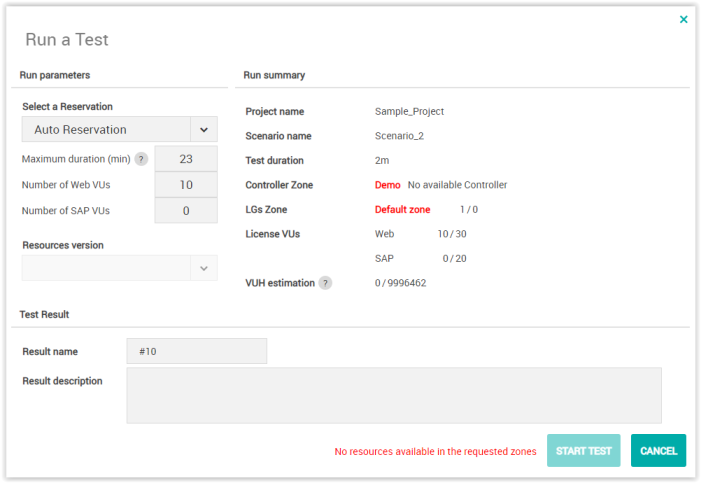
La liste déroulante Select a Reservation permet de sélectionner la réservation à utiliser pour le test. Il peut s'agir de la Réservation d'un utilisateur spécifique ou celle associée à un Groupe ou une Réservation automatique (voir ci-dessous). Pour plus d'informations, voir Workspaces et Créer une Réservation.
Attention : : La liste déroulante ne peut proposer qu'un créneau de réservation déjà commencé. De plus, dans ce cas, cette Réservation est proposée en priorité. Cependant, si aucune Réservation n'est disponible, la Réservation automatique est proposée par défaut.
En fonction de la réservation choisie, la section zone du contrôleur Neoload est préconfigurée avec le contrôleur inclus dans la réservation.
Dans la section Run summary, le champ LGs Zone permet d'identifier les injecteurs de charge disponibles pour chaque zone par rapport à ceux requis lors de la configuration du test. Lorsque les nombres ne correspondent pas, le test ne peut être lancé.
Result name : ce champ doit être rempli avec le nom à attribuer au résultat du test. Par défaut, il est rempli avec le nom de la configuration de test mais il peut être modifié dans ce champ. Le nom du résultat est le nom du résultat du test que vous pouvez analyser dans la section Test Result NeoLoad Web.
Result description : Ce champ permet de décrire le résultat du test.
Lorsque vous travaillez sur un projet collaboratif, le fait de cocher la case Publish Test Result onto collaboration server permet de partager le résultat du test avec les autres membres de l'équipe.
Un clic sur le bouton START TEST lance l'initialisation du test.
Réservation automatique
Lorsque le mode Réservation est activé, la réservation de ressources pour un lancement de test depuis NeoLoad Web est obligatoire. Toutefois, si les ressources n'ont pas été réservées au préalable, la Réservation automatique permet de réserver rapidement les ressources pour lancer un test.
Maximum duration (min) : Ce champ doit être renseigné avec la durée maximale de la Réservation de ressources. Toutefois, si le test associé à la Réservation se termine avant la durée entrée dans le champ, les ressources comprises dans la Réservation sont libérées immédiatement après la fin du test.
Number of Web VUs : Ce champ doit être renseigné avec le nombre de VU Web à inclure dans la réservation.
Number of SAP VUs : Ce champ doit être renseigné avec le nombre de VU SAP à inclure dans la réservation.
Enfin, la Réservation automatique est créée seulement si les ressources (Contrôleur et Injecteur de Charge) sont disponibles.