コントロールの記録
テストに操作させるアプリケーションのコントロールを記録できます。
たとえば、テストにボタンをクリックさせたい場合は、これを記録モードで記録します。
操作を記録するには、以下の手順を実行します。
-
記録するコントロールをクリックします。
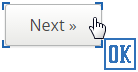
枠でマークされたコントロールとコントロールボタンアイコン
一般的なコントロールはオレンジ色アイコンで表示されます。

枠でマークされた一般的なコントロールとオレンジ色アイコン
Tricentis ARA では、ウェブブラウザで記録する場合、コントロールの種類のアイコンは表示されません。
Tricentis ARA では SAP への直接接続を使用しているため、コントロールのオーバーレイはありません。
入力フィールドまたはドロップダウンメニューの記録
入力フィールドを記録するには、以下の手順を実行します。
-
任意の値を入力フィールドにします。
-
入力した値を確認します。これを行うには、Enter を押すか、記録する次のコントロールをクリックします。
入力をキャンセルするには ESC を押します。

入力フィールドの記録
ドロップダウンメニューを記録するには、ドロップダウンリストから値を選択します。
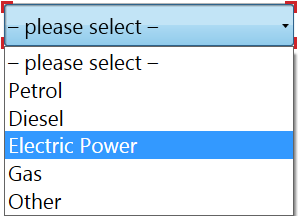
ドロップダウンリストの記録
Tricentis ARA は、ユーザーが入力フィールドに入力した値、またはドロップダウンリストから選択した値を保存します。この値はテストステップ値 として保存され、アクションモードは該当するテストステップの [入力] に設定されます。
ホバーエリアでのコントロールの記録
一部のケースでは、特定のエリアにマウスカーソルを置いた時にのみアプリケーションの特定の部分が表示される場合があります (「ホバーエリア」と呼ばれます)。
ホバーエリア内のコントロールを記録するには、以下の手順を実行します。
-
ホバーエリアにマウスカーソルを置きます。追加のコントロールが表示されます。
-
CTRL+SHIFT+H を押します。
-
記録するコントロールをクリックします。
Tricentis ARA は、追加コントロールが表示されるようなマウスオーバーイベントを自動的に記録できます。
これを行うには、以下の手順を実行します。
-
マウスオーバーイベントを自動的に記録するよう Tricentis ARA を設定します。
-
マウスカーソルを 1.5 秒以上ホバーエリアに置きます。追加のコントロールが表示されます。
-
記録するコントロールをクリックします。
記録中のアプリケーション切り替え
記録中にアプリケーションウィンドウを切り替えるには、以下のいずれかの手順を実行します。
-
Alt+Tab を押します。
-
Windows タスクバーでアプリケーションをクリックします。