作業環境の説明
Tricentis ARA により、テストケースを迅速かつ簡単に作成できます。記録プロセスのコントロールには、Tricentis ARA ウィンドウを使用します。
この章では、Tricentis ARA ウィンドウについて説明します。
Tricentis ARA ウィンドウの操作
Tricentis ARA ウィンドウがアプリケーション上に開きます。これを使用して記録をコントロールできます。
Tricentis ARA ウィンドウは画面上の任意の場所にドラッグ & ドロップできます。
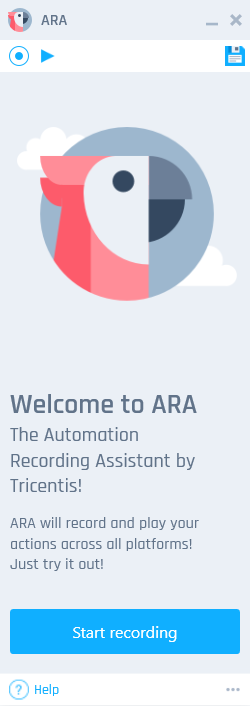
Tricentis ARA ウィンドウ
記録を開始
Tricentis ARA で記録を開始するには、[記録を開始] をクリックします。
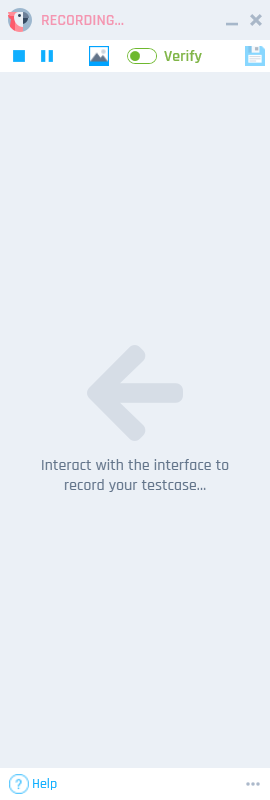
Tricentis ARA は記録を開始
テストケースの記録に関する詳細については、"Tricentis ARA によるテストケースの作成" を参照してください。
記録実行時のオプション
記録の実行時、Tricentis ARA ウィンドウは以下のボタンを表示します。
|
アイコン |
説明 |
|---|---|
|
|
記録の一時停止。このボタンを押すと、 |
|
|
記録の再開。このボタンを押すと、 |
|
|
記録を停止します。停止した記録は再開できません。 |
|
|
画像ベースのコントロール作成モードに切り替えます。 |
|
|
検証モードをオン/オフにします。 |
|
|
設定ダイアログを開いて Tricentis ARA を構成します。 |

 再開アイコンに変わります。
 一時停止アイコンに変わります。


記録停止時のオプション
記録の停止時、Tricentis ARA ウィンドウは以下のボタンを表示します。
|
アイコン |
説明 |
|---|---|
|
|
新規記録の開始。新規記録により前回の記録は上書きされます。 |
|
|
前回の記録を再生。 この機能により、記録したテストが Tricentis Tosca で適切に実行できるか確認できます。Tricentis ARA は、合格したテストステップは緑色、失敗したテストステップは赤色で示します。再生に失敗した場合、Tricentis ARA はエラーメッセージを表示します。 |
|
|
前回テストステップの値に行った変更を元に戻します。CTRL+Z を押して変更を元に戻すこともできます。 すべての変更を表示するには下向き矢印をクリックします。複数の変更を同時に元に戻すにはリストで要素をクリックします。 |
|
|
前回テストステップの値に行った変更をやり直します。CTRL+Y を押して変更をやり直すこともできます。 やり直したすべての変更を表示するには下向き矢印をクリックします。複数の変更を同時にやり直すにはリストで要素をクリックします。 |
|
|
記録を保存します。 |
|
|
|
|
|
設定ダイアログを開いて Tricentis ARA を構成します。 |


記録したテストステップの表示
Tricentis ARA ウィンドウは記録したすべてのテストステップのリストを表示します。新しいテストステップを記録すると、Tricentis ARA ではこれをリストに追加します。
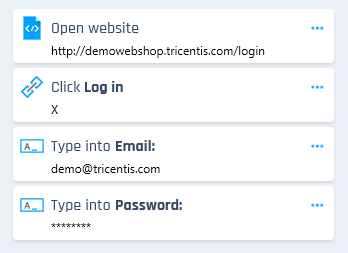
記録したテストステップのリスト
記録を停止すると、各テストステップの隣に  アイコンが表示されます。
記録したテストステップを編集するには アイコンをクリックします。
次のステップ
記録の開始と Tricentis ARA ウィンドウについては以上です。 「記録の方法」をご覧ください。