記録したテストステップの編集
Tricentis ARA ウィンドウは記録したすべてのテストステップのリストを表示します。このウィンドウを使用してテストステップを編集できます。
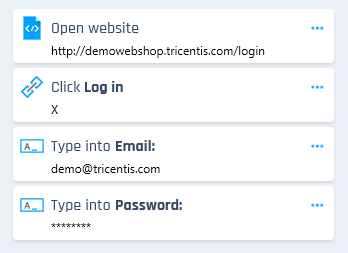
記録したテストステップのリスト
記録したテストステップは、以下の 1 つまたは複数のアクションを実行することにより編集可能です。
 [元に戻す] または
  [やり直し] ボタンを使用して、記録したテストステップへの変更を元に戻す、またはやり直すことができます。
テストステップの値の変更
クリックアクション以外のアクションを実行するテストステップの値を変更できます。コントロールの種類やサポートされるアクションのリストについては、"コントロールの種類" を参照してください。
テストステップの値を変更するには、以下の手順を実行します。
-
テストステップの隣にある
 アイコンをクリックし、
 [値を変更] を選択します。または、テストステップリスト内のテストステップの値をクリックします。
 -
表示されるテキストフィールドでテストステップの値を変更します。
-
変更を保存するには Enter を押します。変更をキャンセルし、これまでの値を使用する場合は ESC を押します。
テストステップへのコメント追加
テストステップにコメントを追加することができます。たとえば、このオプションをユーザー自身用のメモに使用したり、他のユーザーと情報を共有するために使用することができます。
コメントの最大文字数は 350 文字です。記録を Tricentis Tosca にインポートすると、該当の ModuleAttribute の [説明] プロパティでコメントを確認できます。
テストステップにコメントを追加するには、以下の手順を実行します。
-
テストステップの隣にある
アイコンをクリックします。 -
 [コメントを追加] を選択します。
 -
コメントを保存するには [コメントを保存] をクリックします。コメントの追加をキャンセルするには [キャンセル] を押します。
既存のコメントを編集するには、以下の手順を実行します。
-
テストステップの隣にある
アイコンをクリックします。 -
[コメントを編集] を選択します。
-
変更を保存するには [コメントを保存] をクリックします。変更をキャンセルし、これまでのコメントを使用する場合は [キャンセル] をクリックします。
テストステップの削除
テストステップのリストからテストステップを削除するには、以下の手順を実行します。
-
テストステップの隣にある
アイコンをクリックします。 -
 [このステップを削除] を選択します。