モジュールを編集、削除、再スキャンする
モジュールは、自動テストケースの主要な構成要素です。モジュールは、アプリケーションをスキャンすることによって作成します。
開発中にアプリケーションを変更すると、モジュールも変更されます。例えば、新しい画面要素をテストする場合や、コードが変更されて識別子の一部が機能しなくなった場合などです。このトピックでは、モジュールの変更や削除について説明します。
モジュールの詳細ページを開く
モジュールの詳細ページでは、モジュールを編集したり、再スキャンをトリガーしたりできます。To open the page, go to  Build > Modules and select the module.
詳細ページには、Tosca Cloudがコントロールの識別または操縦を行うのに役立つ一般的なプロパティや特別なパラメータが表示されます。
モジュールを編集する
以下のモジュール情報は編集が可能です。
-
Tosca Cloudがコントロールの識別または操縦を行うのに役立つ一般的なプロパティや特別なパラメータの値を変更する。例えば、セッション情報の代わりにワイルドカードを使用し、コントロール識別性を向上させます。
-
一般プロパティのデフォルト値、デフォルトのアクションモード、デフォルトのデータタイプ、値の範囲の値を変更する。例えば、新しいドロップダウン値をコントロールに追加する場合です。
-
ドラッグ&ドロップを使用して、モジュールのAttributesの順序を変更する。
-
リンク、ボタン、ラジオボタンの種類のコントロールをグループにまとめる。これにより、テストケースのコントロールビューをわかりやすく構造化することができます。
-
手動でモジュール属性を作成する。これはパワーユーザーの選択肢となり得るもので、スキャンや再スキャンが期待通りに機能しない場合に役立ちます。
-
スクリーンショット、ログ、レポートなどの添付ファイルを追加する。これはデバッグや失敗したテストケースのレビューに役立ちます。
モジュールを削除する
If you don't need a module at all anymore, go to Build > Modules and select Delete module from a module's options.
原則として、テストケースで使用しているモジュールを削除して新しいモジュールを作成するのは控えてください。リファレンスが破棄されて、新しいモジュールでテストケースを再構築するのに多大な労力を要します。
モジュールを削除して一から作り直す代わりに、以下の方法を行うことができます。
-
コード変更後にテストケースのリンクは維持したまま、モジュールを再スキャンしてコントロールを追加するか、識別子を更新してみてください。
-
細かな調整を行うには、モジュールの詳細ページで識別パラメータを編集します。これにより、すべてのリンクがそのまま維持され、テストケースを手直しする必要もありません。
モジュールを削除する前に、「使用状況の表示」オプションを選択して、どのテストケースがそのモジュールを使用しているかを確認してください。
モジュール属性を削除する
Select the module from the modules detail's page and select delete from a module attribute'soptions.
原則として、テストケースで使用しているモジュール属性を削除して新しいモジュール属性を作成するのは控えてください。リファレンスが破棄されて、新しいモジュール属性でテストケースを再構築するのに多大な労力を要します。
モジュール属性を削除する前に、「使用状況の表示」オプションを選択して、どのテストケースがそのモジュール属性を使用しているかを確認してください。
モジュールを再スキャンする
Tosca Cloud offers rescan functionality for modules you created with Tosca XScan
再スキャンは、アプリケーションの最新状態に合わせてモジュールを更新するための迅速かつ簡単な方法です。コントロールが別の場所に移動した場合や、プロパティ値が変更された場合に特に便利です。再スキャンをしても、モジュールと接続されたテストケースのリファレンスはすべてそのまま維持されます。これにより、アプリケーションが変更されるたびに新しいモジュールやテストケースを作成する必要がなくなり、時間を節約できます。
To rescan a module you created with Tosca XScan, follow these steps:
-
アプリケーションを開き、モジュールのコントロールが含まれているページに移動します。
-
モジュールの詳細ページで、「再スキャン」を選択します。This opens Tosca XScan in Advanced View.リストには、画面上に存在するすべてのコントロールが表示されます。チェックマーク付きでグレー表示のエントリは、すでにモジュールの一部です。
-
「マッピングされていないコントロール」セクションには、Tosca Cloudで見つけられなくなったすべてのコントロールが一覧表示されます。これらの破損したコントロールは、まだモジュールに含まれていない正常なコントロールにマッピングする必要があります。
-
Select
 Map next to a broken control.次に、マッピングしたいコントロールを選択し、「完了」を選択します。マッピングできるのは、同じタイプのコントロールのみです。例えば、ラジオボタンはラジオボタンにマッピングできますが、テキストボックスにはマッピングできません。
 -
If the new control has different property values, Tosca XScan opens a new window, where you decide whether you want to stick with the current value (Module value) or the new value (Application value).
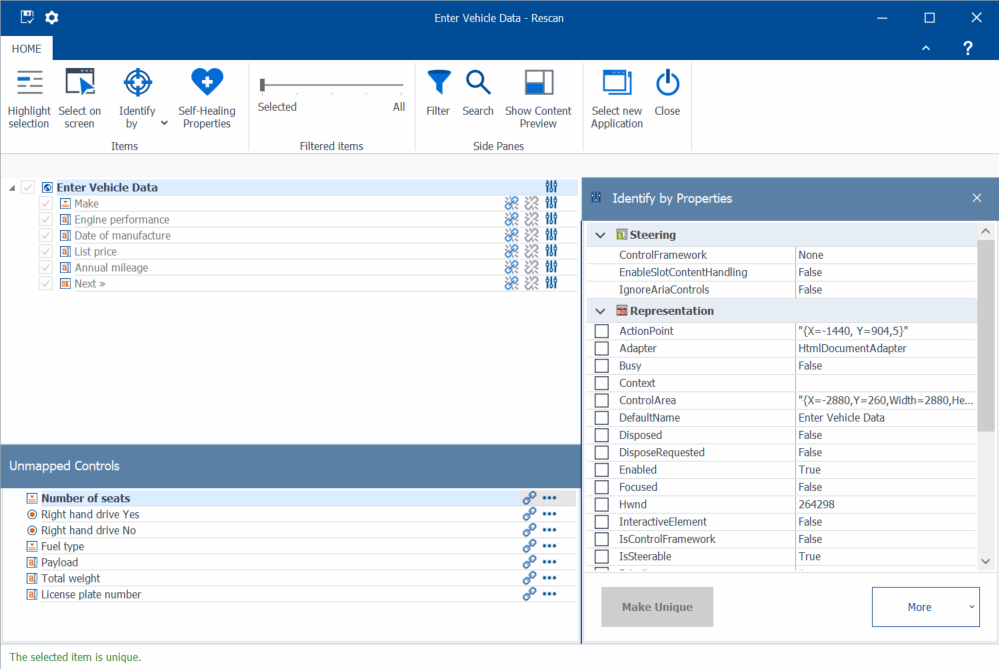
マッピングされていないコントロールでウィンドウを再スキャンする
-
-
コントロール自体がまだ存在していて、最初のスキャン時とは異なる動作をしている場合でも、そのコントロールを再マッピングできます。例えば、アプリケーションのアーキテクチャが変更された場合などです。
-
To remap a control that's part of the module to a control that's not yet part of the module, select
 Remap next to the relevant control and then map it.
 -
To replace the mapping between two controls that are already part of the module, select
 Unmap and then remap them.
-
-
まったく新しいコントロールをモジュールに追加するには、通常のスキャン中と同じようにそのモジュールを選択します。
-
モジュールへの変更を保存してTosca Cloudに戻るには、「保存」と「閉じる」を選択します。
手動でモジュール属性を作成する
スキャンによってモジュールを作成したら、モジュール属性を手作業でそのモジュールに追加できます。これはパワーユーザーの選択肢となり得るもので、スキャンや再スキャンが期待通りに機能しない場合に役立ちます。
これを行うには、以下の手順に従ってください。
-
Go to
Build > Modules. -
モジュール属性を追加する対象のモジュールを選択します。
-
テーブルヘッダーから「属性を作成」を選択します。
-
新しいモジュール属性に意味のある名前を付けます。
-
モジュール属性のデフォルトプロパティは、任意で編集できます。
モジュール属性は複製できます。Simply select and then Duplicate.Tosca Cloudは、同じ名前、デフォルト値、アクションモード、データタイプ、値範囲で新しい属性を作成します。
モジュールに添付ファイルを追加する
テストデータの提供、ファイルアップロードの検証、参考資料の保管には添付ファイルを使用してください。添付ファイルは、ログ、スクリーンショット、またはレポートを使用してデバッグを改善します。
添付ファイルは以下のように追加します。
-
モジュールの詳細ページに移動します。
-
プロパティペインで、「一般」タブに移動します。
-
「添付ファイル」セクションで、「アップロード」を選択します。
-
マシン上のファイルを選択して、それをTosca Cloudに保存します。ファイルサイズの上限は5MBです。
古くなったテストケースエディタでモジュールの編集、削除、再スキャンを行う
モジュールは、自動テストケースの主要な構成要素です。モジュールは、アプリケーションをスキャンすることによって作成します。
開発中にアプリケーションを変更すると、モジュールも変更されます。例えば、新しい画面要素をテストする場合や、コードが変更されて識別子の一部が機能しなくなった場合などです。このトピックでは、モジュールの変更や削除について説明します。
モジュールの詳細ページを開く
モジュールの詳細ページでは、編集、削除、再スキャンのトリガーを行うことができます。To open the page, go to Build > Modules and select the module.
あるいは、テストケースエディタから詳細ページに直接アクセスすることもできます。以下のオプションのいずれかを選択してください。
-
Expand the Modules in the left pane and select Edit from a module's
options. -
In your test case, select Properties from a test step's
options.Then select Edit.
モジュールを編集する
以下のモジュール情報は編集が可能です。
-
説明を追加または変更する。
-
Tosca Cloudがコントロールの識別または操縦を行うのに役立つ一般的なプロパティや特別なパラメータの値を変更する。例えば、セッション情報の代わりにワイルドカードを使用し、コントロール識別性を向上させます。
-
コントロールをインデックスで識別した場合は、インデックスを変更する。
-
ドラッグ&ドロップを使用して、モジュールの属性の順序を変更する。
モジュールを削除する
モジュールが不要になった場合は、「モジュールを削除」を選択します。
原則として、テストケースで使用しているモジュールを削除して新しいモジュールを作成するのは控えてください。元のモジュールを削除すると、リンクされたテストケース内のモジュールへのリファレンスがすべて失われ、それによってテストケースが壊れてしまいます。新しいモジュールでテストケースを再作成するには、多くの時間と労力を投じる必要があります。
モジュールを削除して一から作り直す代わりに、以下の方法を行うことができます。
-
モジュールを再スキャンして、さらにコントロールを追加したり、識別子を変更したり、コード内のプロパティ変更後に識別子を更新したりします。これで、モジュールと接続されたテストケースのリンクはそのまま維持されます。コントロールを追加した場合、必要なのはテストを更新することだけです。
-
細かな調整を行うには、モジュールの詳細ページで識別パラメータを編集します。これにより、すべてのリンクがそのまま維持され、テストケースを手直しする必要もありません。
モジュールを再スキャンする
Tosca Cloud offers a rescan functionality with Tosca XScan.Please note that there's no rescan functionality for クラウドスキャナー.
再スキャンは、テスト対象アプリケーションの最新状態に合わせてモジュールを更新するための迅速かつ簡単な方法です。コントロールが別の場所に移動した場合や、プロパティ値が変更された場合に特に便利です。再スキャンをしても、モジュールと接続されたテストケースのリファレンスはすべてそのまま維持されます。これにより、アプリケーションが変更されるたびに新しいモジュールやテストケースを作成する必要がなくなり、時間を節約できます。
モジュールを再スキャンするには、以下の手順に従ってください。
-
アプリケーションを開き、モジュールのコントロールが含まれているページに移動します。
-
モジュールの詳細ページで、「モジュールを再スキャン」を選択します。This opens Tosca XScan in Advanced View.リストには、画面上に存在するすべてのコントロールが表示されます。チェックマーク付きでグレー表示のエントリは、すでにモジュールの一部です。
-
「マッピングされていないコントロール」セクションには、Tosca Cloudで見つけられなくなったすべてのコントロールが一覧表示されます。これらの壊れたコントロールを、まだモジュールの一部になっていない正常に動作するコントロールにマッピングする必要があります。
-
Select
Map next to a broken control.次に、マッピングするコントロールを選択し、「完了」を選択します。マッピングできるのは同じタイプのコントロールのみです。例えば、ラジオボタンはラジオボタンにマッピングできますが、テキストボックスにはマッピングできません。 -
If the new control has different property values, Tosca XScan opens a new window, where you decide whether you want to stick with the current value Module value or the new value Application value.
マッピングされていないコントロールを含むウィンドウを再スキャンする
-
-
コントロール自体がまだ存在していて、最初のスキャン時とは異なる動作をしている場合でも、そのコントロールを再マッピングできます。例えば、アプリケーションのアーキテクチャが変更された場合などです。
-
To remap a control that's part of the module to a control that's not yet part of the module, select
Remap next to the relevant control and then map it. -
To replace the mapping between two controls that are already part of the module, select
Unmap and then remap them.
-
-
まったく新しいコントロールをモジュールに追加するには、通常のスキャン中と同じようにそのモジュールを選択します。
-
モジュールへの変更を保存してTosca Cloudに戻るには、「保存」と「閉じる」を選択します。